


Szablony opisów produktów pozwalają przygotować jeden, elastyczny opis, który możesz wykorzystać w wielu kanałach sprzedaży. Dzięki prostemu edytorowi dowolnie skomponujesz układ tekstów i zdjęć, zachowując jednakowy wygląd na każdym kanale sprzedaży.
Jak dodać szablon opisu produktu?
Aby dodać uniwersalny opis, najpierw utwórz pole danych, a następnie włącz dla niego szablon opisu. Aktywacja edytora w danym polu spowoduje, że będzie on dostępny we wszystkich produktach.
Uwaga: Jeśli włączysz szablon opisu dla pola, w którym znajdują się już treści (np. opis produktu), jego zawartość zostanie usunięta we wszystkich produktach. Jeśli chcesz zachować dotychczasowe opisy, utwórz nowe pole danych.
- W panelu głównym przejdź do Treści → Pola danych i kliknij przycisk z ikoną plusa.

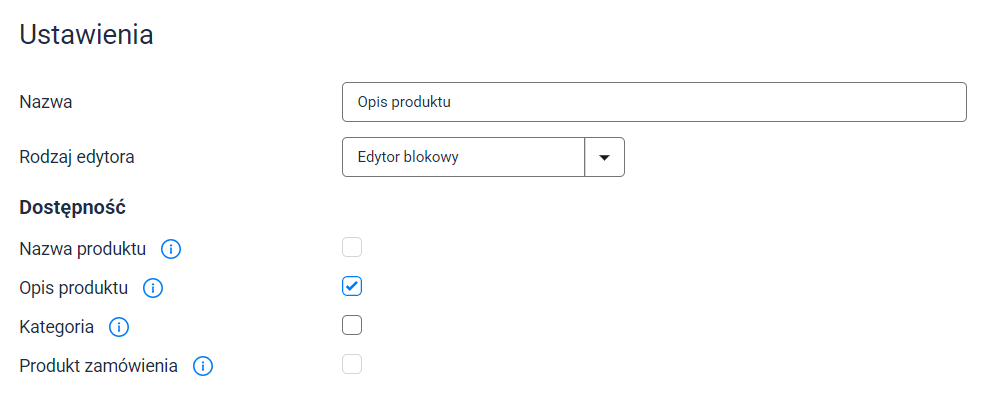
- Na ekranie zobaczysz formularz tworzenia nowego pola danych. Wpisz nazwę dla nowego pola, zaznacz opcję Pole dostępne w produktach i z rozwijanej listy Rodzaj edytora wybierz Edytor blokowy. Następnie kliknij przycisk Zapisz.
Dodawanie indywidualnego opisu w edytorze
Gdy edytor blokowy jest włączony dla wybranego pola, możesz dodać do niego treść.
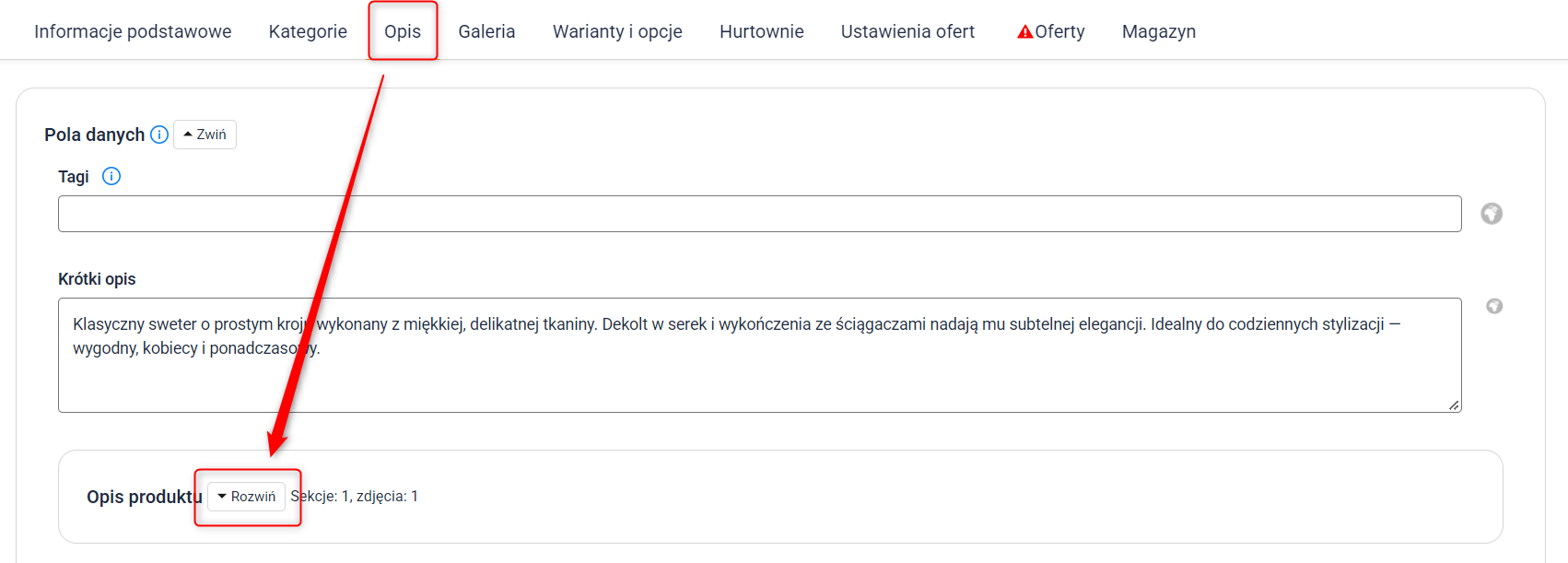
1. Przejdź do edycji produktu (Asortyment → Produkty → Wybrany produkt), otwórz zakładkę Opis, znajdź sekcję z utworzonym polem i kliknij przycisk Rozwiń.
Zobacz: Jak edytować produkt w Sellasist?
2. Na ekranie zobaczysz edytor blokowy opisu. Aby dodać pierwszy akapit, kliknij napis Dodaj tekst. Każdy następny element czy akapit wstawiaj za pomocą przycisku Dodaj blok.
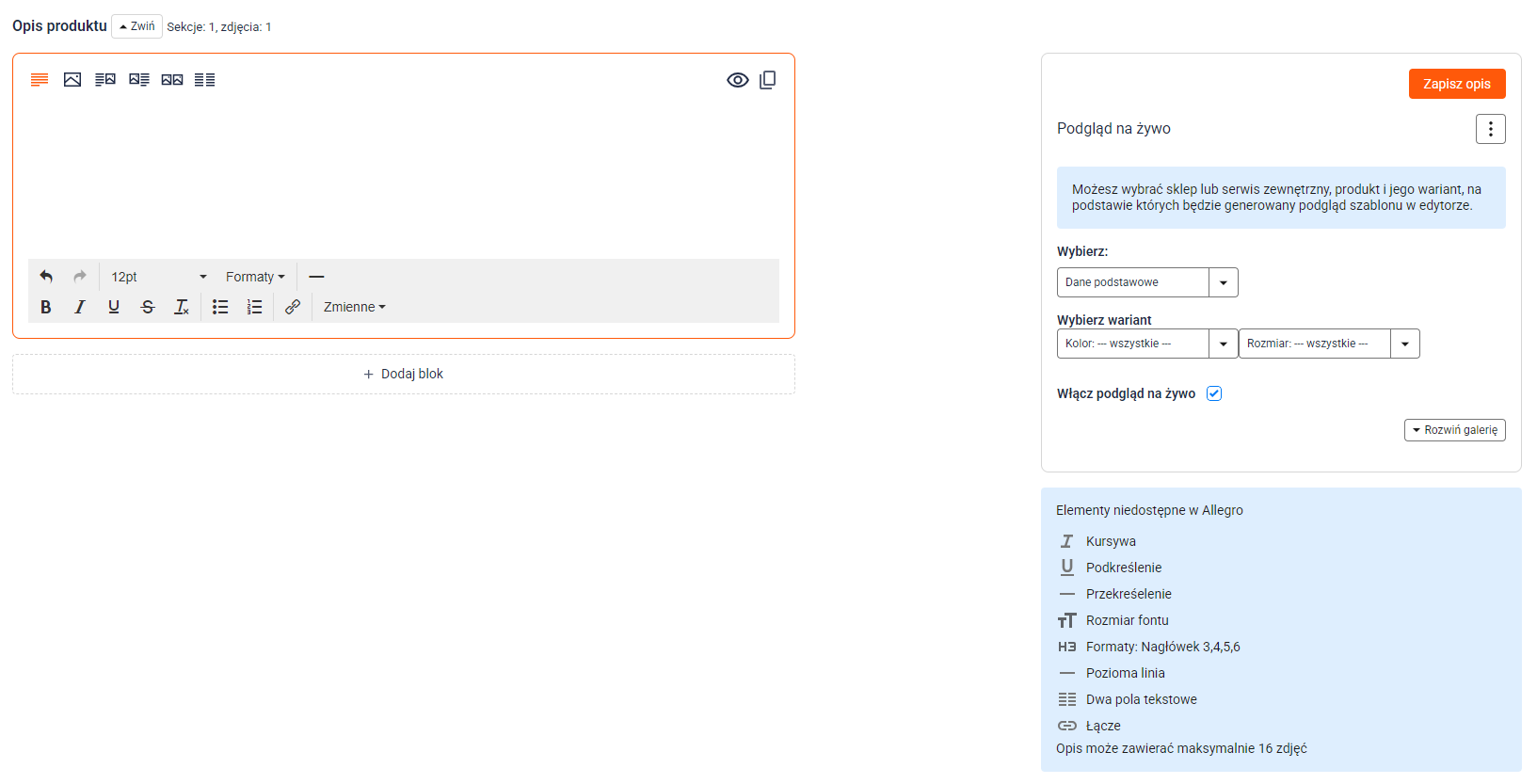
Indywidualne opisy składają się z sekcji (wierszy), w których możesz umieszczać: sam tekst; zdjęcie na szerokość opisu; tekst oraz zdjęcie, dwa zdjęcia.
Edytor działa podobnie jak edytor opisów znany z szablonów Allegro i obsługuje zmienne, które automatycznie wstawiają dane z produktu.
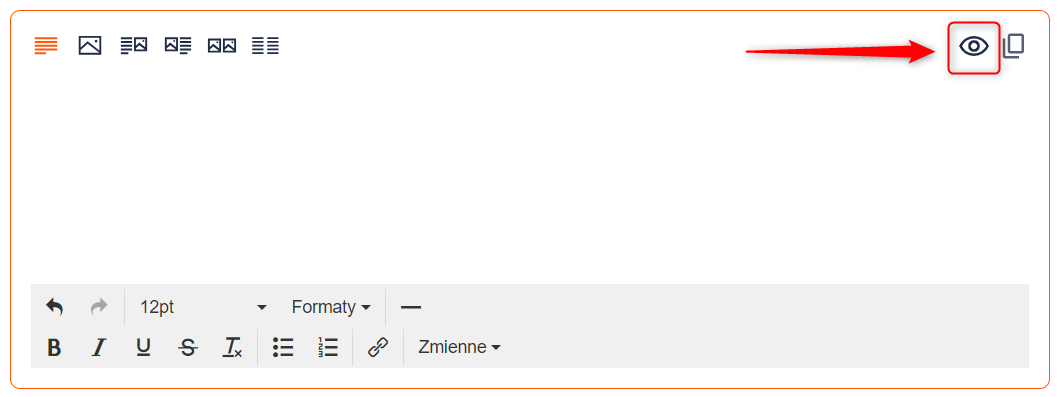
Wskazówka: Widoczność każdej z sekcji możesz ustawić osobno dla poszczególnych kanałów sprzedaży, klikając ikonę oka na pasku narzędzi konkretnego wiersza i wybierając kanały, dla których ta ma być aktywna.
3. Po przygotowaniu opisu kliknij przycisk Zapisz, a następnie zapisz wszystkie zmiany na karcie samego produktu.
Szablony opisów
Oprócz indywidualnych opisów możesz tworzyć szablony opisów, które definiują układ treści we wszystkich ofertach według jednego, spójnego schematu. Dzięki temu z łatwością zachowasz podobny charakter ofert w całym asortymencie.
Dla wybranych produktów nadal możesz tworzyć indywidualne opisy, aby wyróżnić je w ofercie.
Wskazówka: Możesz również przygotować różne szablony domyślne dla każdego sklepu Sellingo połączonego z Twoim kontem Sellasist.
Edytor szablonu działa podobnie jak edytor opisu produktu. Możesz w nim:
- dodawać sekcje (wiersze) zawierające teksty i zdjęcia
- dodawać elementy graficzne (np. logo, baner czy nagłówek), które będą widoczne we wszystkich produktach korzystających z tego szablonu
- używać zmiennych do dynamicznego wstawiania danych Przykład: Zmienną
{{{name}}}wstawisz nazwę produktu, która dynamicznie wyświetli się w opisie oferty. Pełną listę zmiennych znajdziesz, klikając przycisk Zmienne.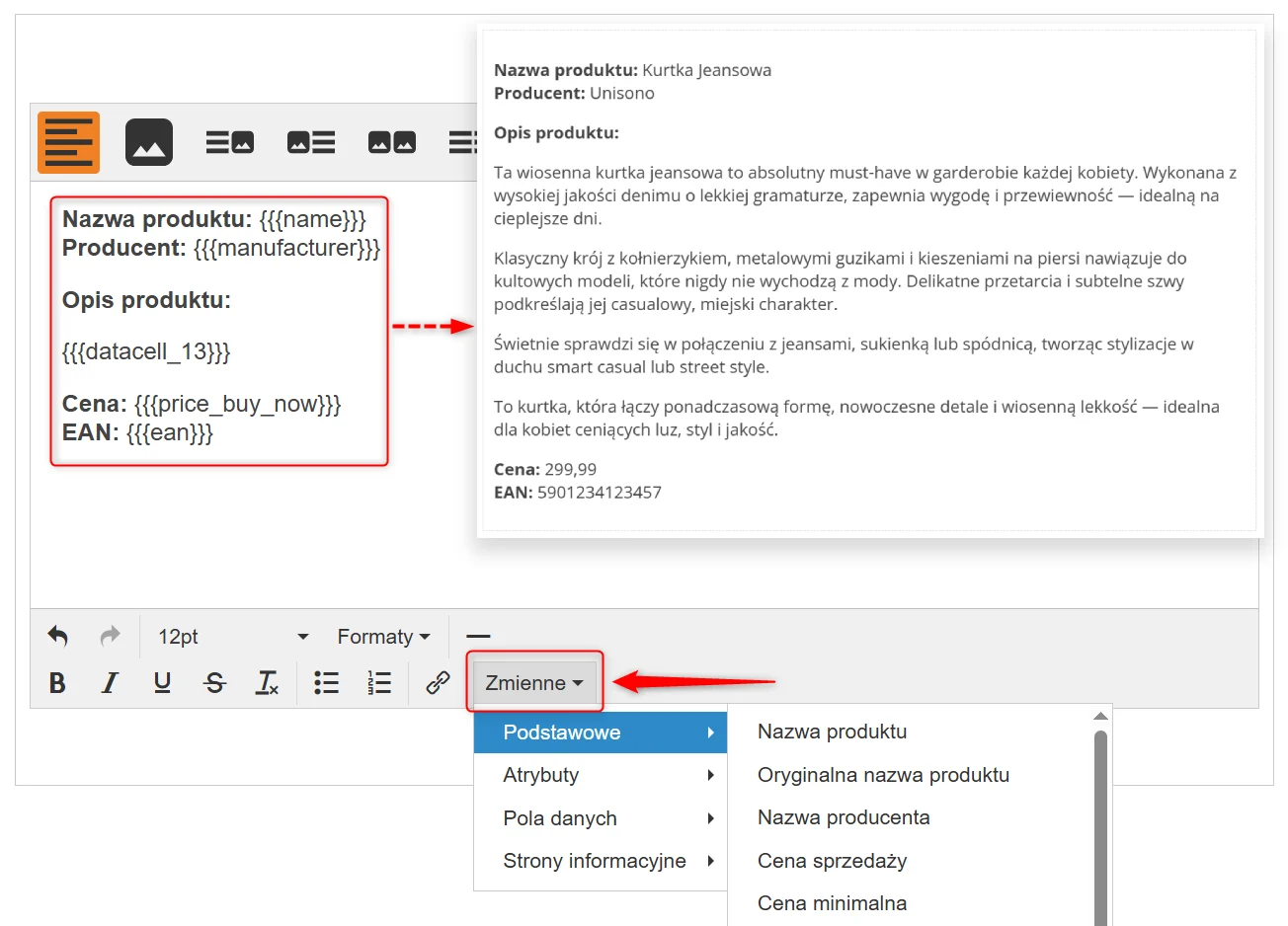
Wskazówka: Widoczność każdej z sekcji możesz ustawić osobno dla poszczególnych kanałów sprzedaży, klikając ikonę oka na pasku narzędzi konkretnego wiersza i wybierając kanały, dla których ta ma być aktywna.
Jak dodać szablon opisu?
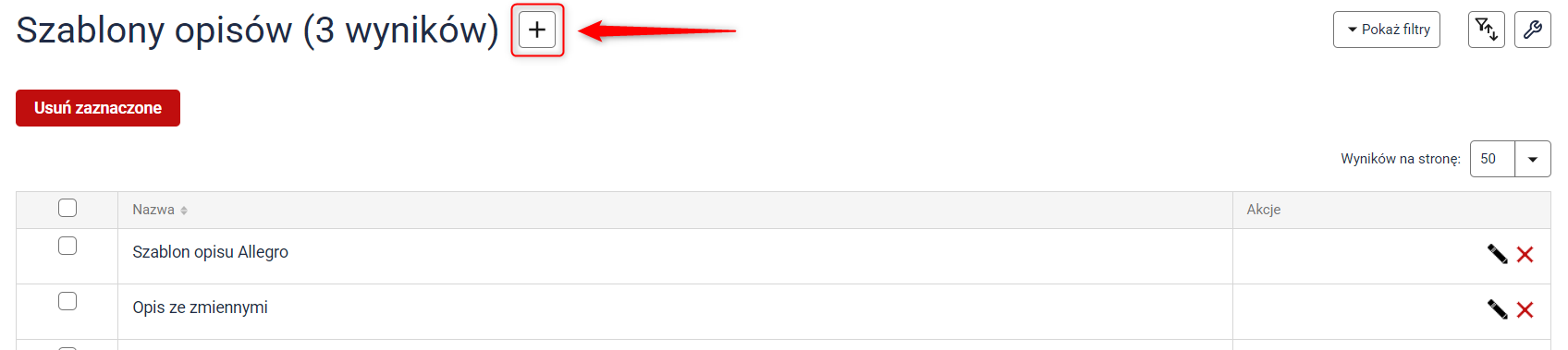
- Przejdź do Treści → Szablony opisów i kliknij przycisk z ikoną plusa.
- Na ekranie zobaczysz edytor szablonu opisu. Aby dodać pierwszy akapit, kliknij napis Dodaj tekst. Każdy następny element czy akapit wstawiaj za pomocą przycisku Dodaj kolejny wiersz.
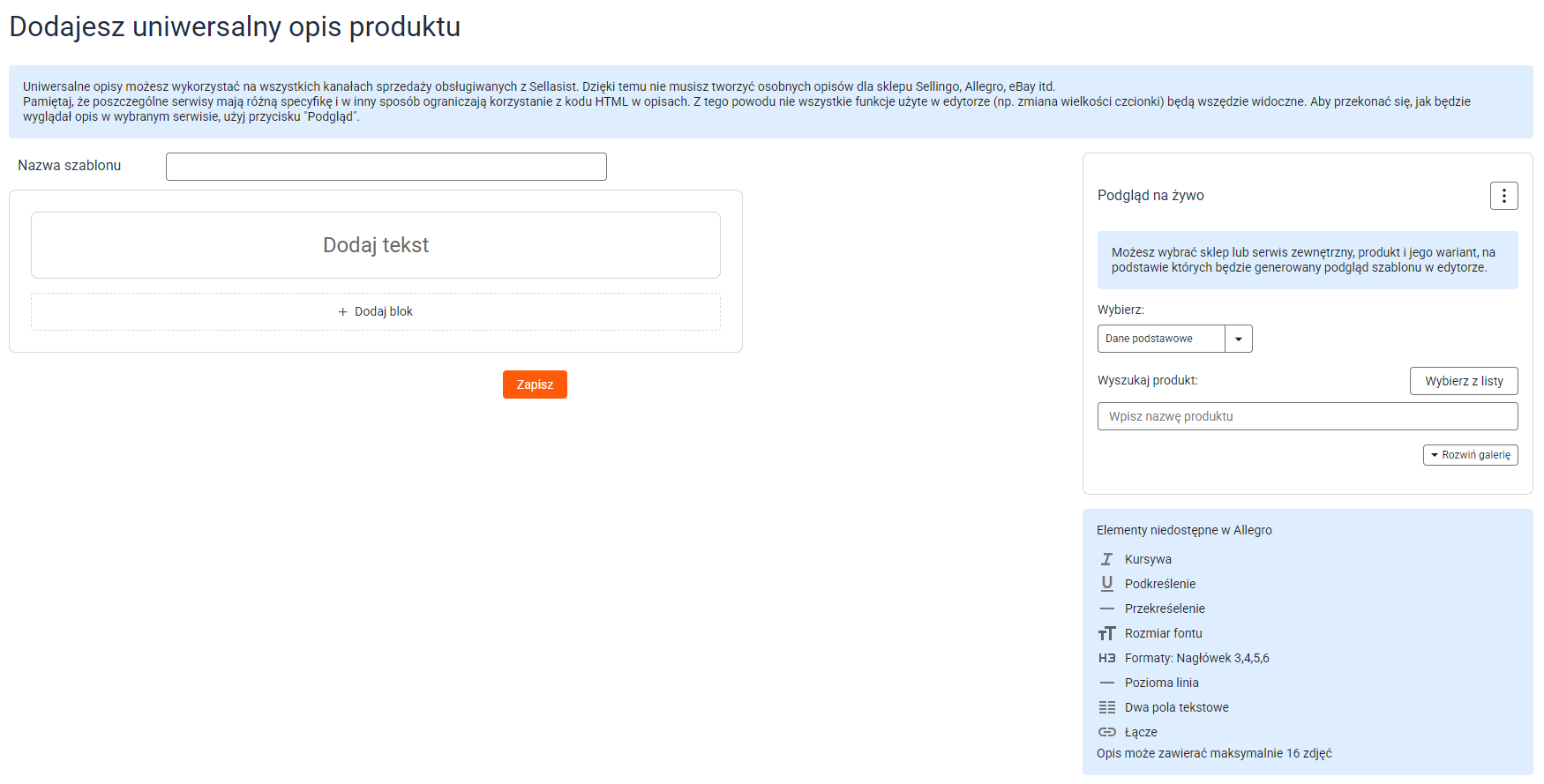
Podobnie jak w przypadku indywidualnych opisów, opisy w edytorze blokowym składają się z sekcji (wierszy), w których możesz umieszczać: sam tekst; zdjęcie na szerokość opisu; tekst oraz zdjęcie, dwa zdjęcia.
3. Po przygotowaniu szablonu opisu kliknij przycisk Zapisz.
Jak używać szablonu opisu?
Po utworzeniu szablonu, możesz zastosować go do dowolnego produktu.
- Przejdź do edycji konkretnego produktu (Asortyment → Produkty → Wybrany produkt), otwórz zakładkę Opis i znajdź sekcję Pole opisu.

- Zaznacz opcję Indywidualne. Obok pojawi się lista z dostępnymi polami opisu. Wybierz z niej pole, w którym zawarłeś Twój szablon opisu.

- Kliknij przycisk Zapisz znajdujący się na dole karty produktu.
Domyślny szablon lub pole opisu dla sklepu
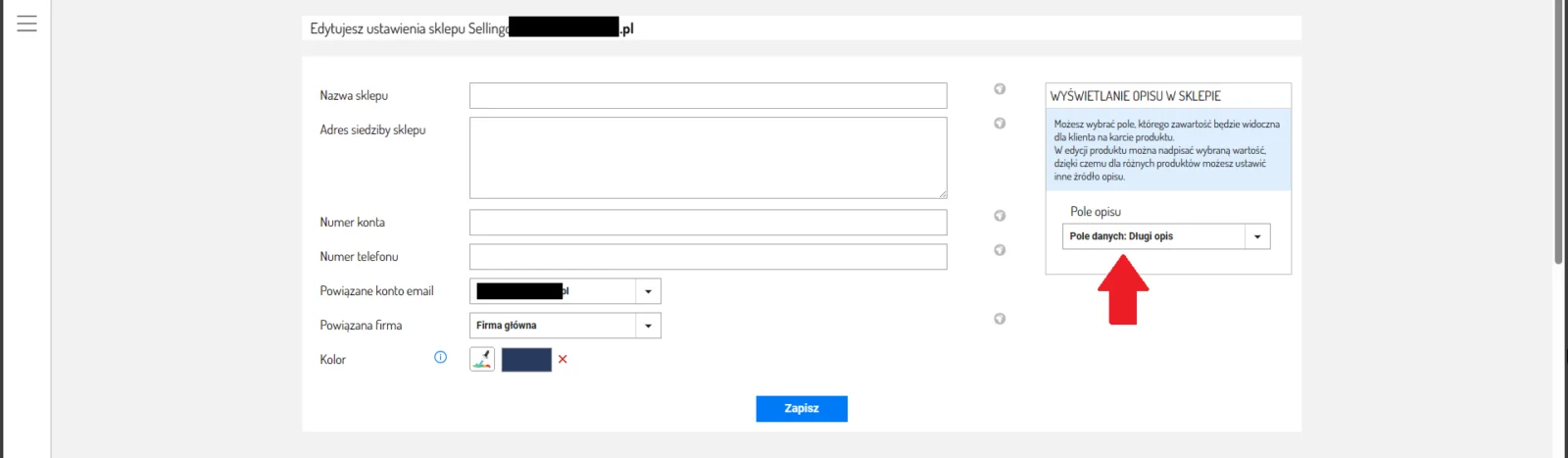
Domyślny sposób wyświetlania opisów produktów możesz ustawić także dla każdego sklepu. Możesz wybrać:
- pole danych, którego zawartość będzie widoczna na karcie produktu, albo
- szablon opisu, utworzony wcześniej w module Treści.
W razie potrzeby, domyślny wybór możesz nadpisać indywidualnie w edycji konkretnego produktu.
- Przejdź do Sellingo → Lista sklepów.
- Edytuj wybrany sklep.

- Wybierz pole danych lub szablon.
- Na koniec zapisz wszystkie zmiany.
Powiązane artykuły
Czy ten wpis był dla Ciebie pomocny?
Co było niejasne lub niepomocne?

