

Integracja Sellasist ↔ Fashion Days to rozwiązanie, które pozwala sprawnie pobierać zamówienia, synchronizować ceny i stany magazynowe, a także importować oferty i łączyć je z asortymentem w Sellasist.
Nowy moduł integracji
Nowy moduł integracji upraszcza i przyspiesza podłączanie sklepów oraz marketplace, dzięki czemu zarządzanie produktami, zamówieniami i logistyką staje się prostsze, a całość działa płynniej i bardziej efektywnie.
W przeciwieństwie do starych integracji, gdzie dane o produktach były pobierane na bieżąco, obsługa produktów w nowym modelu działa na zasadzie importów „na żądanie”. Nowe podejście zapewnia większą kontrolę, mniejsze ryzyko przeciążenia systemu i lepszą wydajność.
Celem tej zmiany jest centralizacja i automatyzacja procesów sprzedaży oraz zarządzania magazynem. Sellasist staje się centrum, w którym zbierane są wszystkie kluczowe dane — od cen i stanów magazynowych po szczegóły zamówień — a następnie przekazywane dalej do innych systemów. Całość możesz wygodnie kontrolować z poziomu panelu administracyjnego, a wszelkie działania zobaczysz w logach integracji.
Wszystkie nowe integracje będą oparte na nowym modelu.
Uwaga: Aktywne oferty wliczają się do abonamentu. Sprawdź listę ofert, aby uniknąć naliczania dodatkowych opłat.
Konfiguracja Krok 1: Podłączanie konta
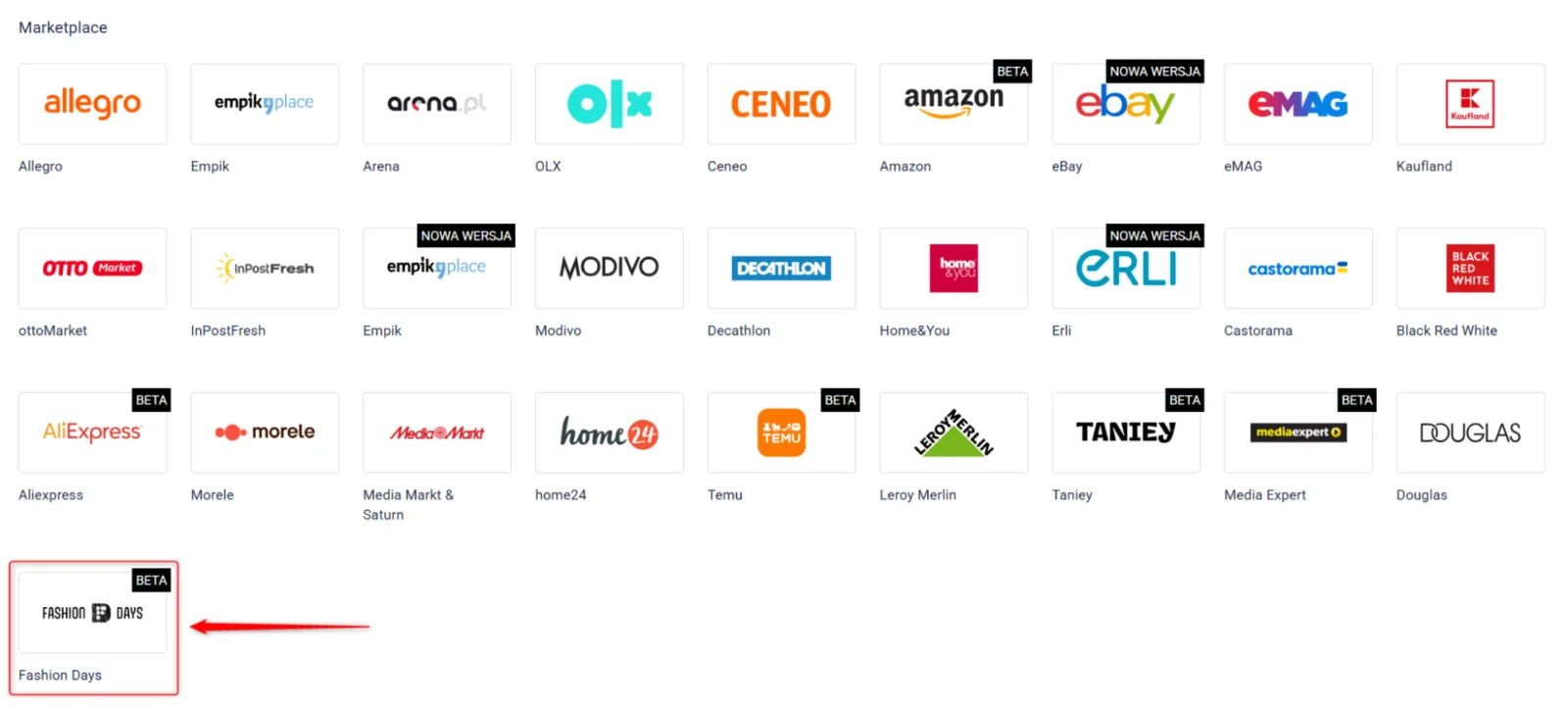
- Przejdź do Integracje → Dodaj nową integrację i w sekcji Marketplace wybierz Fashion Days.
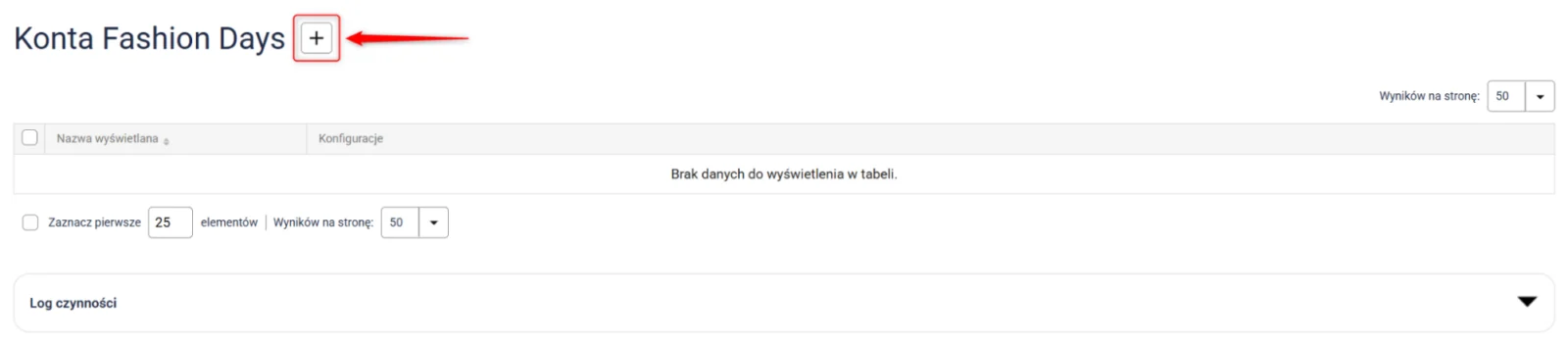
- Na karcie integracji kliknij przycisk z ikoną plusa.
- Na ekranie zobaczysz formularz podłączania nowego konta.
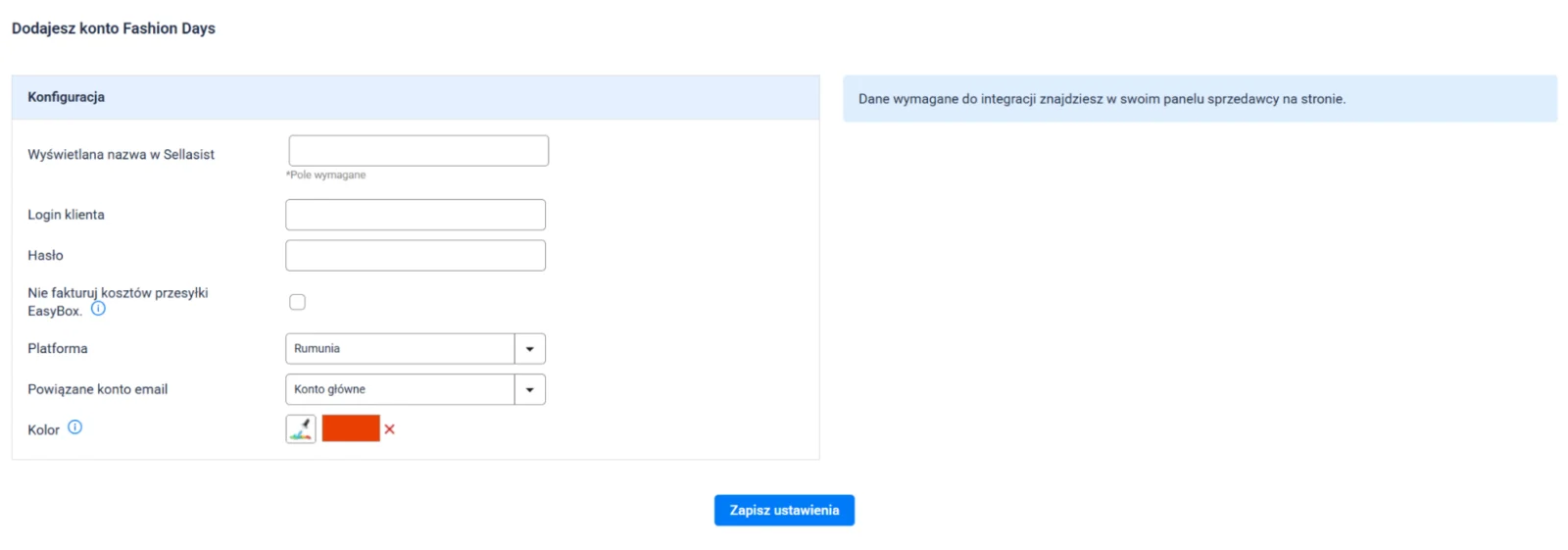
- Wyświetlana nazwa w Sellasist: Nazwa integracji widoczna w panelu Sellasist.
- Login klienta: Login do Fashion Days.
- Hasło: Hasło do Fashion Days.
- Nie fakturuj kosztów przesyłki EasyBox: Zmiana sposobu obliczania kosztów przesyłki dla metody EasyBox. Koszt przesyłki będzie pominięty w dokumencie zakupu i jego wartość w zamówieniu wyniesie 0,00.
- Platforma: Wybór platformy sprzedażowej.
- Powiązane konto email: Adres e-mail powiązany z kontem.
- Kolor: Dodatkowa funkcjonalność ułatwiająca zlokalizowanie integracji w panelu Sellasist.
Po wypełnieniu formularza kliknij przycisk Zapisz ustawienia. System rozpocznie analizę integracji i sprawdzi konfigurację Twojego konta, co może potrwać kilka minut.
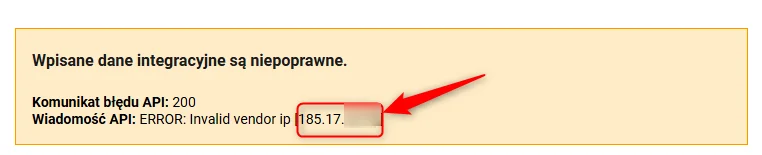
Wskazówka: Jeśli próba zapisania ustawień zakończy się informacją o nieprawidłowym adresie IP, zaloguj się na swoje konto Fashion Days i przejdź do Moje konto → Profil → Szczegóły techniczne → ID partnera → Dodaj nowy adres IP. W tym miejscu dodaj adres IP wyświetlony w komunikacie (screen poniżej).
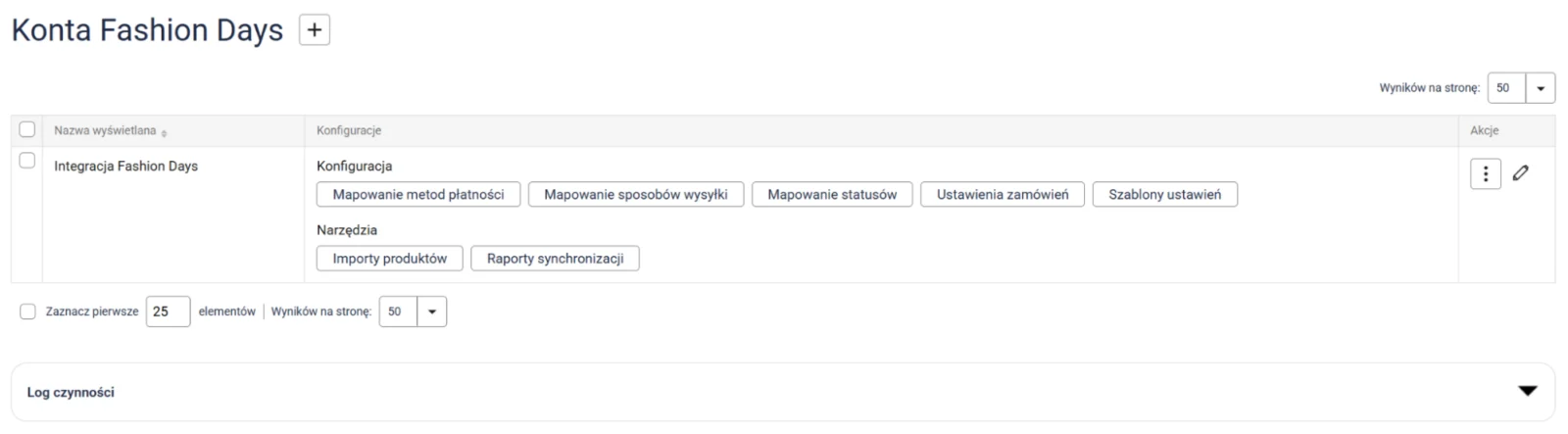
4. Wróć na listę integracji. Na karcie zobaczysz nową pozycję.
Krok 2: Mapowanie Metody płatności
Kliknij przycisk Mapowanie metod płatności i przypisz metody płatności z Sellasist do odpowiadających im metod w Fashion Days.

Sposoby wysyłki
Kliknij przycisk Mapowanie sposobów wysyłki i przypisz wybrane przez siebie sposoby wysyłki z Sellasist do metod wysyłki w Fashion Days.

Statusy
Kliknij przycisk Mapowanie statusów i przypisz statusy z Sellasist do statusów w Fashion Days.
Uwaga: Synchronizacja działa wyłącznie w kierunku Sellasist → Fashion Days.

Krok 3: Szablony ustawień
Kliknij przycisk Szablony ustawień.

Uwaga: Ten krok jest wymagany przed uruchomieniem importu. Jeśli nie skonfigurujesz przynajmniej jednego szablonu oznaczonego jako Domyślny, import ofert nie będzie możliwy. Szablon domyślny jest automatycznie przypisywany do nowych ofert i aktualizuje ich ustawienia synchronizacji zgodnie z własną konfiguracją.
Wskazówka: Pierwszy utworzony szablon automatycznie staje się domyślny. W przypadku utworzenia kolejnych szablonów, możesz dowolnie zmienić tę właściwość.
- Na karcie dodawania nowego szablonu ustawień kliknij przycisk Nowy szablon.

- Na ekranie zobaczysz formularz nowego szablonu ustawień.
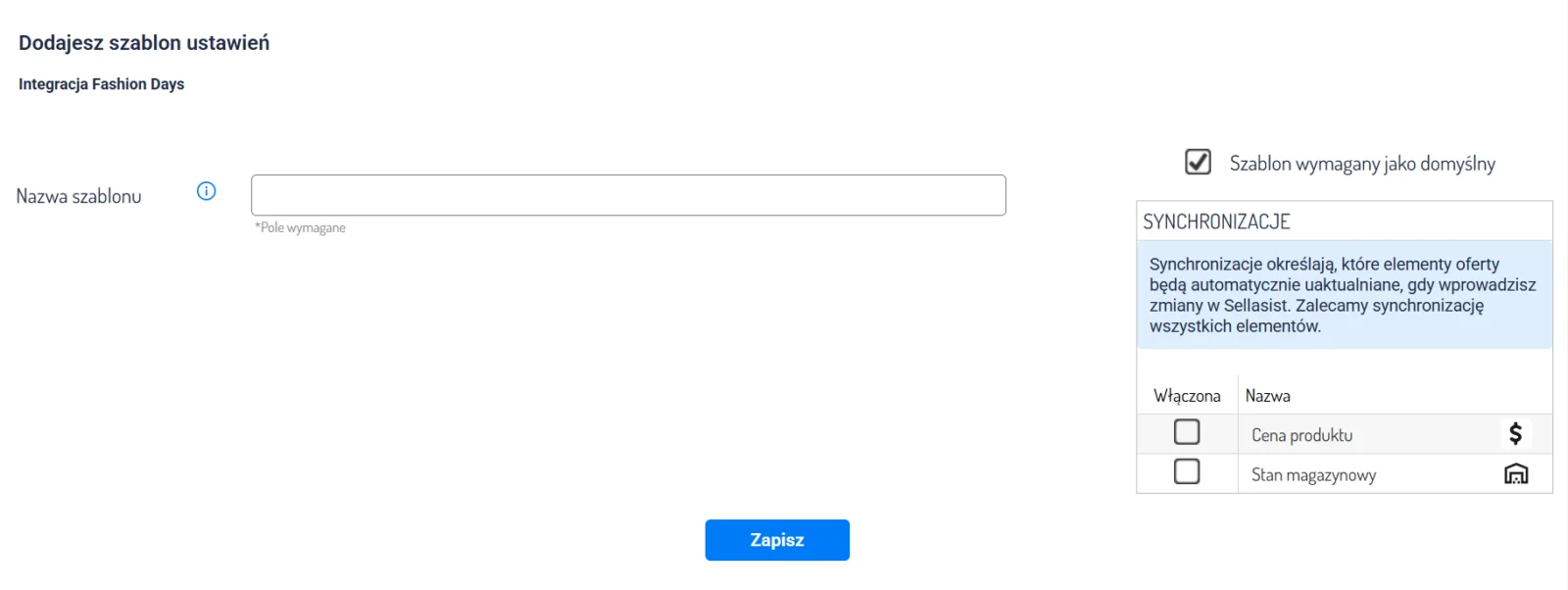
- Nazwa szablonu: Nazwa szablonu widoczna w panelu Sellasist.
- Synchronizacje: Wybór elementów oferty, które będą automatycznie uaktualniane przy wprowadzeniu zmian w Sellasist. Zalecana jest synchronizacja wszystkich elementów.
Po wypełnieniu formularza kliknij przycisk Zapisz.
Krok 4: Ustawienia zamówień
Kliknij przycisk Ustawienia zamówień.

Formularz ustawień jest podzielony na kilka sekcji.
Sekcja: Synchronizacja konta Fashion Days do Sellasist (pobieranie zamówień)
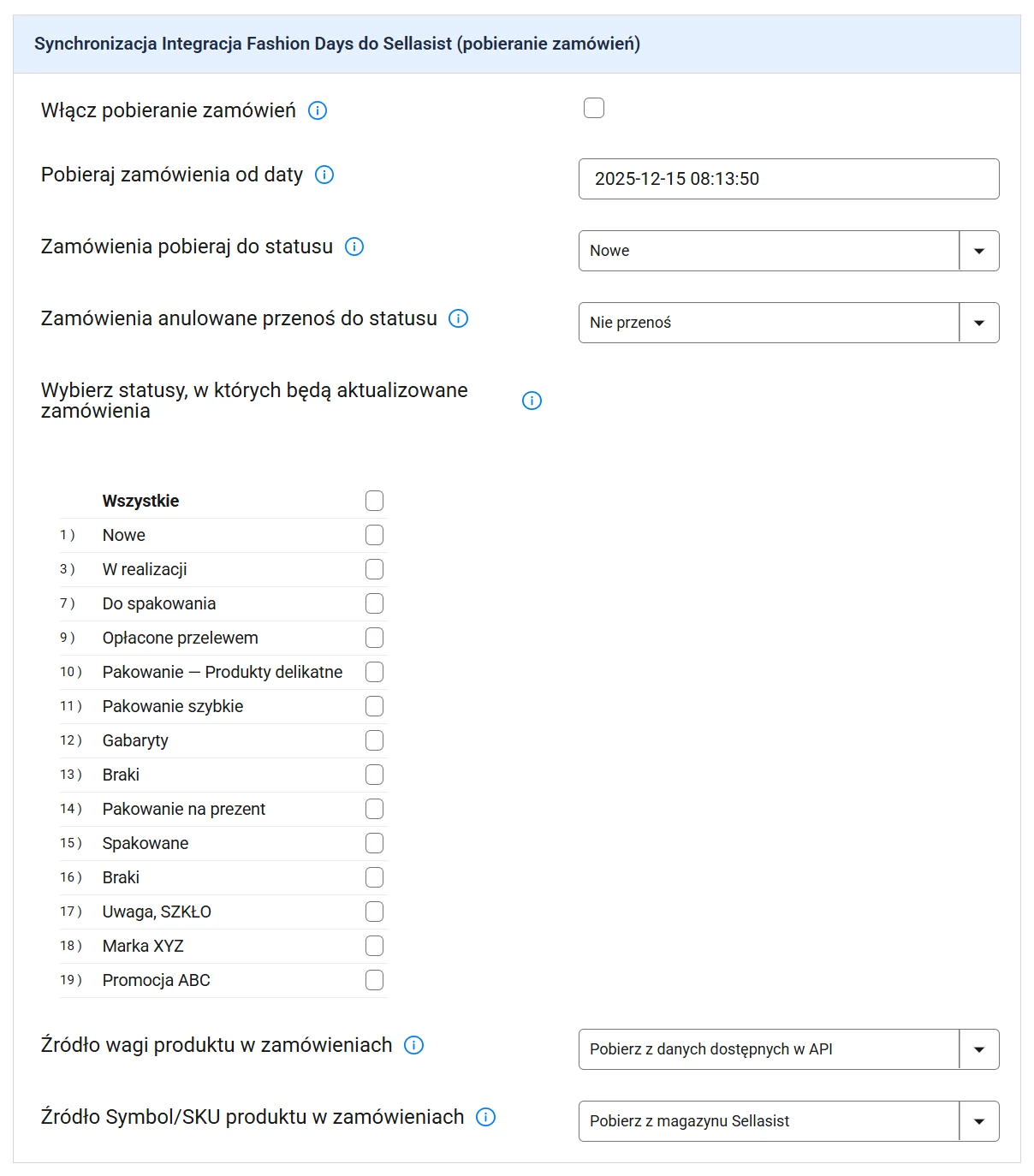
- Włącz pobieranie zamówień: Aktywacja/dezaktywacja pobierania zamówień dla konta Fashion Days do Sellasist.
- Pobieraj zamówienia od daty: Data, od której Sellasist rozpocznie pobieranie zamówień; ustalana na podstawie daty ich utworzenia w Fashion Days.
Uwaga: Jeśli ustawisz datę z przeszłości, wszystkie zamówienia z tego okresu — niezależnie od ich obecnego statusu — zostaną przeniesione do statusu wybranego w następnym punkcie. Obejmuje to także zamówienia już zrealizowane. - Zamówienia pobieraj do statusu: Status, do którego będą pobierane nowe zamówienia z Fashion Days.
- Zamówienia anulowane przenoś do statusu: Status, do którego będą przenoszone anulowane zamówienia, które nie zostały jeszcze zrealizowane w Sellasist.
- Wybierz statusy, w których będą aktualizowane zamówienia: Statusy, w których mają być synchronizowane informacje o zamówieniu, takie jak płatność, dane klienta czy metoda dostawy.
- Źródło wagi produktu w zamówieniach: Źródło wagi produktów w pobieranych zamówieniach.
- Źródło Symbol/SKU produktu w zamówieniach: Źródło identyfikatorów (Symbol/SKU) produktów w pobieranych zamówieniach.
Sekcja: Synchronizacje dotyczące zamówień Sellasist do konta Fashion Days
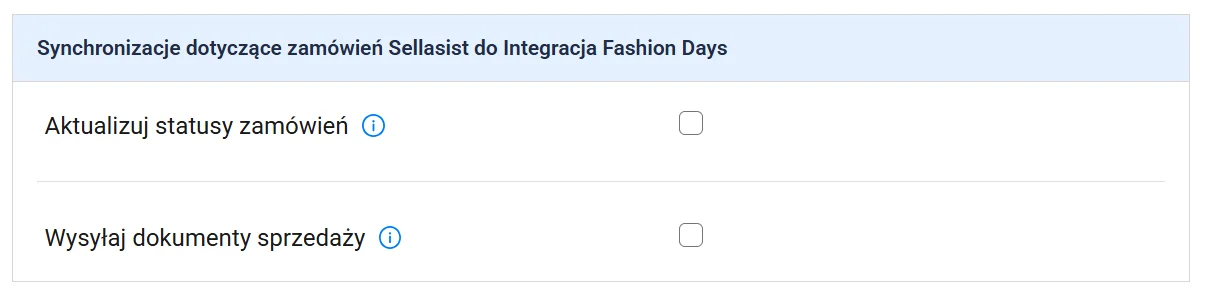
- Aktualizuj statusy zamówień: Aktualizacja statusów zamówień w Fashion Days na podstawie statusów w Sellasist.
- Wysyłaj dokumenty sprzedaży: Wysyłanie dokumentów sprzedaży z Sellasist do Fashion Days. Po zaznaczeniu tego checkboxa pojawią się dodatkowe opcje:
Synchronizuj dokumenty zamówienia od daty: Data, od której rozpocznie się synchronizacja dokumentów sprzedaży.
Wybierz źródło dokumentu: Źródło (pole z zamówienia w Sellasist), z którego będą wysyłane dokumenty sprzedaży.
Sekcja: Synchronizacje dotyczące produktów Sellasist do konta Fashion Days
Zanim przejdziesz dalej: Aby w trakcie analizy aktualizacji stanów nie utracić zmian wprowadzonych w formularzu, kliknij przycisk Zapisz znajdujący się na samym dole strony.
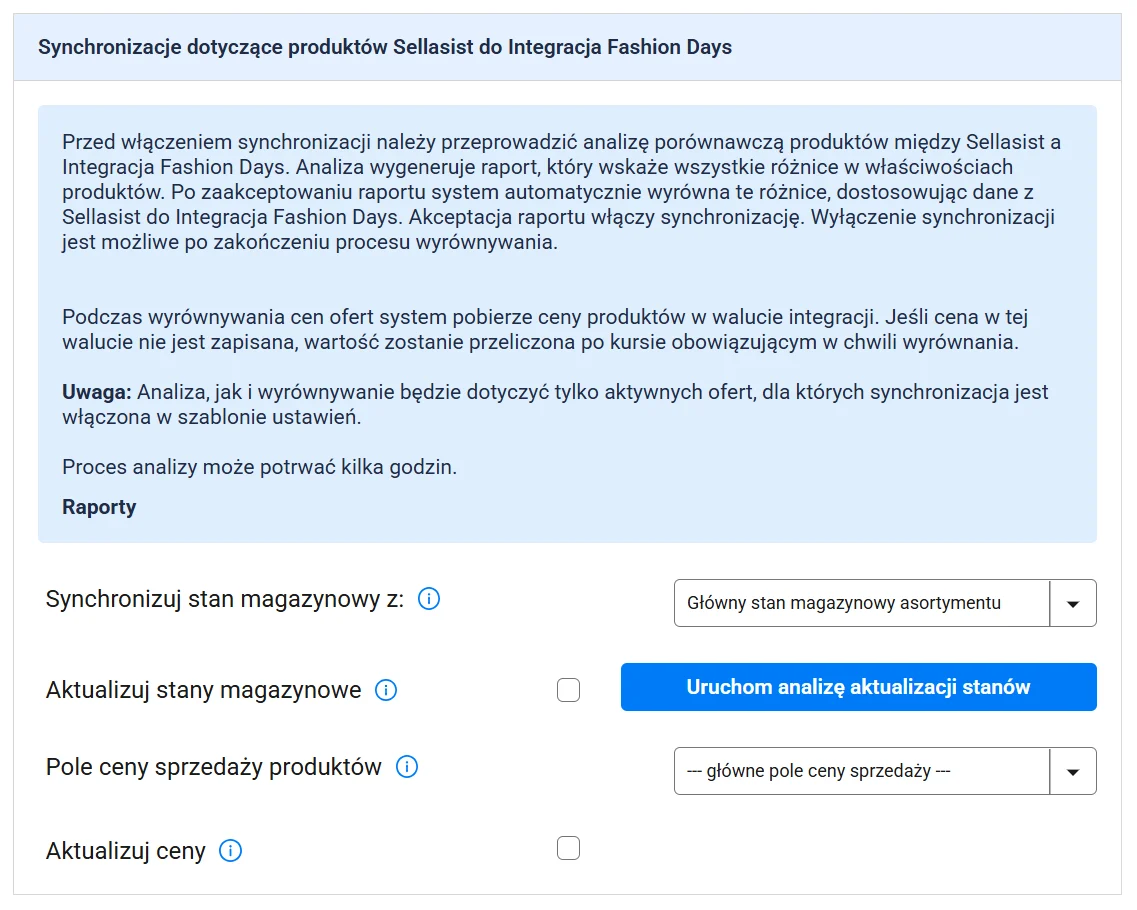
- Synchronizuj stan magazynowy z: Wybierz źródło, z którego podczas synchronizacji mają być pobierane stany magazynowe.
- Aktualizuj stany magazynowe: Uruchomienie synchronizacji stanów magazynowych produktów Sellasist → Fashion Days. Więcej na temat analizy aktualizacji stanów dowiesz się z następnego akapitu.
Uwaga: Oferty zostaną zsynchronizowane tylko wtedy, gdy w szablonie ustawień (krok 3) włączyłeś synchronizację stanów magazynowych oraz posiadasz przynajmniej jedną ofertę na Fashion Days. Głównym źródłem stanów magazynowych i cen są produkty. Jeśli w systemie znajdują się importowane oferty powiązane z produktem, ich wartości zostaną wyrównane do danych zapisanych w produkcie — i w ofercie Sellasist, i w ofercie integracji. - Pole ceny sprzedaży produktów: Pole, z którego będzie pobierana cena produktu.
- Aktualizuj ceny: Uruchomienie synchronizacji cen produktów Sellasist → Fashion Days.
Analiza aktualizacji stanów
Przed uruchomieniem synchronizacji system porówna produkty między Sellasist a Fashion Days. Na tej podstawie powstanie raport wskazujący wszystkie różnice w właściwościach produktów. Po akceptacji raportu system zaktualizuje dane produktów w Fashion Days na podstawie danych z Sellasist, a synchronizacja zostanie włączona.
- Aby uruchomić analizę, kliknij przycisk Uruchom analizę aktualizacji stanów. W zależności od ilości produktów i złożoności danych, proces może potrwać do kilku godzin.

- Po zakończeniu analizy otrzymasz raport z wszystkimi różnicami pomiędzy produktami w Sellasist a Fashion Days. Aby otworzyć raport, kliknij przycisk Raport analizy.

- Na ekranie zobaczysz szczegóły analizy. Z tego miejsca możesz pobrać raport w pliku CSV, potwierdzić go i wyrównać stany, a także przejrzeć listę przeanalizowanych produktów.
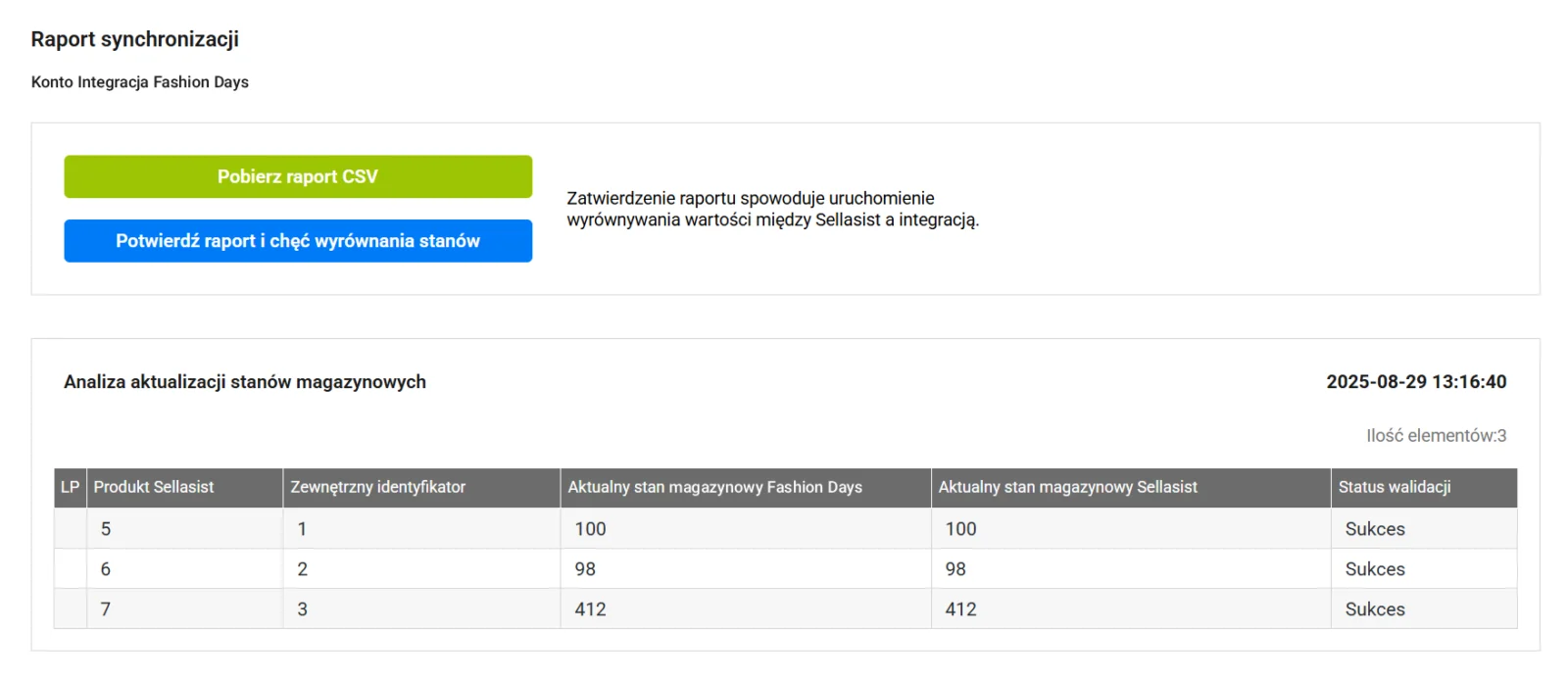
- Jeśli wszystko się zgadza, kliknij przycisk Potwierdź raport i chęć wyrównania stanów. W zależności od ilości ofert, proces może potrwać do kilku godzin.
Uwaga: Tej akcji nie da się przerwać.

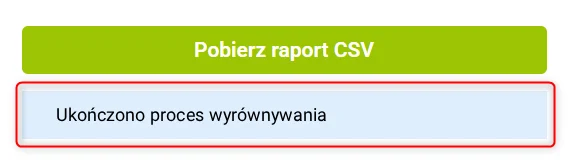
5. Po wyrównaniu stanów zobaczysz komunikat: Ukończono proces wyrównywania. Teraz możesz wrócić do ustawień zamówień.
Wskazówka: Wyrównywanie stanów generuje osobny raport niezależny od raportu wstępnej analizy. Jeśli jednak podczas wyrównywania nie wystąpiły żadne zmiany w stanach magazynowych, system nie utworzy takiego raportu.
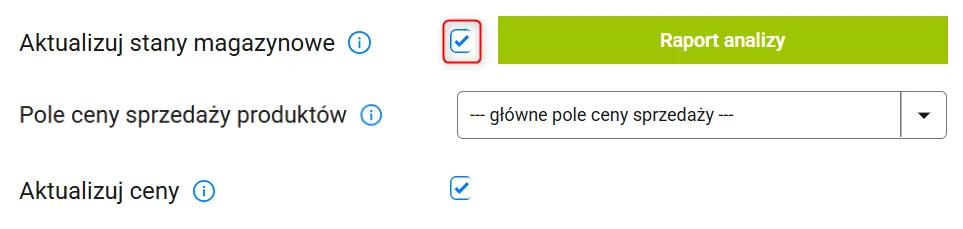
6. Teraz możesz wrócić do ustawień zamówień i zaznaczyć checkbox Aktualizuj stany magazynowe.
Sekcja: Mapowania pól produktów
Uwaga: Ustawienia zaawansowane. Zalecane pozostawienie ustawień domyślnych lub wsparcie ze strony specjalisty.
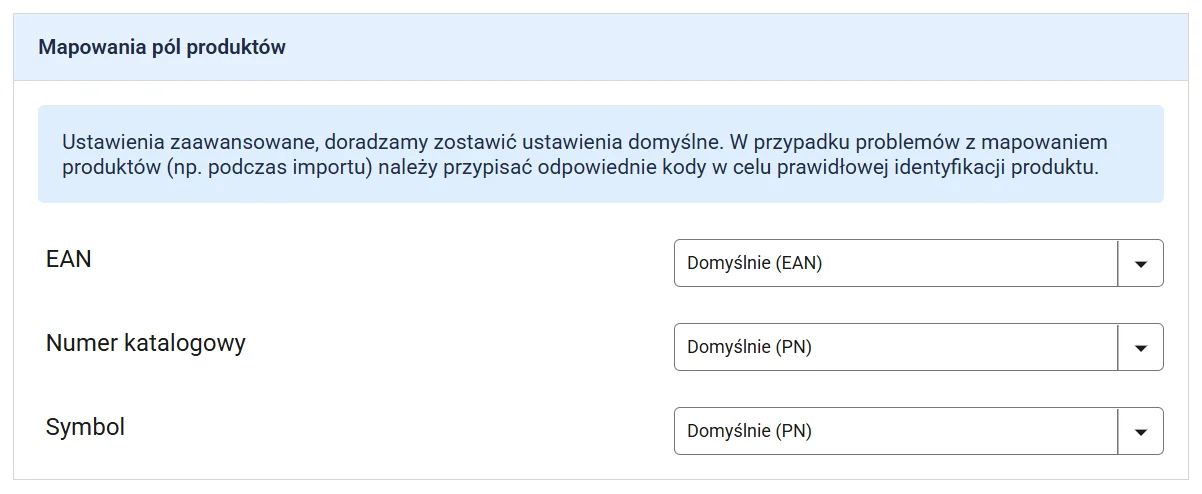
Mapowania pól produktów umożliwiają obsługę sytuacji, w których oznaczenia produktów w ofertach zostały zamienione, np. EAN został wpisany w miejsce SKU. Tytuły po lewej stronie odnoszą się do oznaczeń z Sellasist, a opcje w rozwijanych listach po prawej — do oznaczeń z Fashion Days.
Wskazówka: Jeśli podczas importu pojawią się problemy z mapowaniem, warto rozpocząć diagnozę od tych ustawień.
Sekcja: Ustawienia integracji
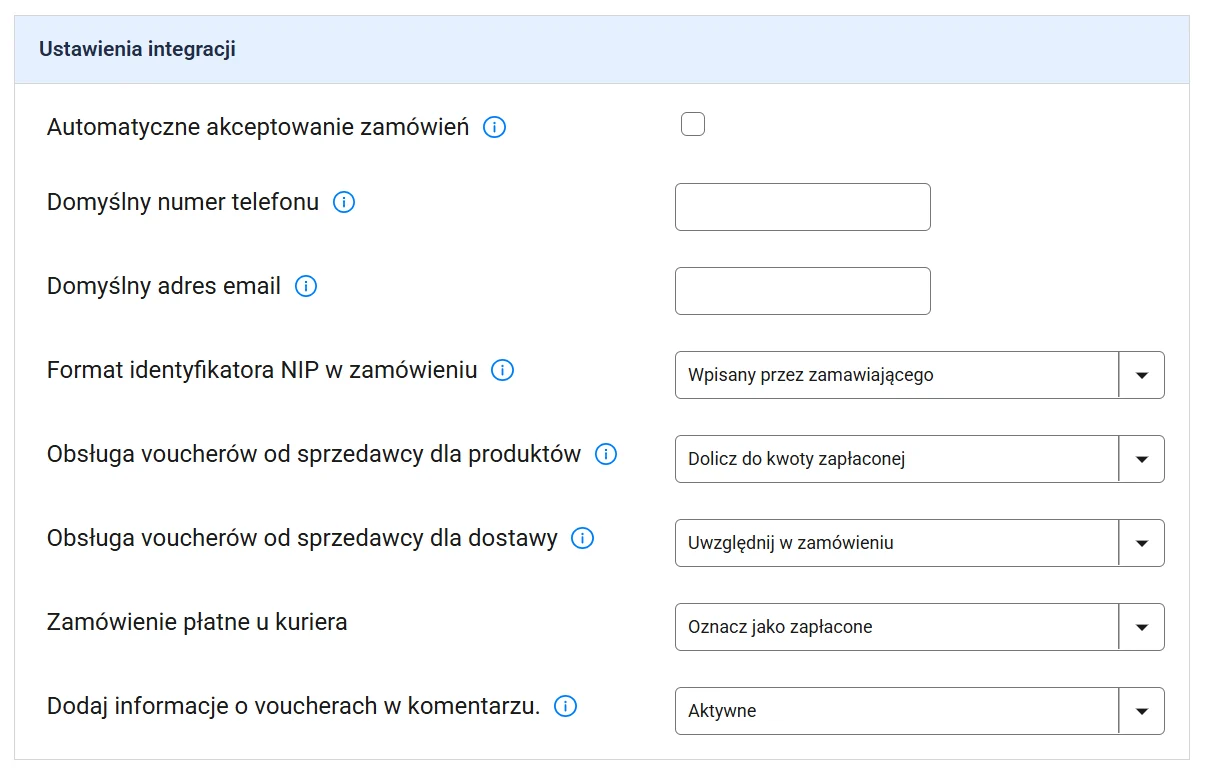
- Automatyczne akceptowanie zamówień: Automatyczne akceptowanie wszystkich zamówień utworzonych w Fashion Days.
- Domyślny numer telefonu: Numer używany w zamówieniach, jeśli dane telefoniczne z integracji nie są dostępne.
- Domyślny adres email: Adres e-mail używany w zamówieniach, jeśli e-mail z integracji nie jest dostępny.
- Format identyfikatora NIP w zamówieniu: Format identyfikatora NIP pobieranego do zamówienia.
- Obsługa voucherów od sprzedawcy dla produktów: Akcja, jaka ma się wykonać, jeśli kupujący skorzysta z udostępnionego vouchera dla produktów (dotyczy voucherów udostępnionych wyłącznie przez sprzedawcę).
- Obsługa voucherów od sprzedawcy dla dostawy: Akcja, jaka ma się wykonać, jeśli kupujący skorzysta z udostępnionego vouchera dla dostawy (dotyczy voucherów udostępnionych wyłącznie przez sprzedawcę).
- Zamówienie płatne u kuriera: Oznaczenie zamówienia jako opłacone/nieopłacone, jeśli jest płatne u kuriera.
- Dodaj informacje o voucherach w komentarzu: Możliwość uzupełnienia komentarza o informacje na temat użytych voucherów.
Wskazówka: Jeśli podczas pobierania zamówienia wystąpi błąd, wszelkie informacje na ten temat znajdziesz w logach.

Krok 5: Import produktów
Uwaga: Aby wykonać import produktów, musisz skonfigurować domyślny szablon ustawień (krok 3). Szablon domyślny będzie automatycznie przypisywany do ofert tworzonych podczas importu.
Kliknij przycisk Importy produktów.

- Na karcie importów kliknij przycisk Nowy import.

- Na ekranie zobaczysz formularz nowego importu.
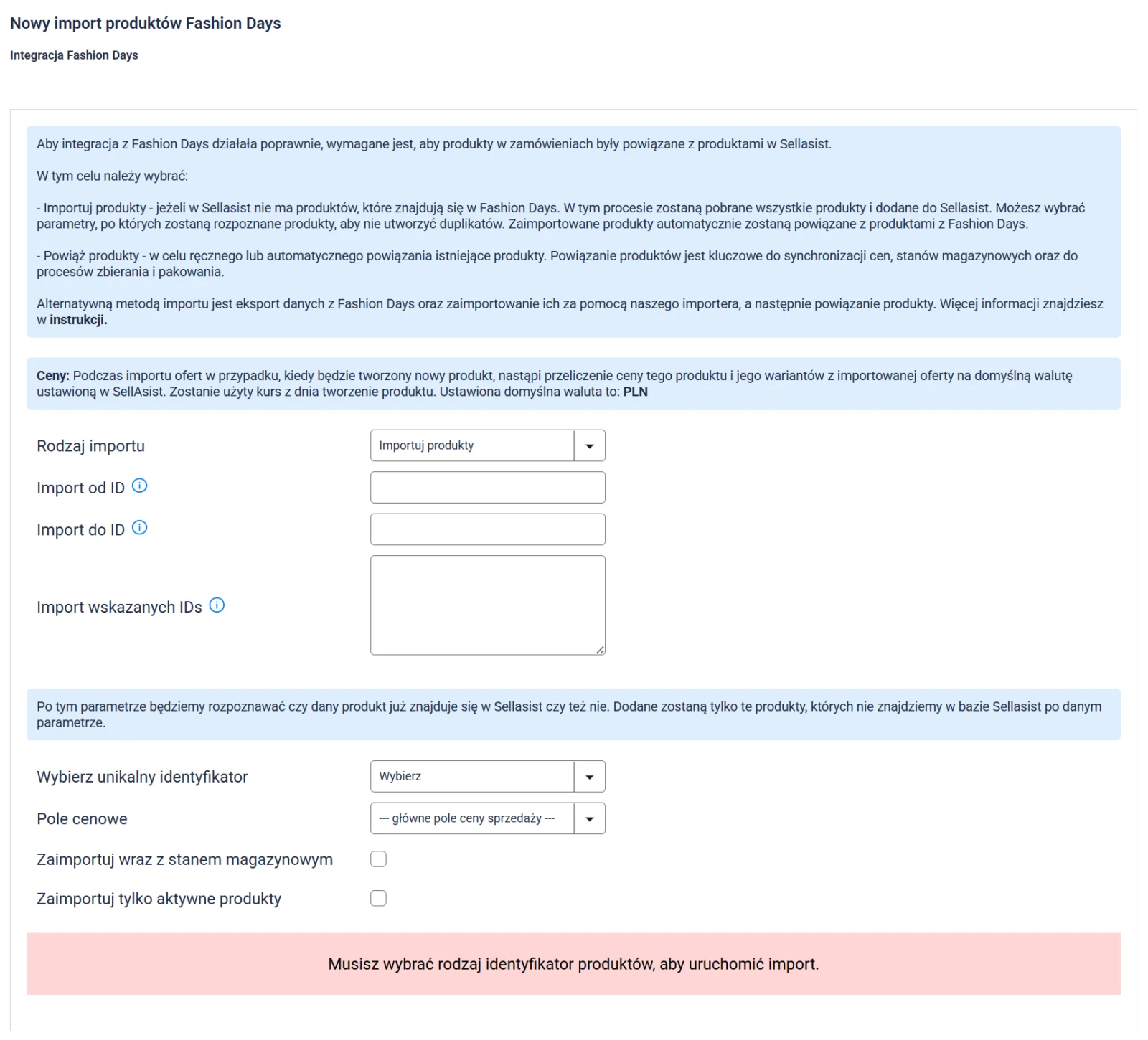
W polu Rodzaj importu wybierz, jakiego rodzaju operację chcesz przeprowadzić — import produktów lub powiązanie produktów. Poniżej znajdziesz instrukcję konfiguracji obu opcji.
Opcja: Importuj produkty
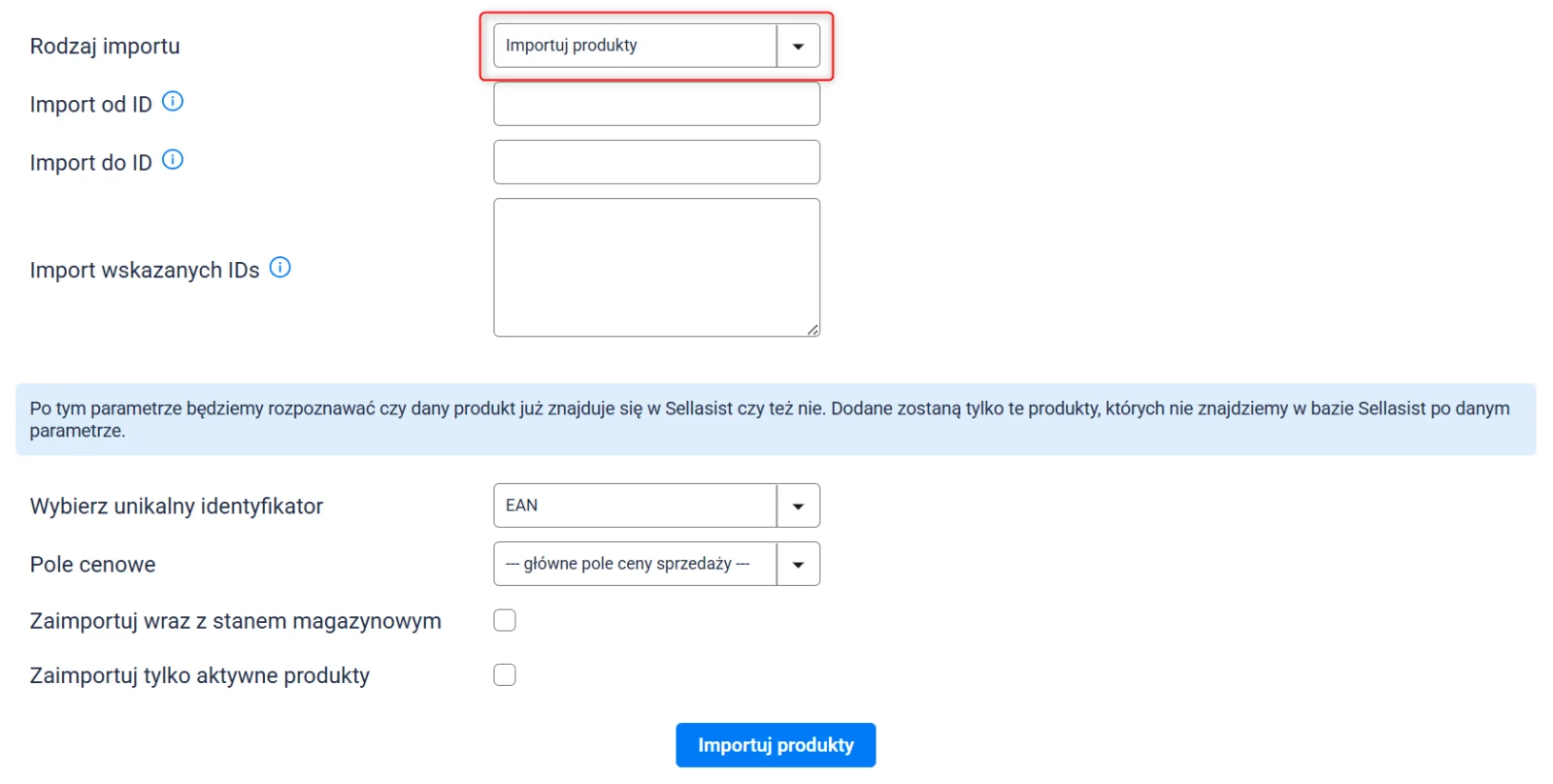
Jeśli w Sellasist brakuje produktów dostępnych na koncie Fashion Days, system automatycznie je utworzy i powiąże. Import produktów pobiera wszystkie pozycje — w przypadku znalezienia powiązań łączy je z istniejącymi produktami; w przeciwnym razie tworzy nowe produkty i wiąże je pomiędzy platformami.
- Import od ID: Import produktów od wskazanego ID.
- Import do ID: Import produktów do wskazanego ID.
- Import wskazanych IDs: Import wyłącznie wybranych produktów o wskazanym ID.
Wskazówka: ID oddzielaj przecinkiem, np.4177,4178,5022,5330. - Wybierz unikalny identyfikator: Parametr, po którym system będzie rozpoznawał, czy dany produkt już istnieje w Sellasist.
Uwaga: System będzie identyfikował produkty zgodnie z ustawieniami w sekcji mapowań pól produktów (krok 2). Jeśli zmieniłeś ustawienia domyślne mapowania, uwzględnij zmiany także w tym miejscu. - Pole cenowe: Pole cenowe, do którego ma zostać pobrana cena produktu z Fashion Days.
- Zaimportuj wraz ze stanem magazynowym: Pobierz produkty wraz z ich stanem magazynowym w Fashion Days.
- Zaimportuj tylko aktywne produkty: Pobierz wyłącznie aktywne produkty — także te z zerowym stanem magazynowym lub ceną.
Opcja Powiąż produkty
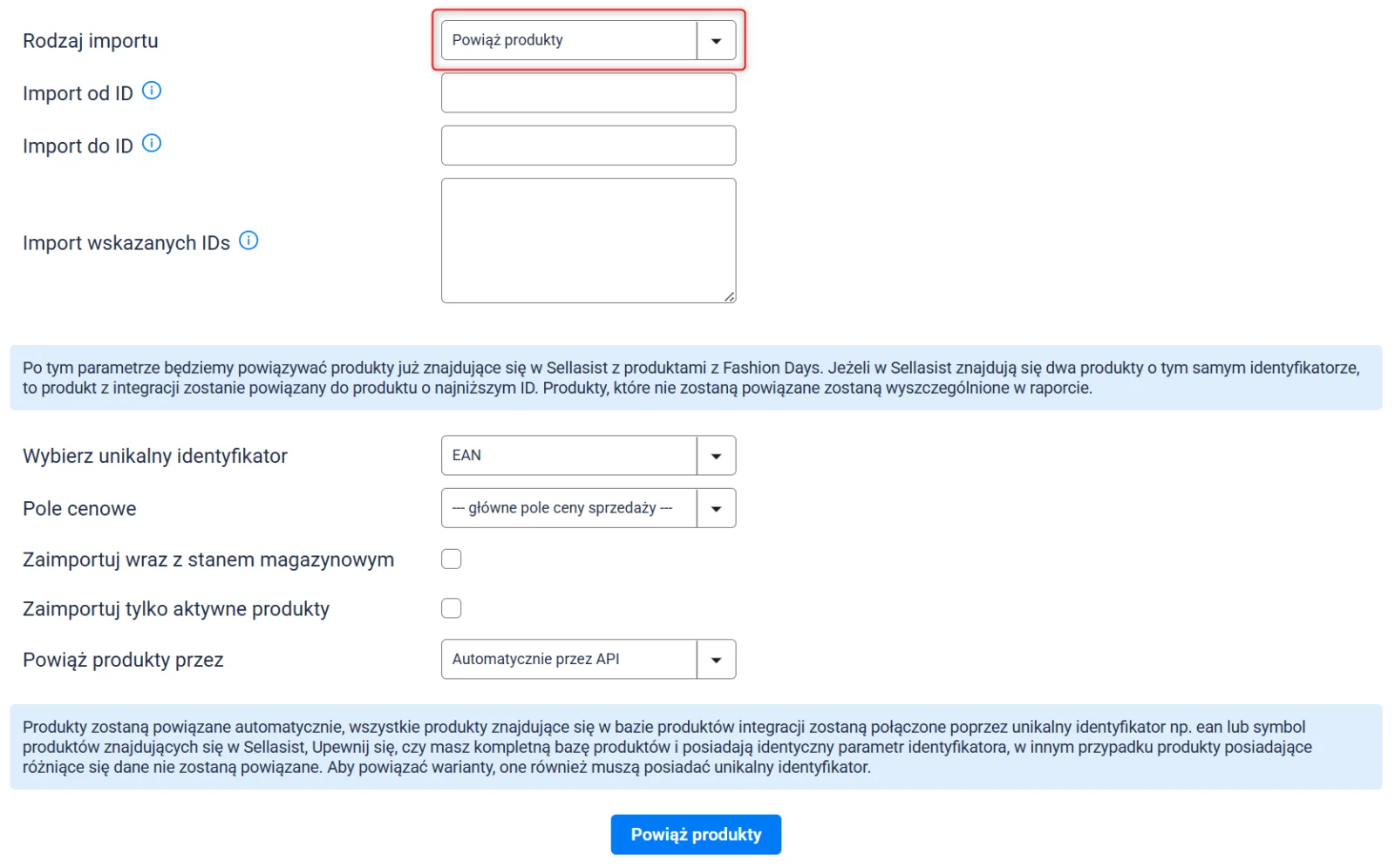
Ręczne lub automatyczne powiązywanie produktów już istniejących w Sellasist z ich odpowiednikami w Fashion Days.
- Import od ID: Import produktów od wskazanego ID.
- Import do ID: Import produktów do wskazanego ID.
- Import wskazanych IDs: Import wyłącznie wybranych produktów o wskazanym ID.
- Wybierz unikalny identyfikator: Parametr, po którym system będzie powiązywał produkty istniejące w Sellasist z produktami w Fashion Days. Jeśli w Sellasist znajdzie się kilka pozycji z tym samym identyfikatorem, integracja zostanie przypisana do produktu o najniższym ID. Produkty, których nie uda się powiązać, zostaną wskazane w raporcie.
- Pole cenowe: Pole cenowe, do którego ma zostać pobrana cena powiązywanego produktu z Fashion Days.
- Zaimportuj wraz ze stanem magazynowym: Powiąż produkty i pobierz ich stan magazynowy z Fashion Days do Sellasist.
- Zaimportuj tylko aktywne produkty: Powiąż wyłącznie aktywne produkty — także te z zerowym stanem magazynowym lub ceną.
- Powiąż produkty przez: Sposób powiązywania produktów:
Automatycznie przez API: Produkty są łączone na podstawie unikalnego identyfikatora, np. EAN. Metoda ta sprawdza się, gdy bazy w obu systemach są w pełni zsynchronizowane i korzystają z identycznych oznaczeń. Jeśli dane produktów się różnią, system nie utworzy powiązania.
Powiąż produkty ręcznie: Precyzyjne dopasowywanie produktów mogących różnić się identyfikatorami w obu systemach poprzez pobranie pliku z pełnym katalogiem produktów z Sellasist, ręczne wskazanie w dokumencie pozycji do powiązywania i ponowne wgranie zaktualizowanego pliku do systemu.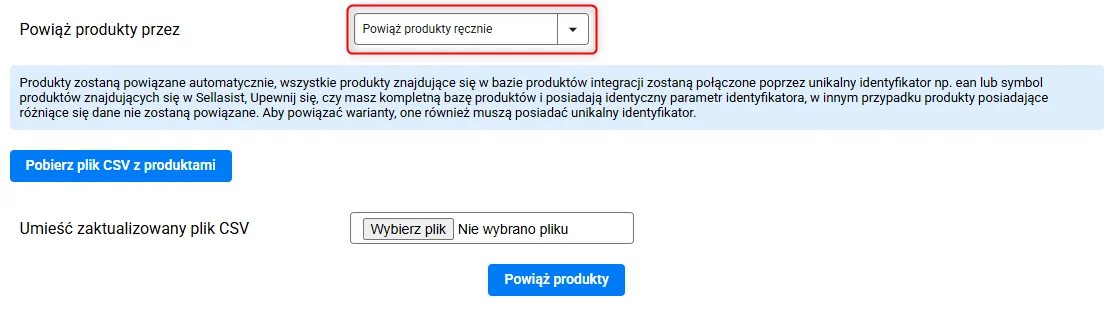
Wskazówka: Możesz także wgrać własny plik CSV, pod warunkiem, że został przygotowany w oparciu o te same parametry co plik wzorcowy.
- Po wypełnieniu formularza — w zależności od wybranej opcji — kliknij znajdujący się na samym dole strony przycisk Importuj produkty albo Powiąż produkty.
- Po zakończeniu procesu zobaczysz raport w formie tabeli zawierający wszystkie informacje o uwzględnionych produktach.
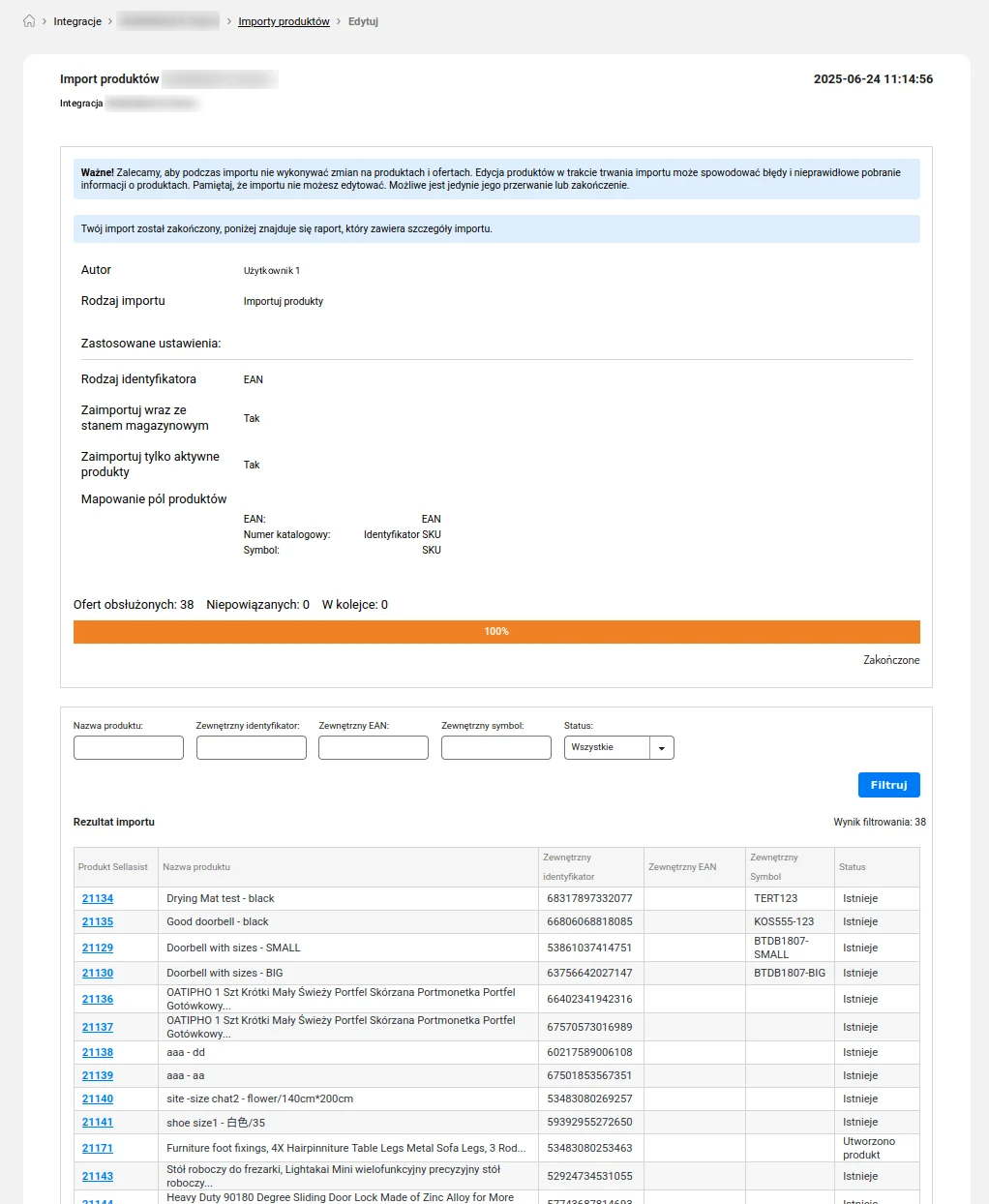
Import produktów — etapy i zasady działania
Import produktów przebiega w dwóch etapach:
- Przygotowanie do importu: Na tym etapie system zbiera informacje wyłącznie o identyfikatorach produktów przeznaczonych do importu. Dane nie są jeszcze zapisywane w Sellasist, a produkty otrzymują status Przygotowany do importu i posiadają tylko nazwę oraz zewnętrzny identyfikator.
- Import właściwy: Na podstawie zebranych identyfikatorów system przeprowadza import produktów z pełnymi danymi. Przebieg procesu widać na pasku postępu, a wszystkie działania są zapisywane w logach. W trakcie całego procesu status importu zmienia się kolejno na: W trakcie przygotowania ⇒ Gotowy do importu ⇒ W trakcie.
Ważne zasady importu:
- Brak możliwości edycji: Nie można edytować uruchomionego procesu — możliwe jest jedynie jego przerwanie lub zakończenie.
- Jeden import na raz: Jeśli w trakcie importu zlecisz kolejne zadanie, zobaczysz komunikat z informacją o tymczasowej blokadzie tworzenia nowego importu.
- Brak zmian w produktach: Nie modyfikuj produktów ani ofert w trakcie importu.
Lista ofert
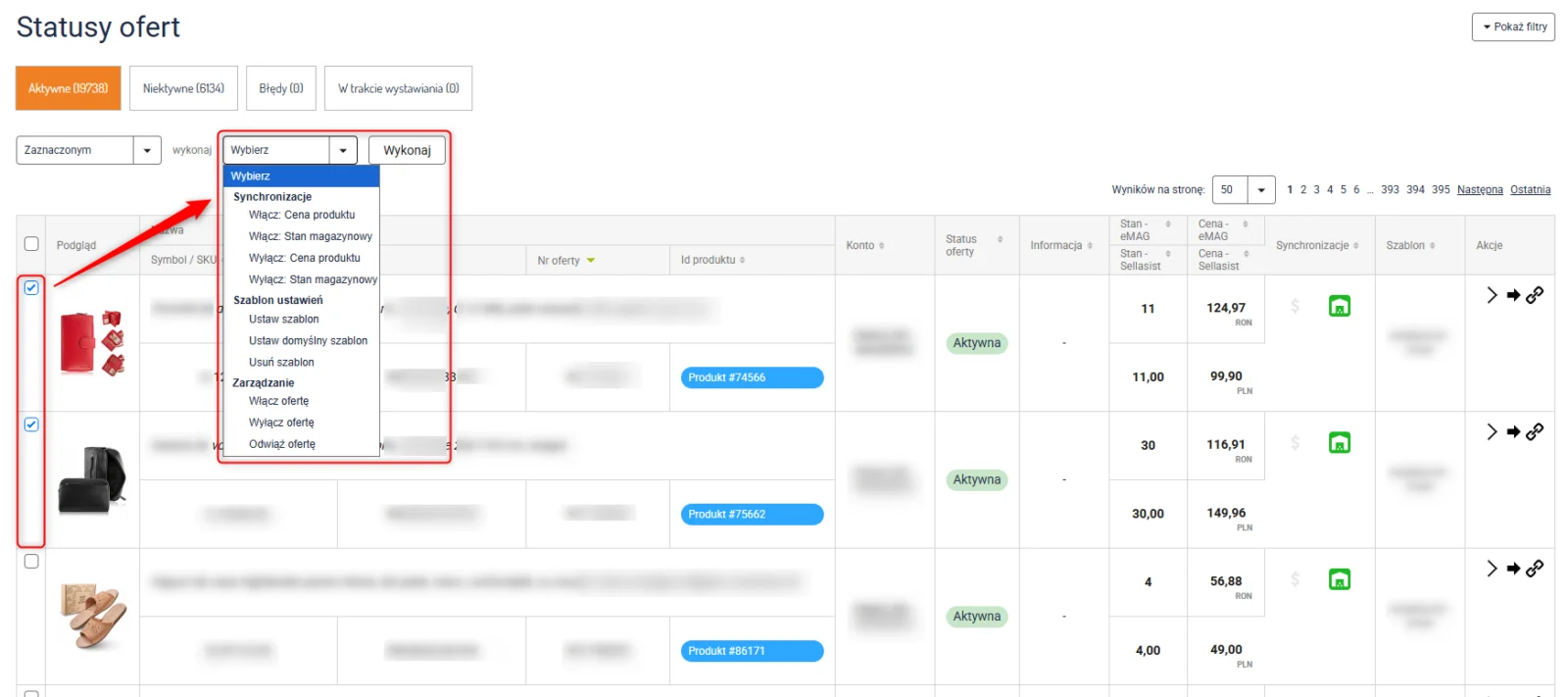
Przeprowadzony import utworzy listę ofert (Oferty → Fashion Days).
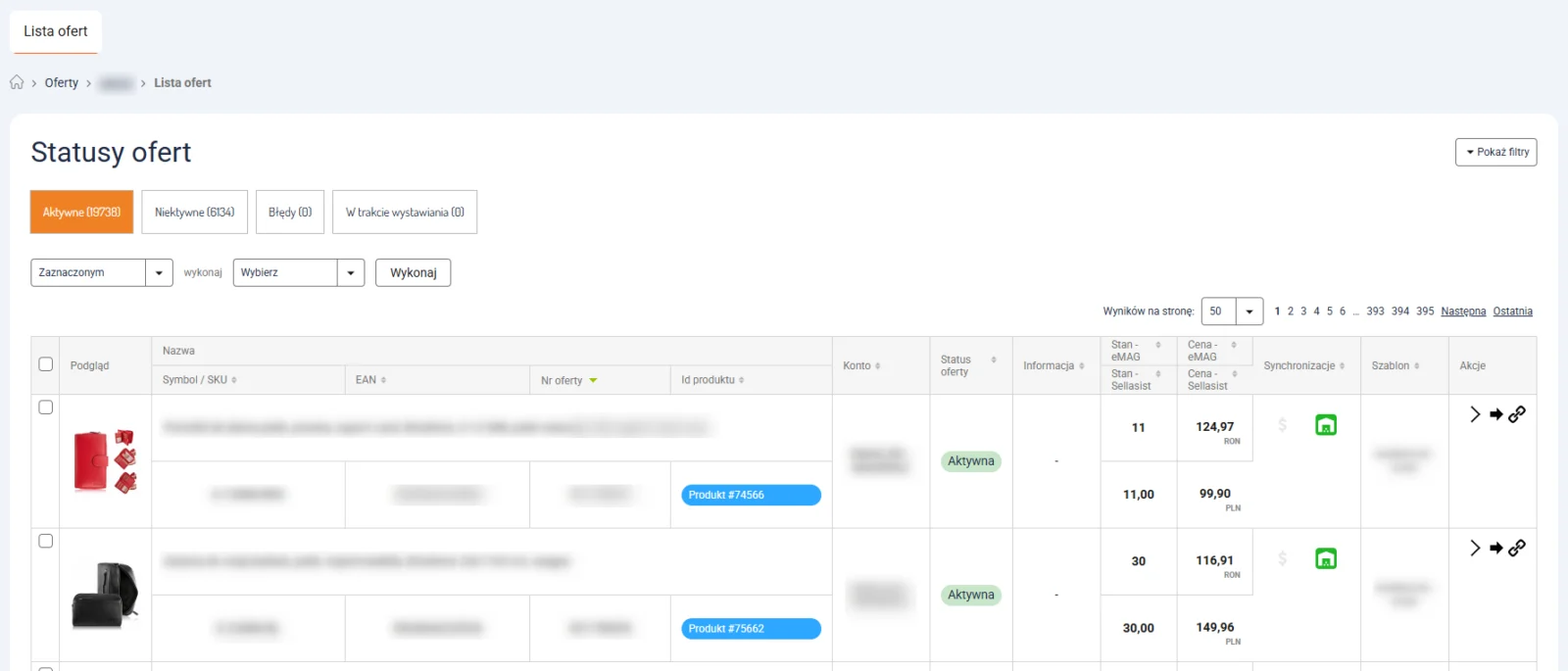
Na liście możesz zarządzać wszystkimi ofertami, a także wykonywać na nich akcje masowe.
Odwiązywanie produktów
Jeśli chcesz odwiązać dany produkt, przy konkretnym produkcie kliknij przycisk z ikoną wiązania.

Czy ten wpis był dla Ciebie pomocny?
Co było niejasne lub niepomocne?


