

Integracja sklepu Magento z Sellasist daje Ci wiele korzyści. Dzięki niej możesz między innymi zintegrować sklep z najpopularniejszymi kanałami sprzedaży i łatwo zarządzać wszystkim w panelu administracyjnym Sellasist.
Do pobranych już zamówień nie dopuszczamy do aktualizacji pobranych już produktów. Jeżeli w sklepie internetowym, po pobraniu już konkretnego zamówienia dojdzie do zmiany wartości zamówienia przez naliczanie rabatów, dodanie/skasowanie produktu itd. – Sellasist nie zaktualizuje tych informacji. Jeżeli dokonujesz modyfikacji w koszykach zamówienia na sklepie internetowym, to należy wprowadzić te same zmiany w zamówieniu w Sellasist.
Kilka ważnych informacji o integracji:
- Integracja jest kompatybilna z wersjami Magento 2.0 i wyżej. Jeśli korzystasz ze starszej wersji, należy przeprowadzić aktualizację.
- Integracja obsługuje tylko jedną wersję językową sklepu.
- Możesz pobierać informacje o zamówieniach i produktach z Magento do Sellasist. Jednakże nie możesz wysyłać produktów z powrotem do Magento. Wszelkie edycje produktów powinny być dokonywane bezpośrednio w Magento, podczas gdy w Sellasist możesz aktualizować jedynie ich stany magazynowe i ceny.
Poniższy webinar skierowany jest do sprzedawców, którzy rozpoczęli przygodę z platformą Sellasist i posiadają sklep internetowy oparty na oprogramowaniu Magento wersja poniżej 2.4.X!
Jak uruchomić integrację Sellasist z Magento?
KROK 1: Włączenie Funkcji eksperymentalnych
Integracja z Magento jest obecnie dostępna w ramach funkcji eksperymentalnych.
- Włączenie Funkcji Eksperymentalnych: Integracja z innymi systemami sklepów dostępna jest jako funkcja eksperymentalna. Aby ją włączyć, przejdź do zakładki Administracja -> Funkcje eksperymentalne.
- Następnie znajdź funkcję Integracja z innymi systemami sklepów i kliknij przycisk Włącz.
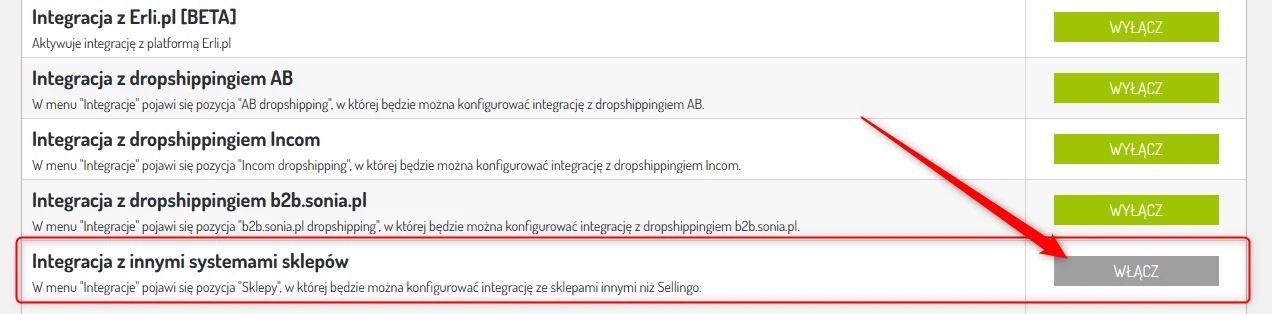
Musisz mieć odpowiednie uprawnienia, aby widzieć tę funkcję. Uprawnienia nadasz w zakładce Administracja -> Administratorzy Czym są funkcje eksperymentalne?
KROK 2: Konfiguracja integracji na Magento
W zależności od posiadanej wersji Magento wybierz odpowiednią konfigurację:
I. Konfiguracja dla wersji Magento 2.4.0 i nowszej:
- Zaloguj się w Panelu Administracyjnym Twojego sklepu Magento.
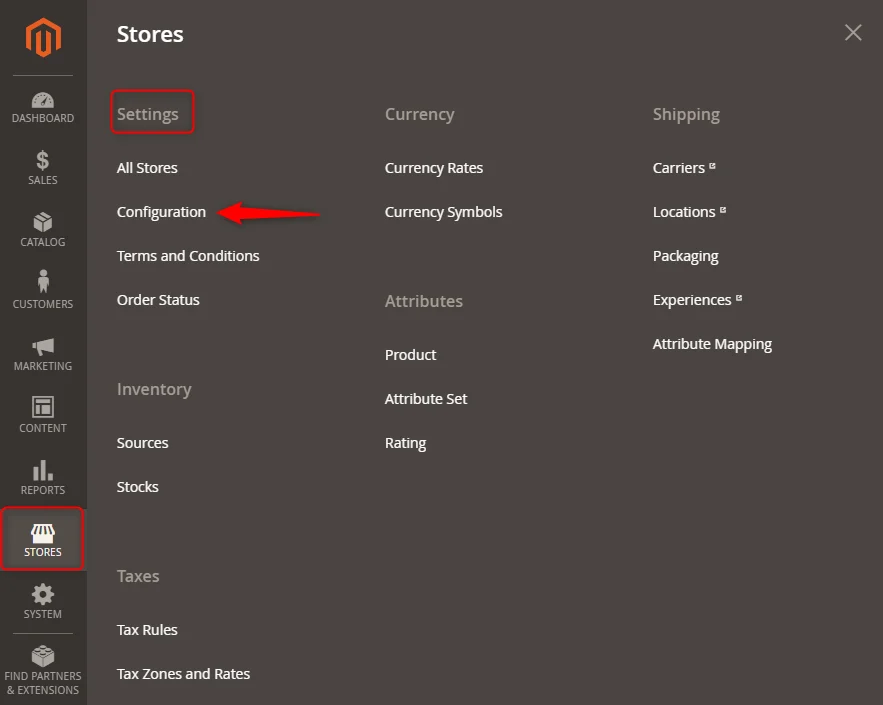
- Z zakładki wybierz STORES a następnie z sekcji Settings wybierz Configuration.
- Ustawienia konfiguracji: Wybierz SERVICES –> OAuth -> Cosumer Settings
Dla „Allow OAuth Access Tokens to be used as standalone Bearer tokens” ustaw „Yes”
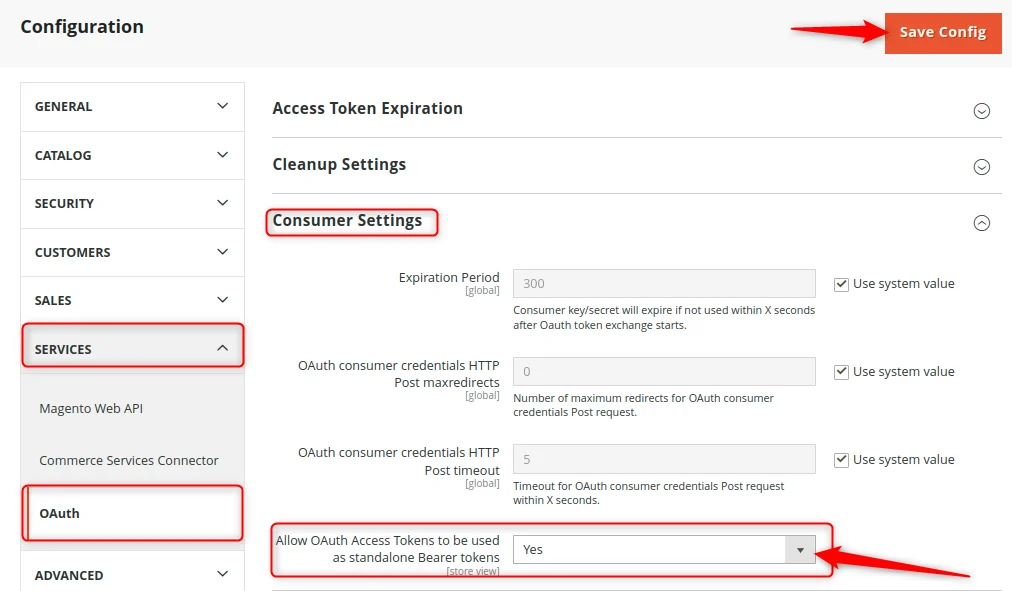
- Kliknij Save Config i zapisz ustawienia.
- Przejdź do System -> Integrations.
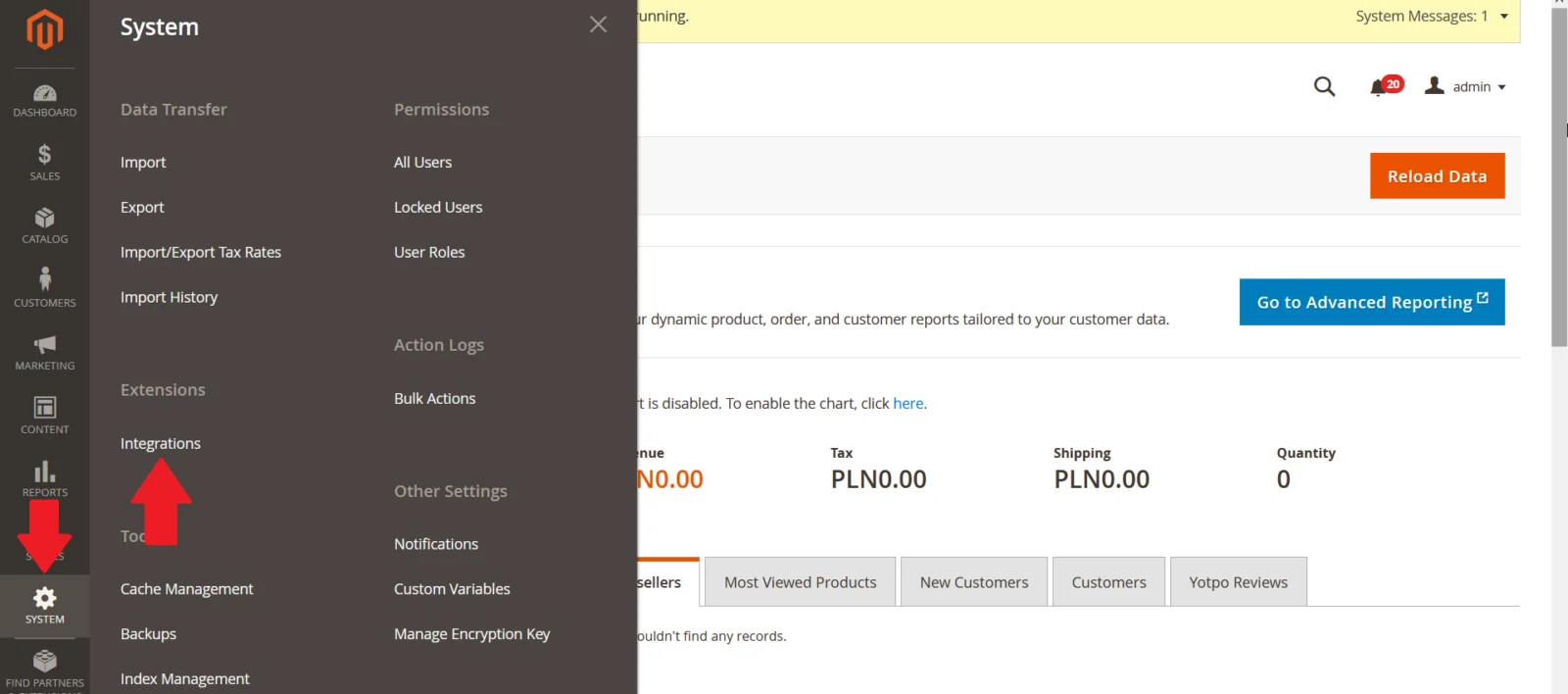
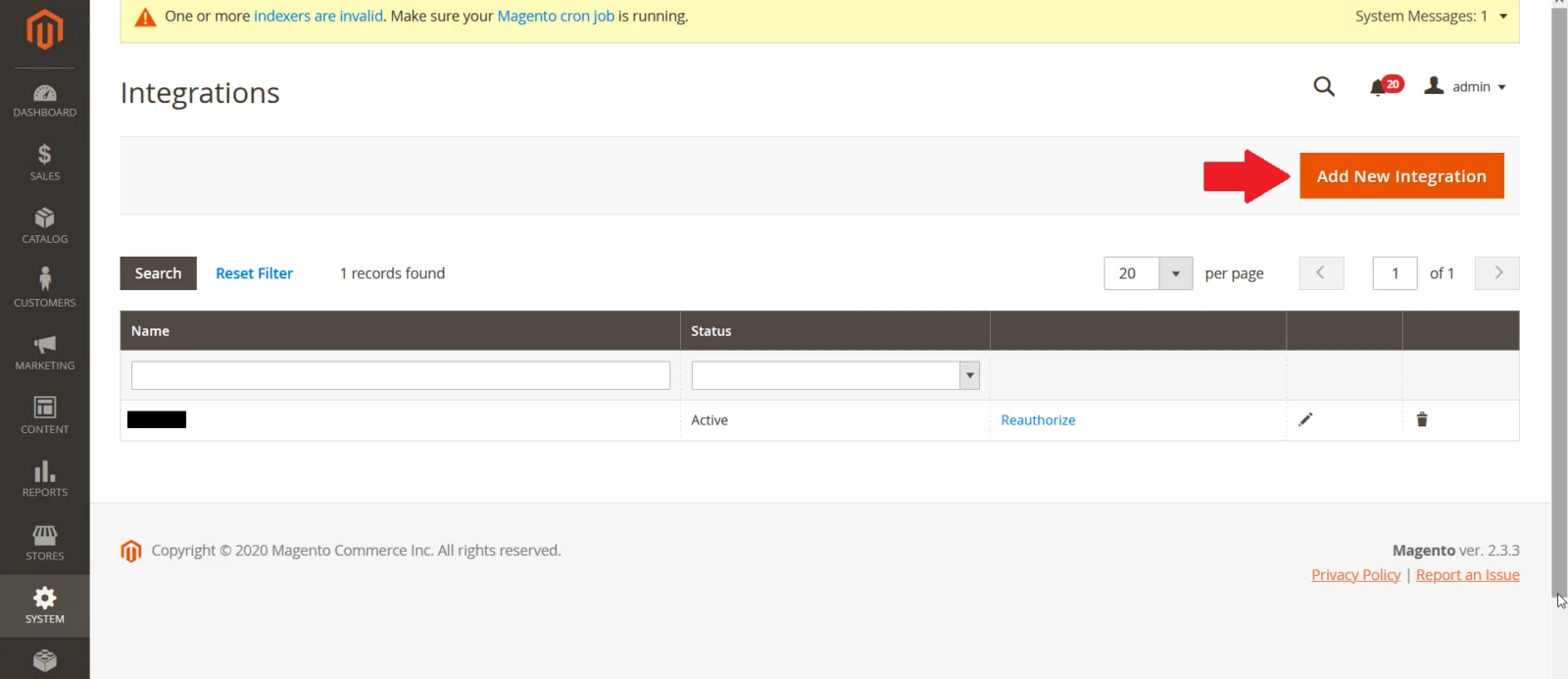
- Kliknij Add New Integration.
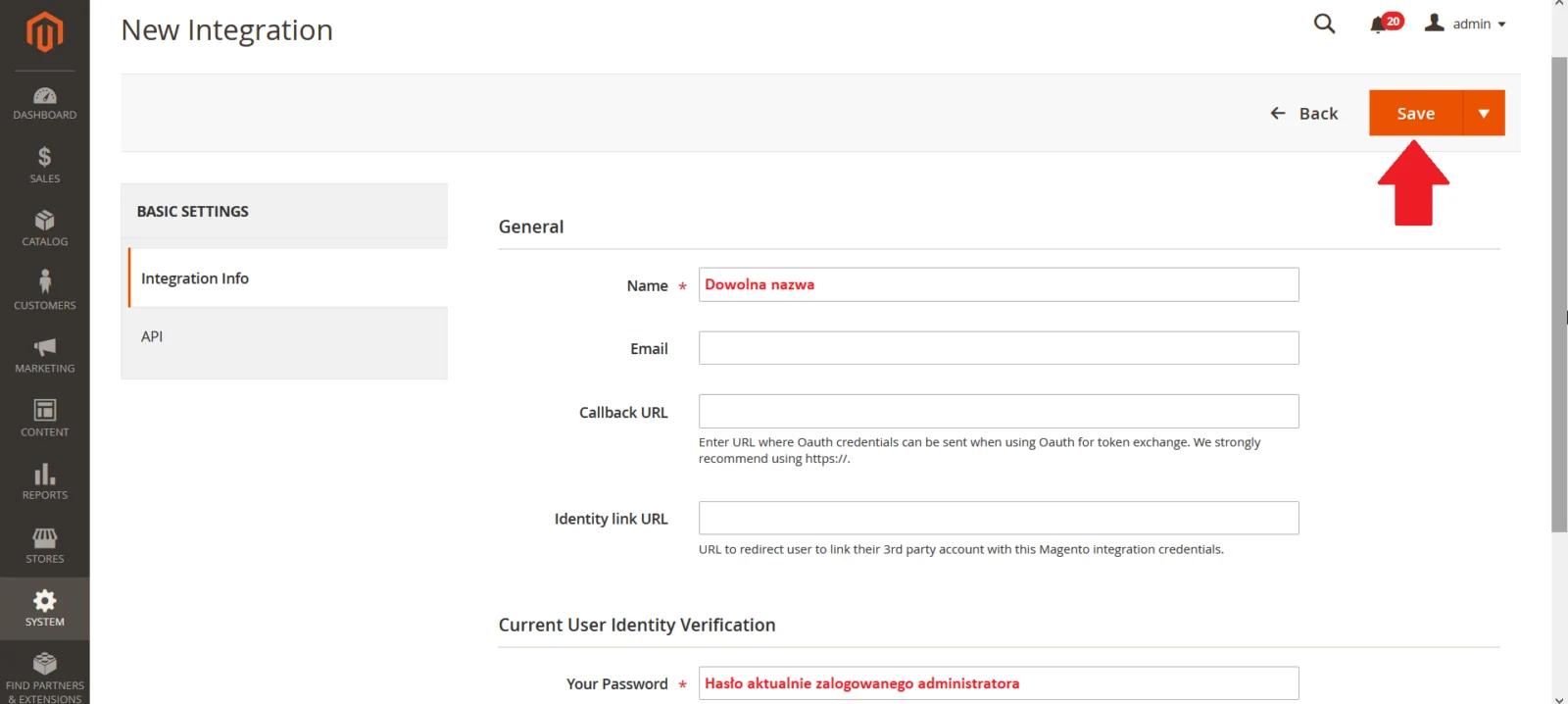
- Wpisz dowolną nazwę oraz hasło aktualnie zalogowanego użytkownika i kliknij Save, aby zapisać.
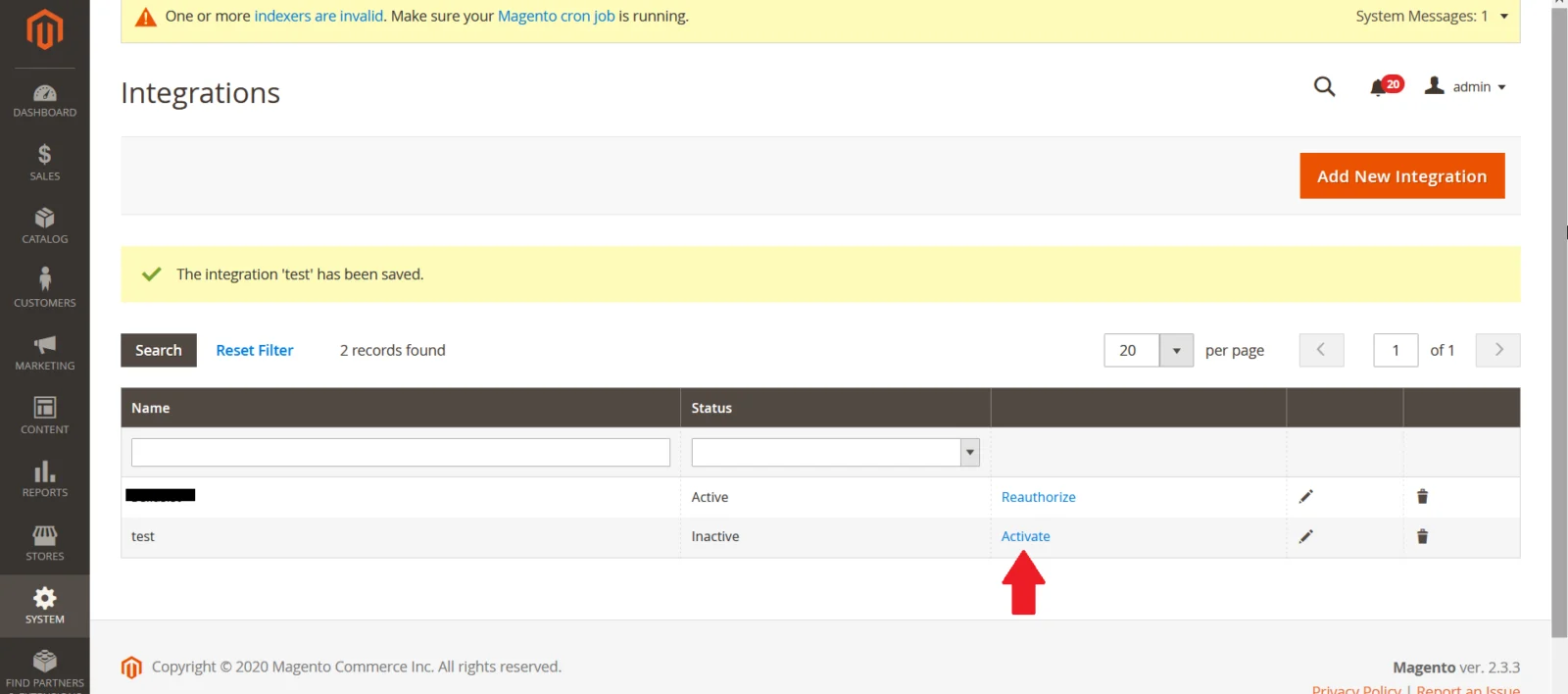
- Nowo utworzona integracja pojawi się na liście. Kliknij Activate.
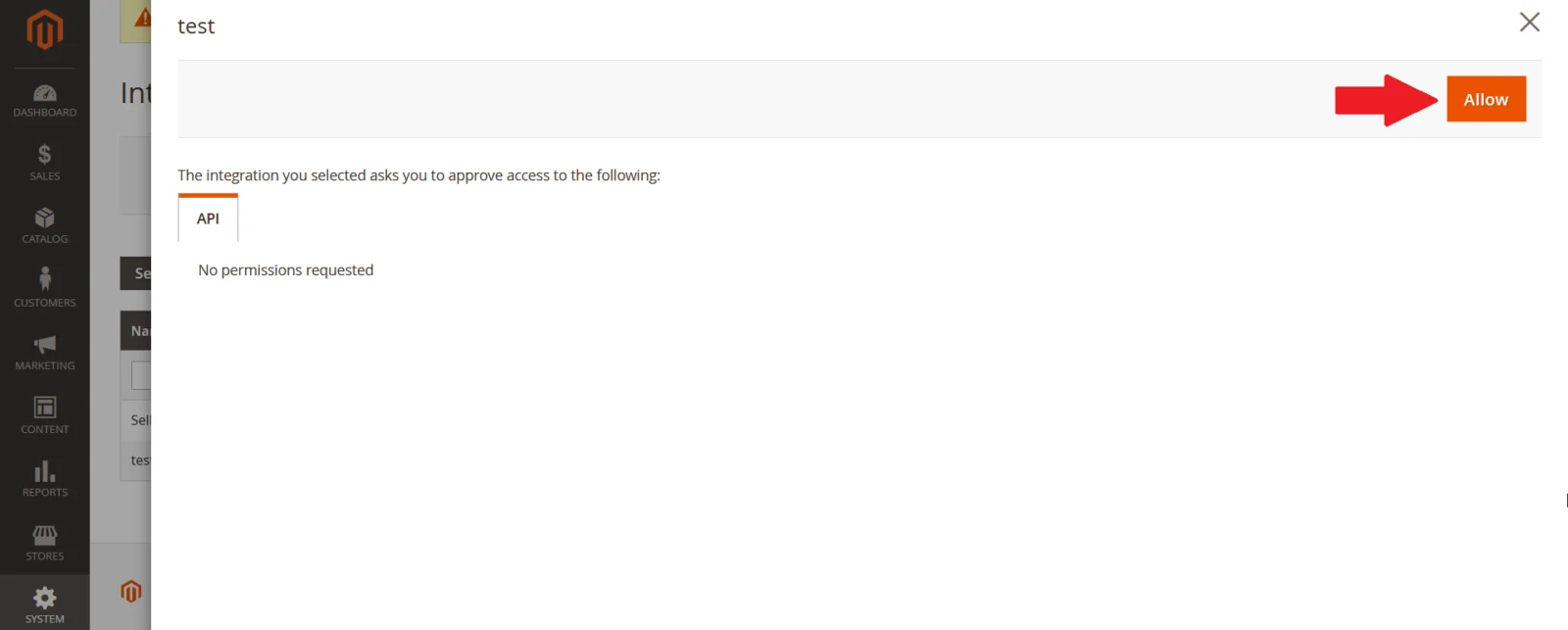
- Kliknij Allow, aby potwierdzić nadanie uprawnień Integracji.
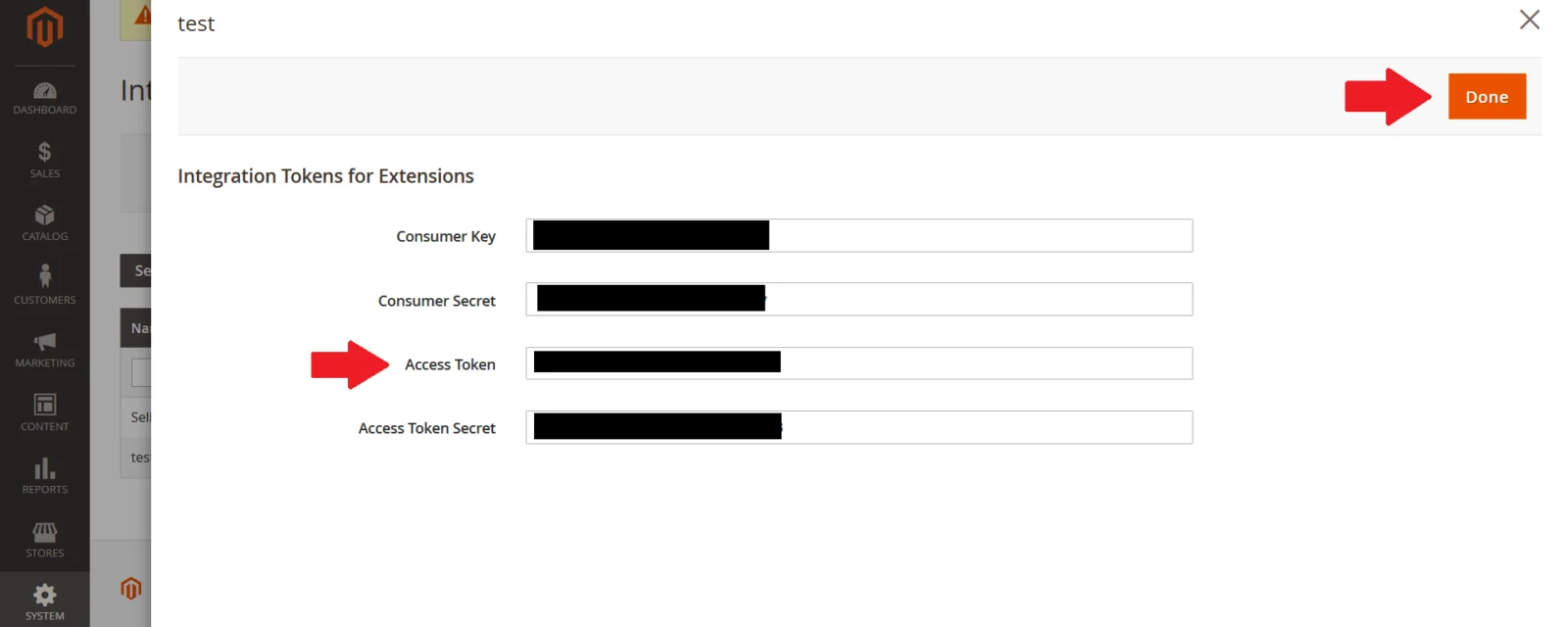
- Klucze zostaną wygenerowane. Skopiuj Access Token, a następnie kliknij Done.
II. Konfiguracja dla wersji Magento 2.0 - 2.4.0
Najpierw musisz dodać nową integrację w Magento i wygenerować klucz API.
- Zaloguj się w Panelu Administracyjnym Twojego sklepu Magento.
- Przejdź do System -> Integrations.
- Kliknij Add New Integration.
- Wpisz dowolną nazwę oraz hasło aktualnie zalogowanego użytkownika i kliknij Save, aby zapisać.
- Nowo utworzona integracja pojawi się na liście. Kliknij Activate.
- Kliknij Allow, aby potwierdzić nadanie uprawnień Integracji.
- Klucze zostaną wygenerowane. Skopiuj Access Token, a następnie kliknij Done.
KROK 3: Wygenerowanie Klucza API w Sellasist
Aby uruchomić integrację, musisz mieć wygenerowany klucz API Sellasist. Jeśli nie masz, musisz go najpierw wygenerować zgodnie z instrukcją->.
Kiedy masz klucz API, możesz przystąpić do kolejnego kroku.
KROK 4: Konfiguracja integracji z Magento na Sellasist
- Zaloguj się w Panelu Administracyjnym Sellasist.
- W zakładce Integracje -> Sklepy.
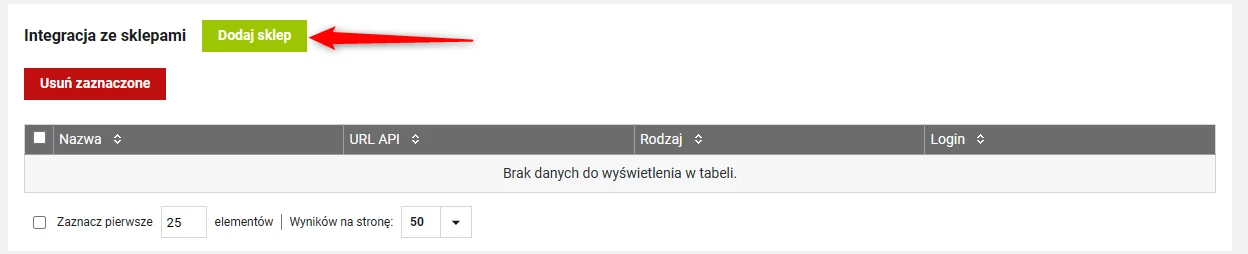
- Kliknij Dodaj sklep.
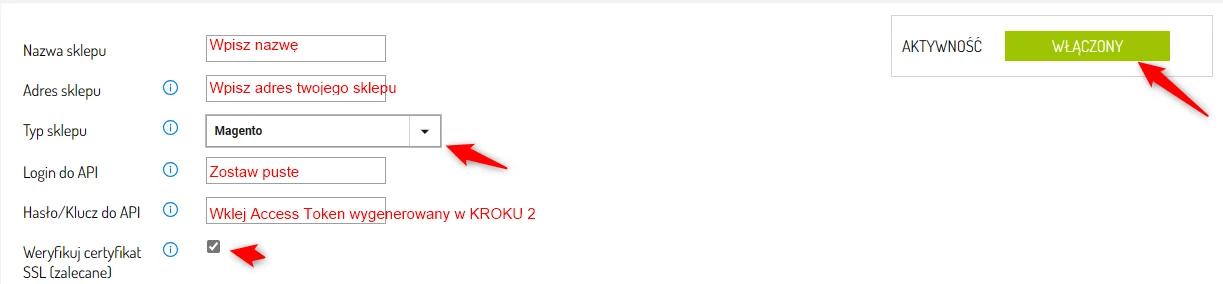
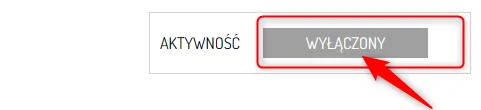
- Ustaw Aktywność na Włączony i uzupełnij dane.
Nazwa sklepu – wyświetlana w Panelu Administracyjnym jako źródło zamówień.
Adres sklepu – wpisany adres URL sklepu online, który integrujesz z Sellasist. W przypadku, gdy masz zainstalowany certyfikat SSL na stronie sklepu, wpisz adres rozpoczynając od „https://”.
Typ sklepu – zaznacz oprogramowanie, na którym założony jest Twój sklep w naszym przypadku będzie to Magento.
Login do API – zostaw to pole puste.
Hasło/Kucz do API – wklej wygenerowany wcześniej w Magento Access Token (wygenerowany w KROKU 2)
Weryfikuj certyfikat SSL – gdy masz zainstalowany w sklepie Magento certyfikat SSL zaznacz opcję, aby pozostawić komunikację ze sklepem bezpieczną.
5. Opcje synchronizacji i pobierania ustaw według potrzeb.
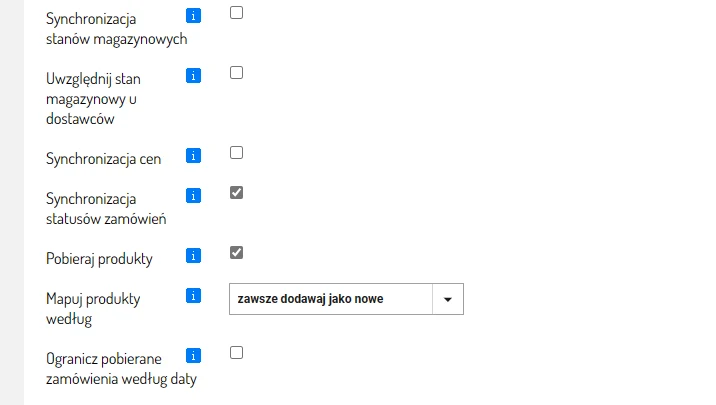
Synchronizacja stanów magazynowych – na początku synchronizacji nie zaznaczaj tej opcji. Zalecamy, aby najpierw dokonać wszelkich konfiguracji i zintegrować sklep, pobrać produkty, dokonać weryfikacji, a później zsynchronizować stany magazynowe z Sellasist.
Uwzględnij stan magazynowy u dostawców – jeśli korzystasz z usług hurtowni zewnętrznej zintegrowanej w Sellasist, to zaznacz tę opcję.
Synchronizacja cen – podobnie jak z synchronizacją stanów sugerujemy włączyć opcję po dokonaniu konfiguracji i weryfikacji poprawności ustawionych procesów. Gdy nie korzystasz z synchronizacji cen, możesz pozostawić pole niezaznaczone.
Synchronizacja statusów zamówień – jeżeli zamówienie zostanie pobrane do Sellasist i zostanie zmieniony status z poziomu Sellasist, to taki sam status zyska zamówienie w Magento (po przeprowadzeniu mapowania statusów).
Pobieraj produkty – gdy chcesz pobierać produkty z Magento do Sellasist włącz tę opcję. Przy pozostawieniu opcji niewłączonej importować się będą same zamówienia, a w takim wypadku produkty będą dodane w wersji podstawowej: tytuł, cena, stawka VAT, które nie będą działały na podstawie bazy produktowej Sellasist.
Mapuj produkty według – wybierz unikalny element, który pozwala podpiąć produkty do istniejących produktów w Sellasist.

Ogranicz pobieranie zamówienia według daty – po zaznaczeniu opcji możemy wprowadzić ograniczenia, np. Synchronizuj zamówienia od. Aby nie pobierać wszystkich zamówień od początku działania sklepu, a od konkretnej daty.
6. Kliknij Zapisz.
*na czas konfiguracji ustawień możesz wyłączyć integrację, żeby nie pobrały się dane, które nie będą zmapowane. Zrobisz to klikając Wyłącz w sekcji Aktywność.
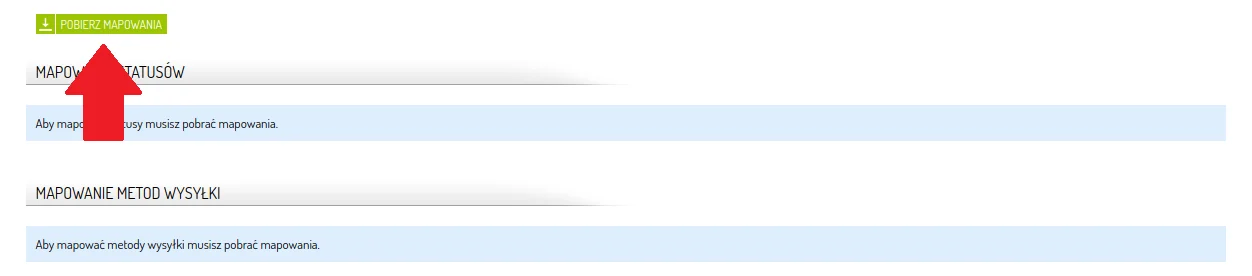
- Kliknij przycisk Pobierz mapowania.
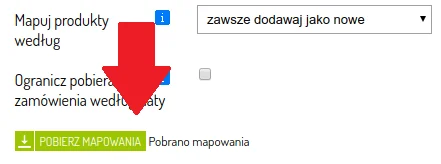
- Poczekaj na komunikat Pobrano mapowania i Kliknij Zapisz.
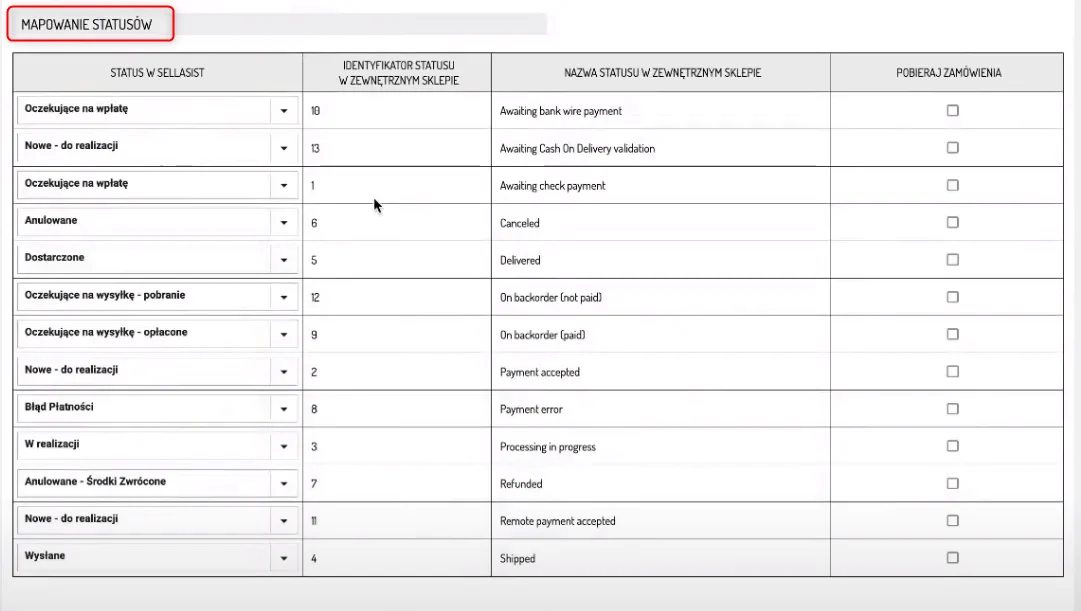
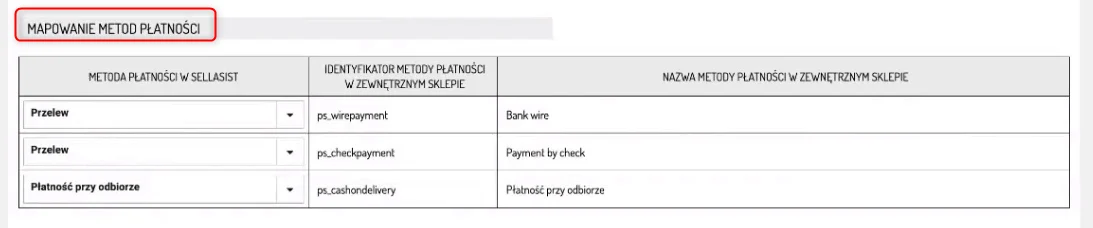
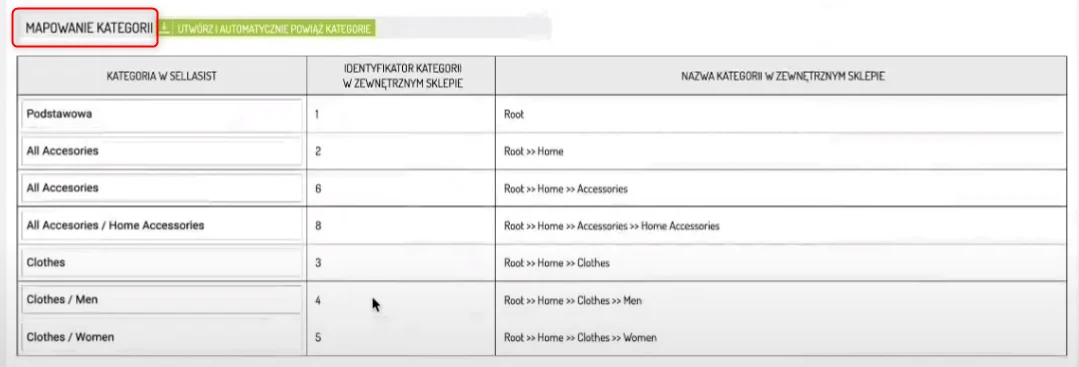
- Po zapisaniu zmian pojawią się mapowania. Zmapuj statusy zamówień, metody wysyłki, metody płatności, kategorie oraz producentów.
Uwaga!
Polecamy zmapować wszystkie pojawiające się do mapowania pola względem sklepu Magento. Może się zdarzyć tak, że danego pola w obsłudze statusów, metod wysyłki czy płatności Państwo nie obsługują, ale przez chwilę nieobsługiwany w Sellasist status (nieustalony podczas mapowania) będzie obsłużony w Magento lub innym sklepie online zintegrowanym z Sellasist i spowoduje to błąd podczas pobierania zamówienia do oprogramowania Sellasist, co może generować duże problemy. Wypełnij więc wszystkie pola w mapowaniu.
Mapowanie statusów
Status w Sellasist musi odpowiadać nazwie statusu w zewnętrznym sklepie. Możemy w Magento dodawać więcej statusów, jeśli jest taka potrzeba – zostaną one pobrane podczas pobierania mapowania i będą przez Ciebie mapowane. Możesz również pracować na podstawowych, które w oprogramowaniu są utworzone na start działania sklepu online. Mapowanie statusu to sprawa dość indywidualna dla każdego biznesu. Zapisz ustawienia mapowania.
Aktywowanie integracji ze sklepem online
Gdy prawidłowo zmapujesz dane, włącz Aktywność integracji i zapisz zmiany. Należy odczekać na pobranie danych. Gdy pobiorą się dane i zamówienia zostaniesz o tym poinformowany dzięki komunikatowi w prawym dolnym rogu. Warto zwrócić uwagę na pobrane zamówienia, produkty, stany magazynowe, numery katalogowe, opisy, długi opis, atrybuty i wszystkie opcje zaznaczone przez Ciebie do zaimportowania.
10. Kliknij Zapisz.
Powiązane artykuły
Zobacz jak uruchomisz integrację z Prestashop
Jak uruchomić integrację Sellasist z Prestashop?
Zobacz jak uruchomisz integrację z Woocommerce
Jak uruchomić integrację Sellasist z Woocommerce?
Zobacz jak uruchomisz integrację z Goshop
Jak uruchomić integrację Sellasist z GOshop?
Czy ten wpis był dla Ciebie pomocny?
Co było niejasne lub niepomocne?


