

Integracja Sellasist ↔ Modivo to rozwiązanie, które pozwala sprawnie pobierać zamówienia, synchronizować ceny i stany magazynowe, a także importować oferty i łączyć je z asortymentem w Sellasist. Co więcej, wszystkie oferty wystawisz bezpośrednio z panelu Sellasist, z możliwością pełnej automatyzacji procesu.
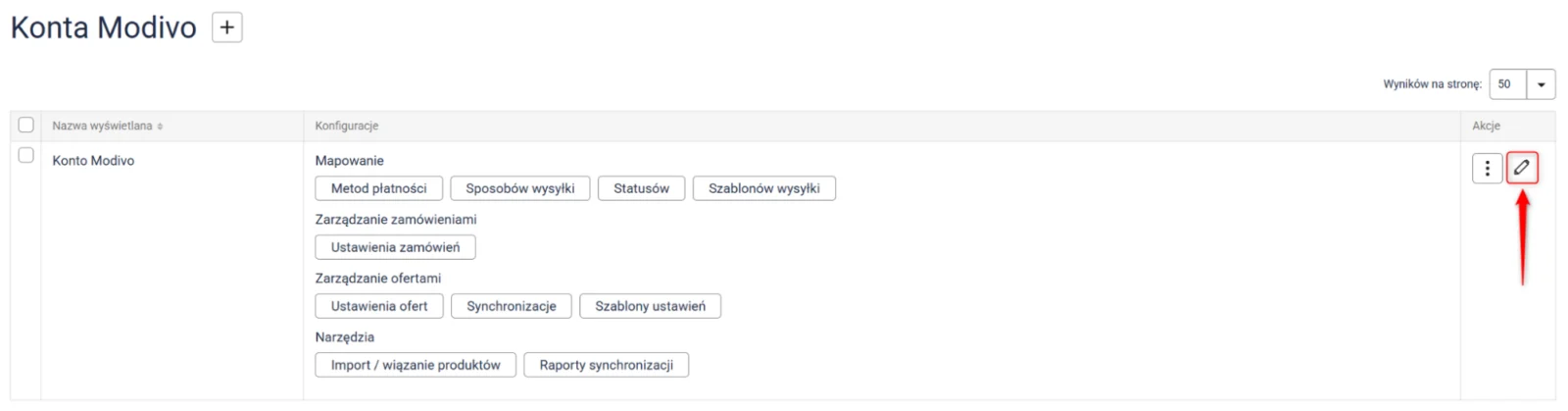
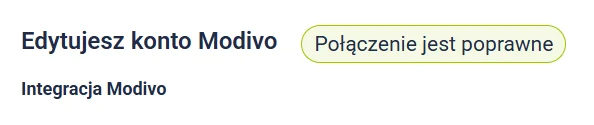
Zanim zaczniesz: Upewnij się, że integracja Modivo jest poprawnie podłączona, a wszystkie ustawienia mapowania właściwie skonfigurowane. Aby sprawdzić status połączenia, przejdź do Integracje → Modivo i kliknij ikonę ołówka. Prawidłowo skonfigurowane konto będzie zawierać komunikat o poprawnym połączeniu (screen poniżej). Jeśli jeszcze nie podłączyłeś konta Modivo lub nie skonfigurowałeś mapowania, szczegółową instrukcję konfiguracji znajdziesz tutaj.
Szablony ustawień
Szablon ustawień jest automatycznie przypisywany do każdej oferty utworzonej podczas importu. Dzięki temu ustawienia synchronizacji w tej ofercie zostaną od razu dostosowane do konfiguracji zapisanej w szablonie.
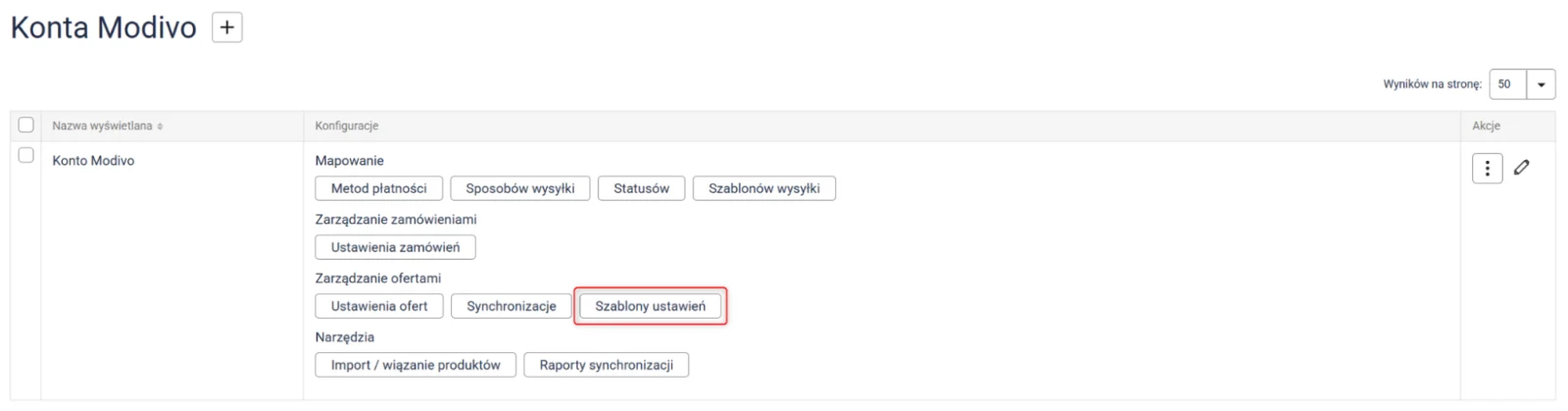
Wskazówka: Pierwszy utworzony szablon automatycznie staje się domyślny. W przypadku utworzenia kolejnych szablonów, możesz dowolnie zmienić tę właściwość.
- Na karcie dodawania nowego szablonu ustawień kliknij przycisk Nowy szablon.

- Na ekranie zobaczysz formularz nowego szablonu ustawień.
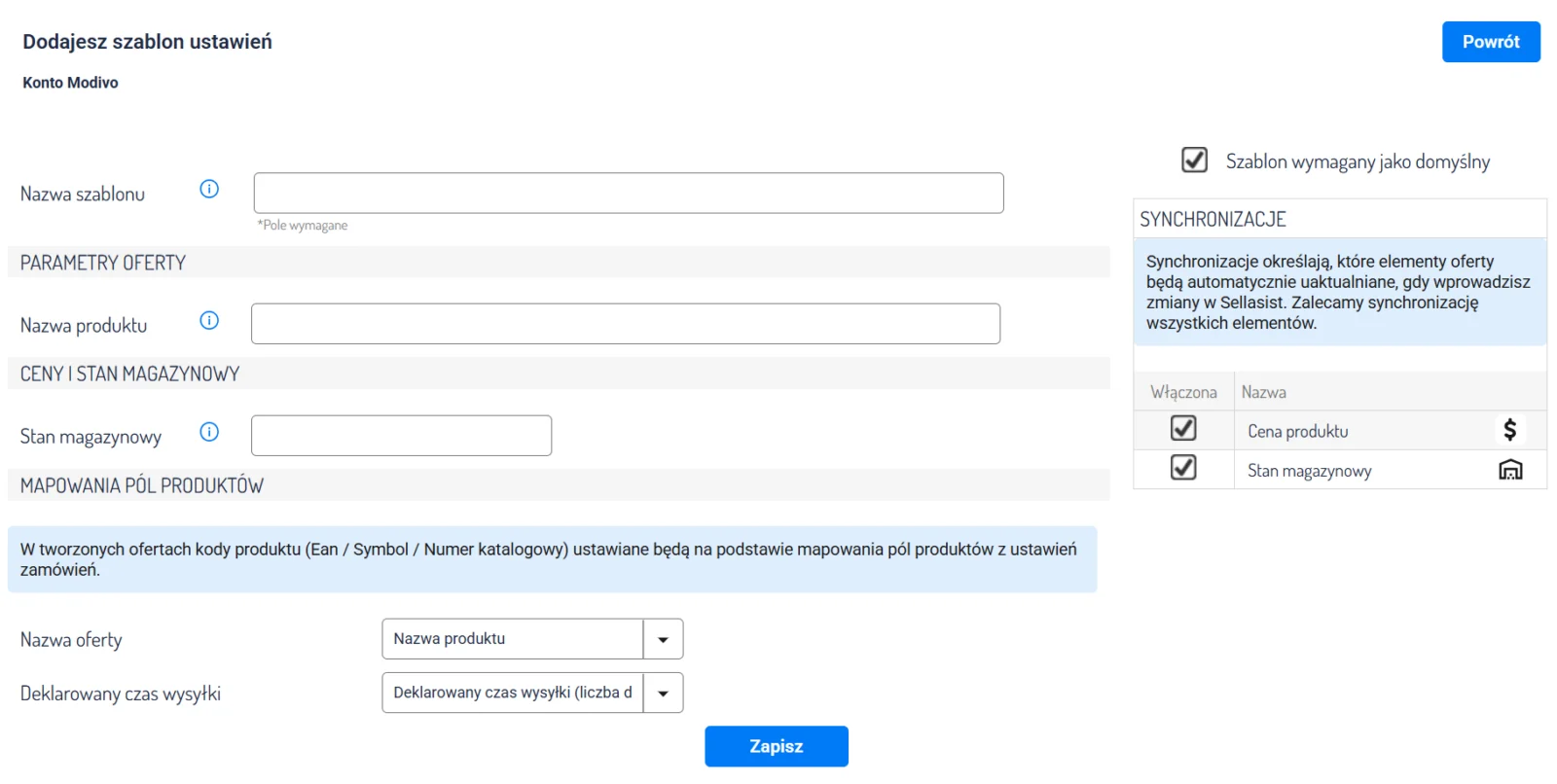
- Nazwa szablonu: Nazwa szablonu widoczna w panelu Sellasist.
- Nazwa produktu: Nazwa może być uzupełniona o dodatkową, stałą frazę. Podstawą jest zmienna
{{{name}}}, czyli właściwa nazwa produktu, do której możesz dopisać dowolny tekst. Przykład: {{{name}}}, dostępny od zaraz ⇒ Laptop SV312E, dostępny od zaraz. - Stan magazynowy (obecnie nie wspierane): Ręczne ustawienie stanu magazynowego produktów — wymaga wyłączenia synchronizacji stanów magazynowych po prawej stronie formularza.
- Nazwa oferty: Mapowanie nazwy oferty.
- Deklarowany czas wysyłki: Wybierz opcję Deklarowany czas wysyłki (liczba dni).
- Synchronizacje: Określają, które elementy oferty będą automatycznie aktualizowane przy wprowadzeniu zmian w Sellasist. Zaleca się synchronizację wszystkich elementów.
3. Po zapisaniu formularza, na karcie szablonów zobaczysz nową pozycję.

Wystawianie oferty z poziomu Sellasist
- Przejdź do Asortyment → Produkty → Wybrany produkt.
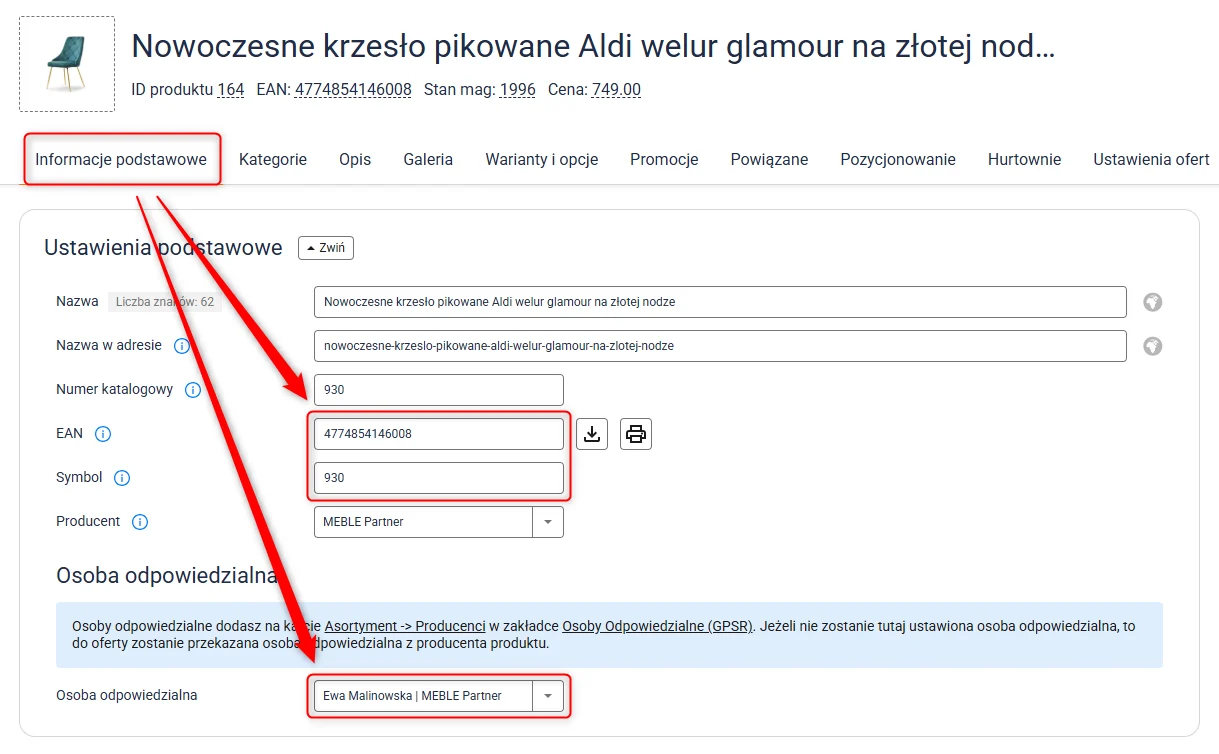
- Przejdź do zakładki Informacje podstawowe i upewnij się, że przedmiot posiada uzupełnione pole Kod EAN-13.
EAN-13, dlaczego to ważne: Marketplace posiada własny katalog produktów i obecnie możesz wystawić ofertę wyłącznie do produktu, który już w nim istnieje. Podczas wystawiania, system identyfikuje produkt po kodzie EAN i jeśli nie znajdzie go w katalogu, oferta nie zostanie wystawiona.
Pole Symbol służy do identyfikacji oferty. Możesz je uzupełnić ręcznie, ale nie jest to wymagane. Jeśli pozostanie puste, system automatycznie wstawi w to miejsce ID produktu z asortymentu w Sellasist.
Wskazanie osoby odpowiedzialnej jest opcjonalne. Jeśli uzupełnisz tę informację, zostanie ona używa podczas wystawiania oferty. W przeciwnym razie oferta zostanie wystawiona bez tej informacji.
Zobacz także: Jeśli chcesz dowiedzieć się więcej na temat ustawień GPSR, przejdź do: Osoby Odpowiedzialne, Instrukcje Bezpieczeństwa.
- Przejdź do zakładki Oferty i w sekcji ofert Modivo kliknij przycisk z ikoną plusa.

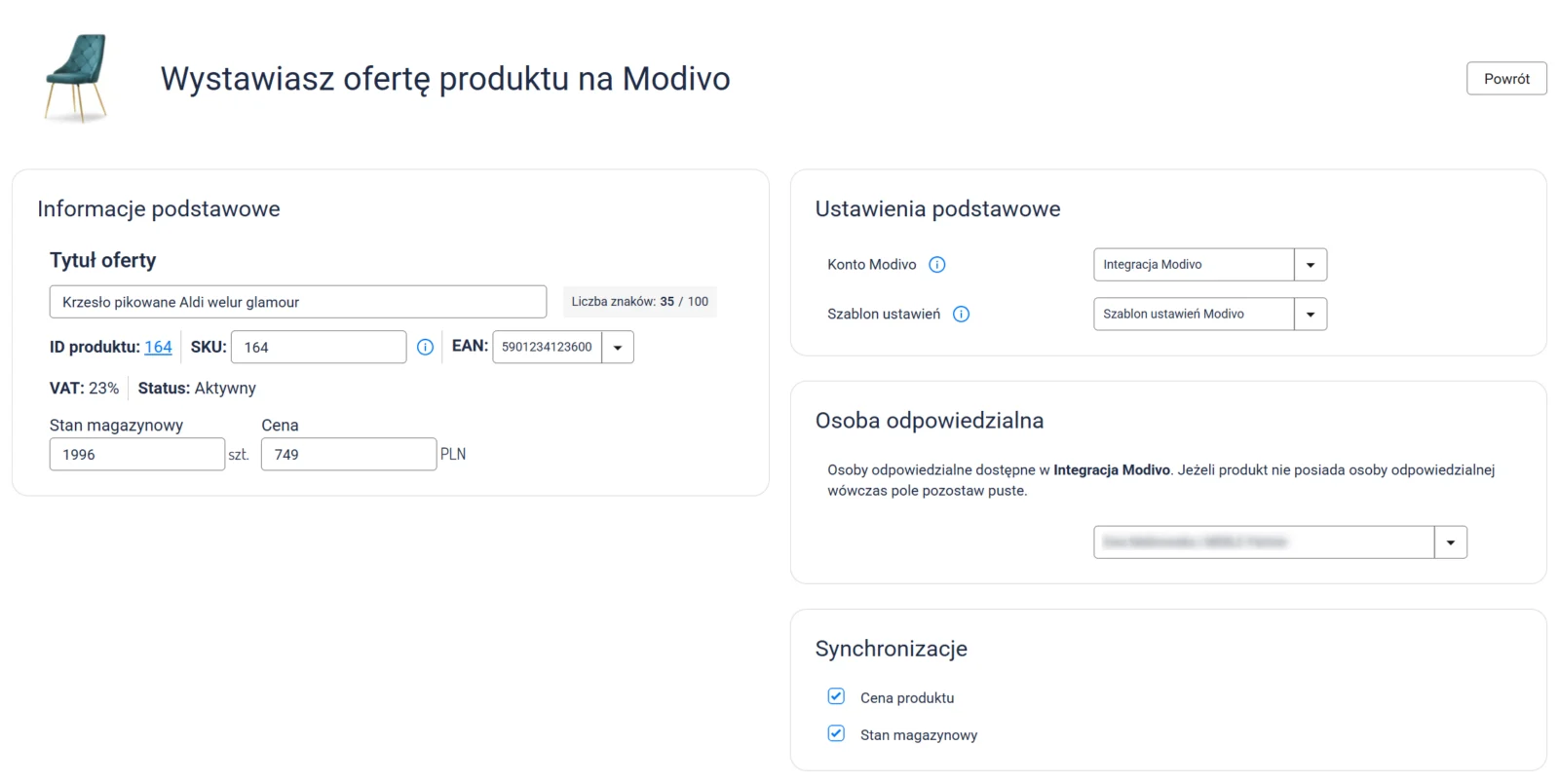
- Na ekranie zobaczysz formularz wystawiania oferty.
Informacje podstawowe
Sekcja zawiera podstawowe informacje na temat wystawianej oferty, takie jak tytuł, dane produktu czy stan magazynowy. W tym miejscu możesz także zmienić:
- Tytuł oferty
- SKU
- EAN
- Stan magazynowy
- Cenę produktu
Ustawienia podstawowe
W tej sekcji wskażesz konto, na którym chcesz wystawić ofertę oraz wybierzesz odpowiedni szablon ustawień.
Osoba odpowiedzialna
W tej sekcji znajdziesz informacje na temat osoby odpowiedzialnej za produkt.
Synchronizacje
W tej sekcji włączysz lub wyłączysz synchronizację konkretnych elementów oferty — takich jak cena czy stan magazynowy produktu.
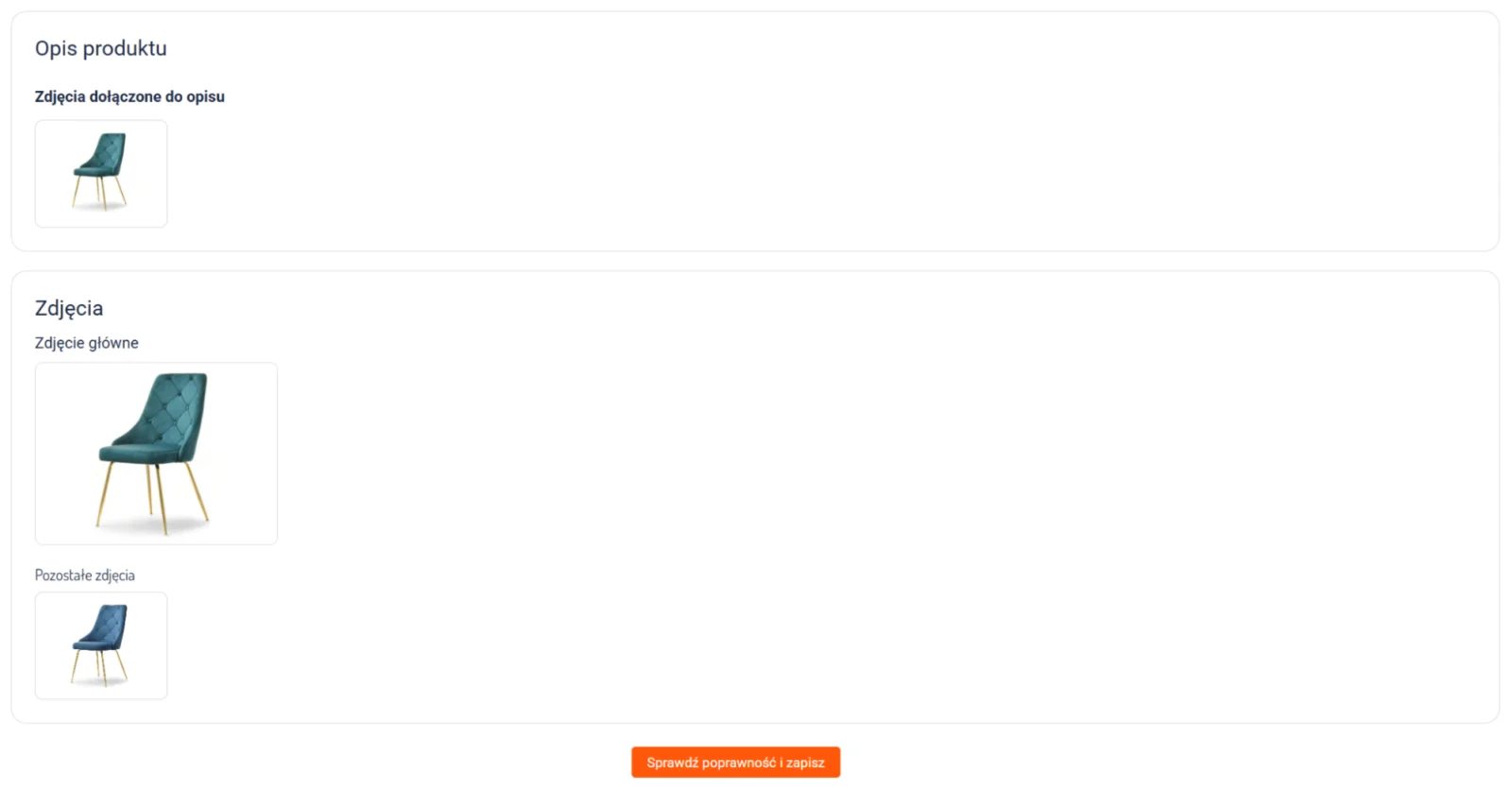
Opis produktu
Opis i zdjęcia produktu zostaną pobrane z katalogu produktów marketplace.
- Po skonfigurowaniu oferty, kliknij przycisk Sprawdź poprawność i zapisz.
- Nowo utworzona oferta trafi do statusu Weryfikacja. Gdy system otrzyma potwierdzenie o poprawnym wystawieniu oferty, wyświetli ją w Oferty → Modivo i zmieni status na Aktywna.
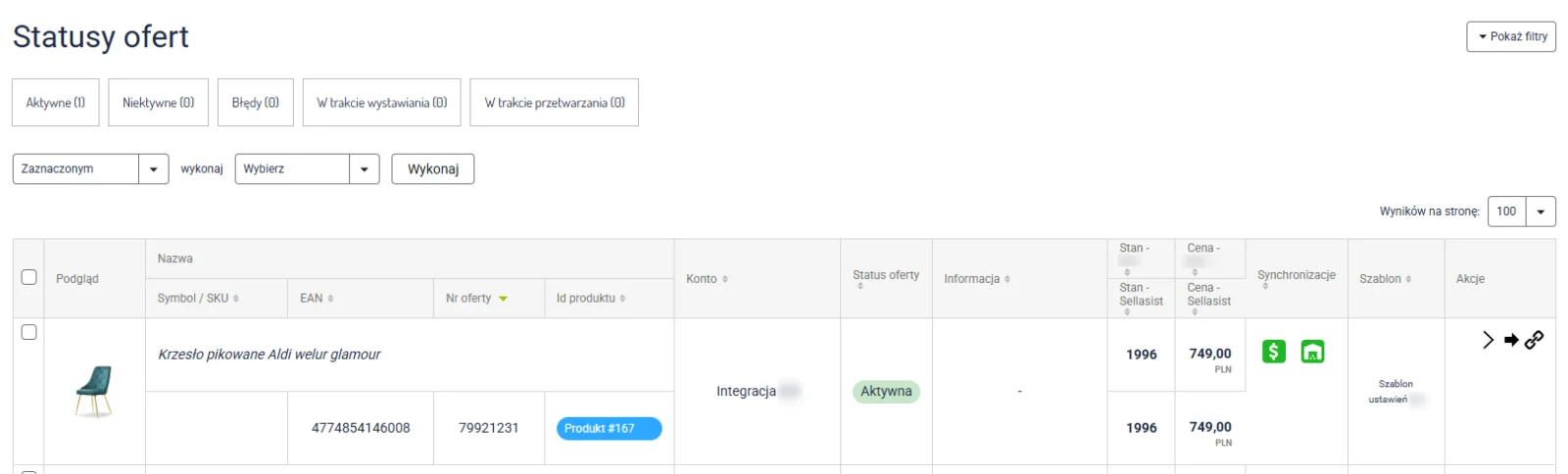
Wskazówka: Jeśli z jakiegoś powodu oferta nie zostanie wystawiona, szczegóły zdarzenia znajdziesz w sekcji Błędy i ostrzeżenia na dole formularza.

Masowe wystawianie ofert z poziomu Sellasist
Jeśli chcesz wystawić wiele różnych ofert na raz, skorzystaj z opcji masowego wystawiania ofert.
Wskazówka: Jeśli wśród masowo wystawianych ofert znajdzie się produkt wielowariantowy, system wystawi oferty z wszystkimi jego wariantami.
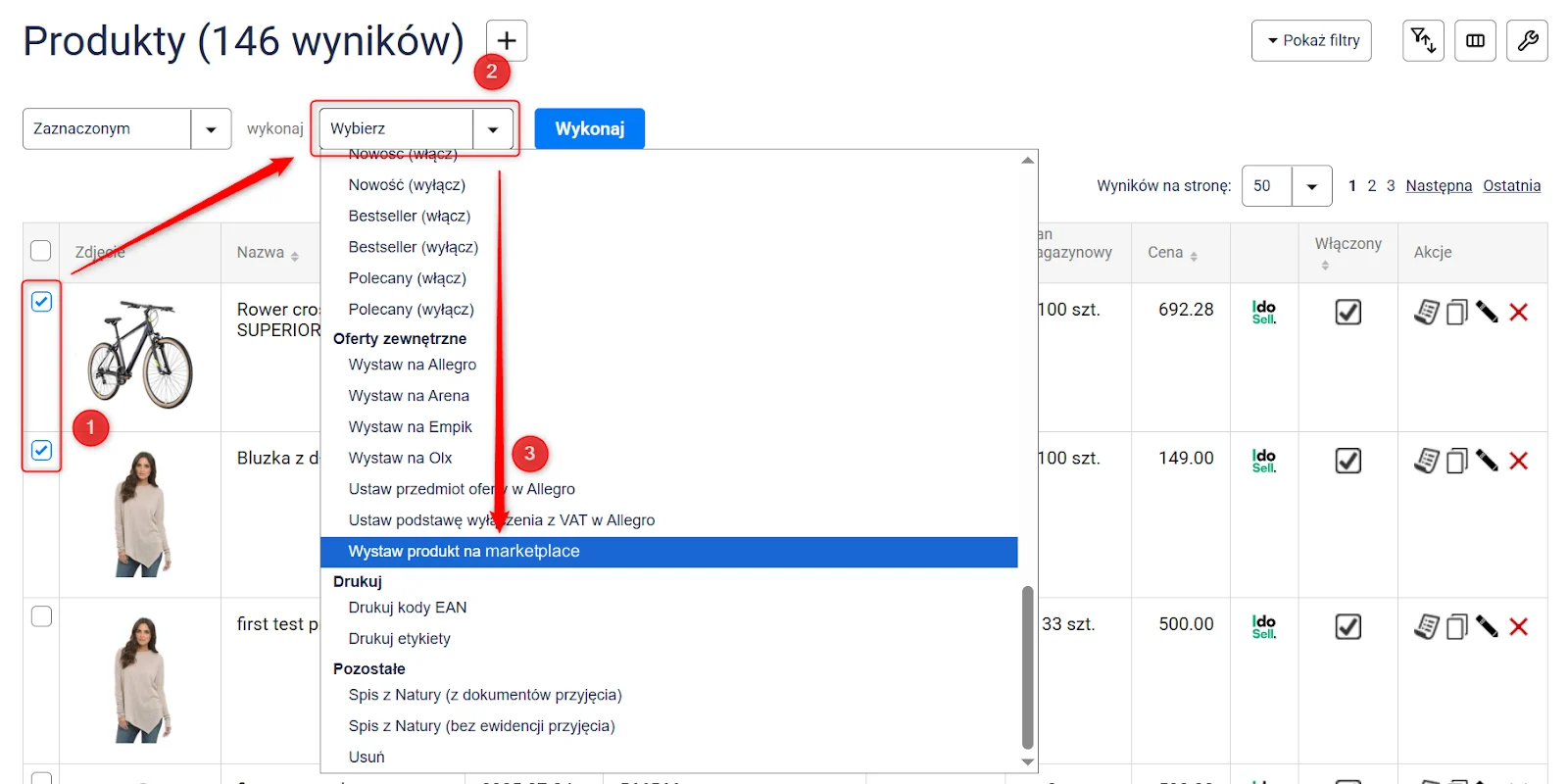
- Przejdź do Asortyment → Produkty i zaznacz wszystkie produkty, które chcesz wystawić. Następnie z rozwijanej listy wybierz Wystaw produkt na marketplace i kliknij przycisk Wykonaj.
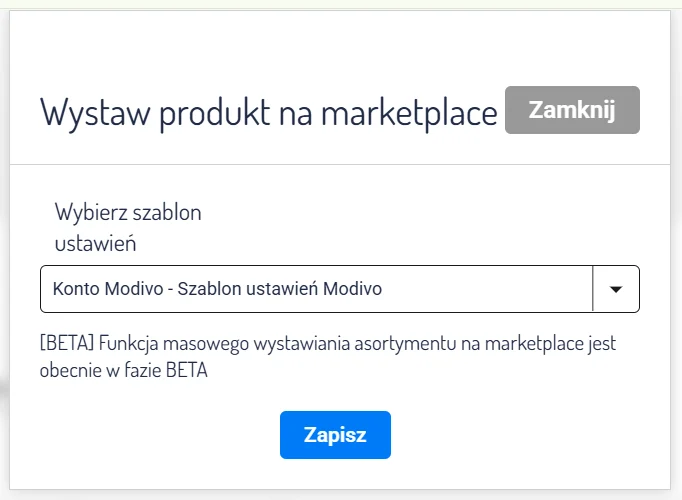
- Na ekranie zobaczysz okno wyboru szablonu ustawień. Z rozwijanej listy wybierz Twój szablon Modivo i kliknij przycisk Zapisz.
- Poprawnie wystawione oferty pojawią się w Oferty → Modivo i zmienią status na Aktywna (lub Nieaktywna — zależnie od statusu samej oferty). W zależności od specyfiki oferty, aktywacja może zająć od kilku do kilkunastu minut.

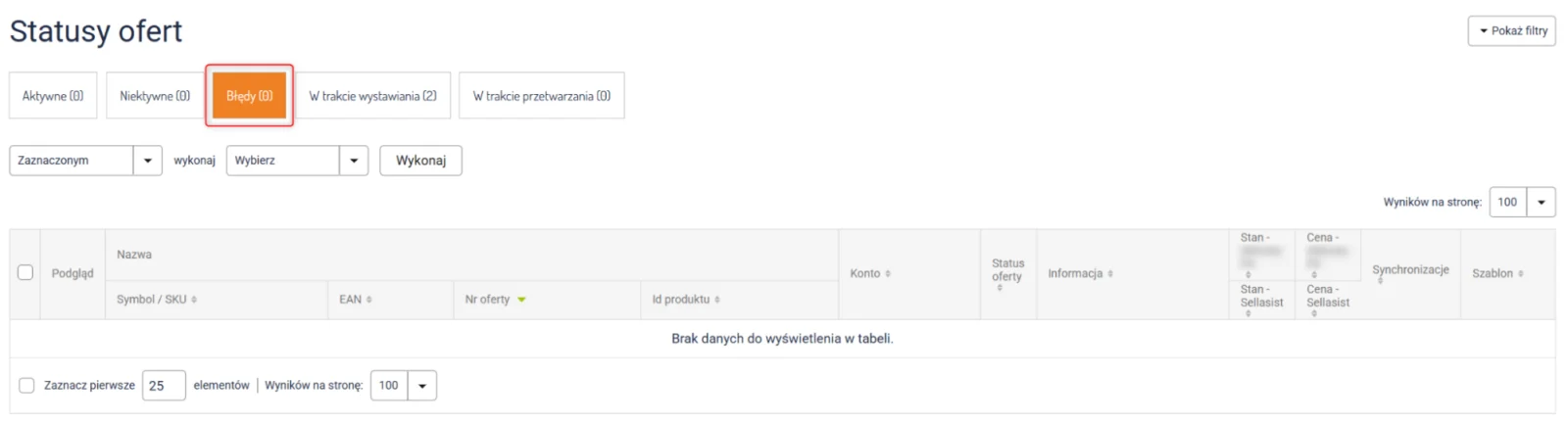
- Jeśli z jakiegoś powodu oferta nie zostanie wystawiona, szczegóły zdarzenia znajdziesz w zakładce Błędy. Po wprowadzeniu wymaganych zmian, możesz ponowić wystawianie każdej takiej oferty.
Powiązane artykuły
Czy ten wpis był dla Ciebie pomocny?
Co było niejasne lub niepomocne?


