

W Sellasist za pomocą akcji automatycznych dla zamówień możesz dodać efekty:
- Wyślij SMS
- Wyślij email
Dodając konkretne warunki np. Status wysyłki, możesz wybrać efekt Wyślij SMS lub Wyślij email, by pracownik sklepu dostał natychmiast powiadomienie i mógł zareagować, gdy pojawią się problemy w trakcie realizacji zamówienia.
Dodaliśmy też możliwość korzystania ze zmiennych, by używanie efektów dawało jeszcze więcej możliwości i było w pełni zautomatyzowane.
W tym artykule dowiesz się gdzie znaleźć efekty powiadomień w akcjach automatycznych, jak je skonfigurować i używać w swoim sklepie.
UWAGA
Pamiętaj o doładowaniu portfela usług eSprzedaż, by móc korzystać z efektu Wyślij SMS. Informacje o tym, jak doładować portfel znajdziesz w tym artykule ->
Jak dodać akcję automatyczną?
- Zaloguj się do Panelu administracyjnego.
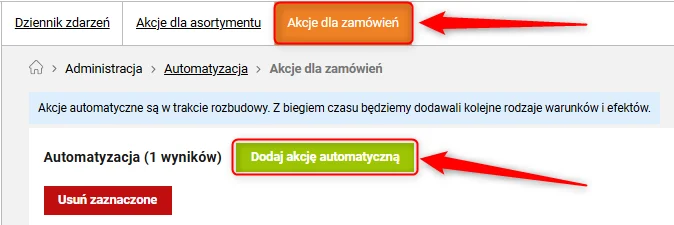
- Przejdź do zakładki Administracja ->Automatyzacja.
- Wybierz Akcje dla zamówień i kliknij Dodaj akcję automatyczną.
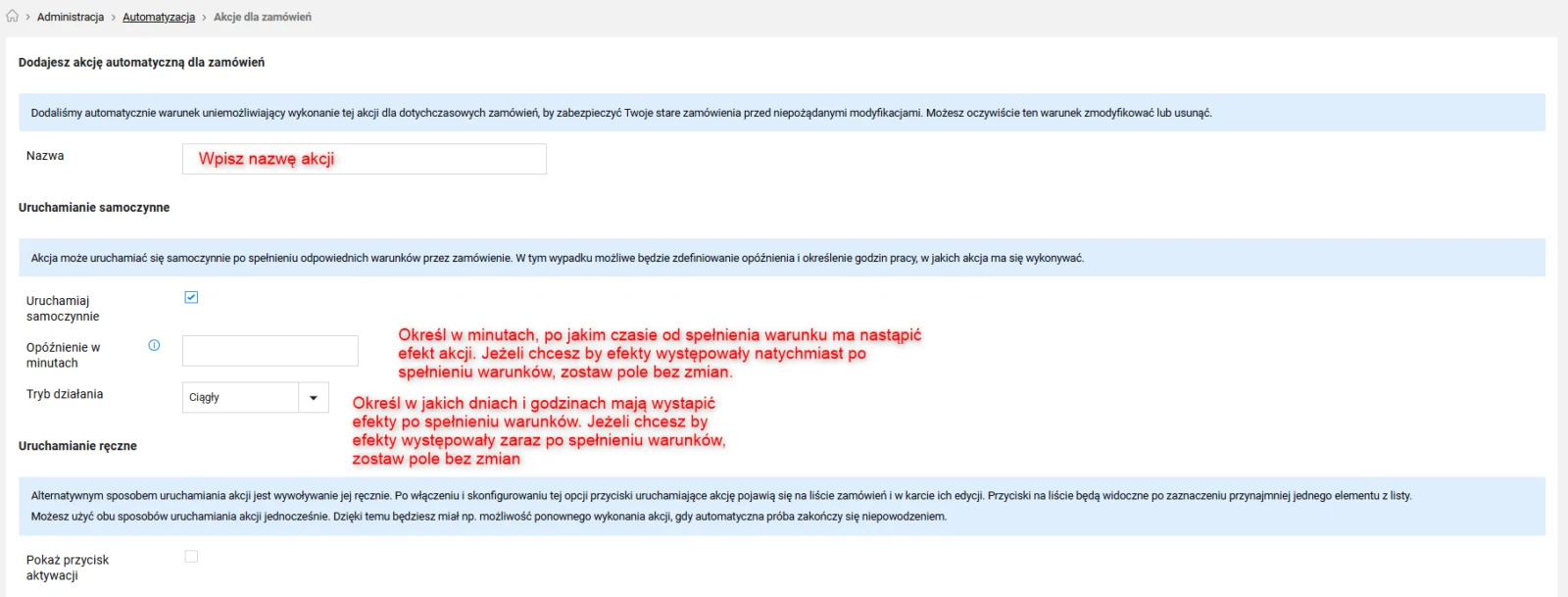
- Uzupełnij.
UWAGA
Jeżeli chcesz dodać nową akcję w Sellasist, możesz wybrać między automatycznym uruchamianiem akcji po spełnieniu określonych warunków lub ręcznym aktywowaniem ich za pomocą przycisków (więcej o przyciskach: TUTAJ).
Możesz również użyć obu sposobów uruchamiania akcji jednocześnie. Dzięki temu będziesz miał np. możliwość ponownego wykonania akcji, gdy automatyczna próba zakończy się niepowodzeniem.
Dla uruchamiania samoczynnego
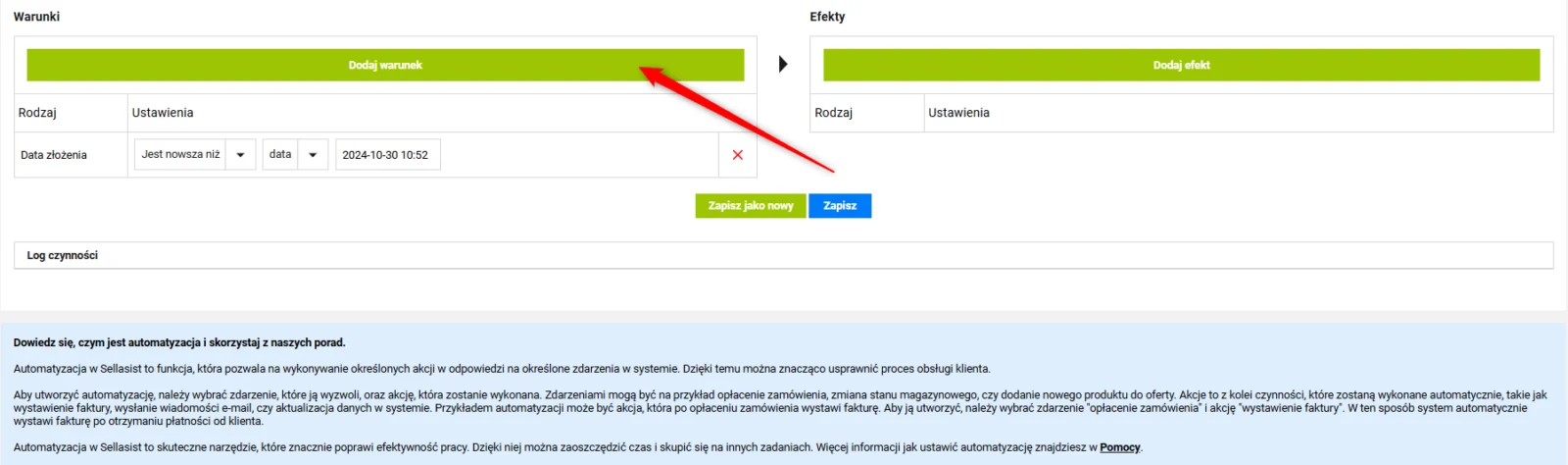
- W lewej kolumnie dodaj warunki, które muszą być spełnione, aby wystąpił efekt. Możesz dodać wiele warunków. Efekt będzie wykonany, dopiero kiedy zostaną spełnione wszystkie warunki. Na przykład, kiedy dokument ma być wysłany po wystawieniu. Kliknij Dodaj warunek.
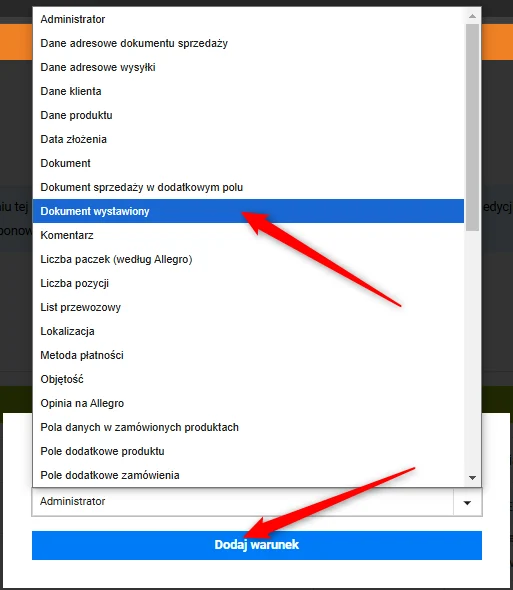
- Z rozwijanej listy wybierz warunek. W tym przykładzie będzie to Dokument wystawiony, a następnie kliknij Dodaj warunek.
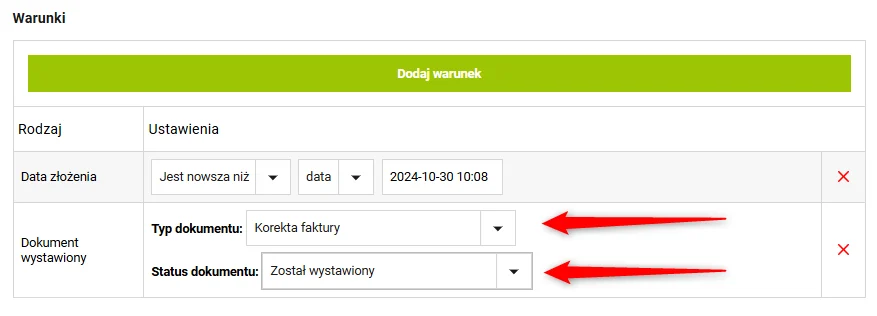
- Wybierz typ dokumentu Korekta faktury i status dokumentu Został wystawiony.
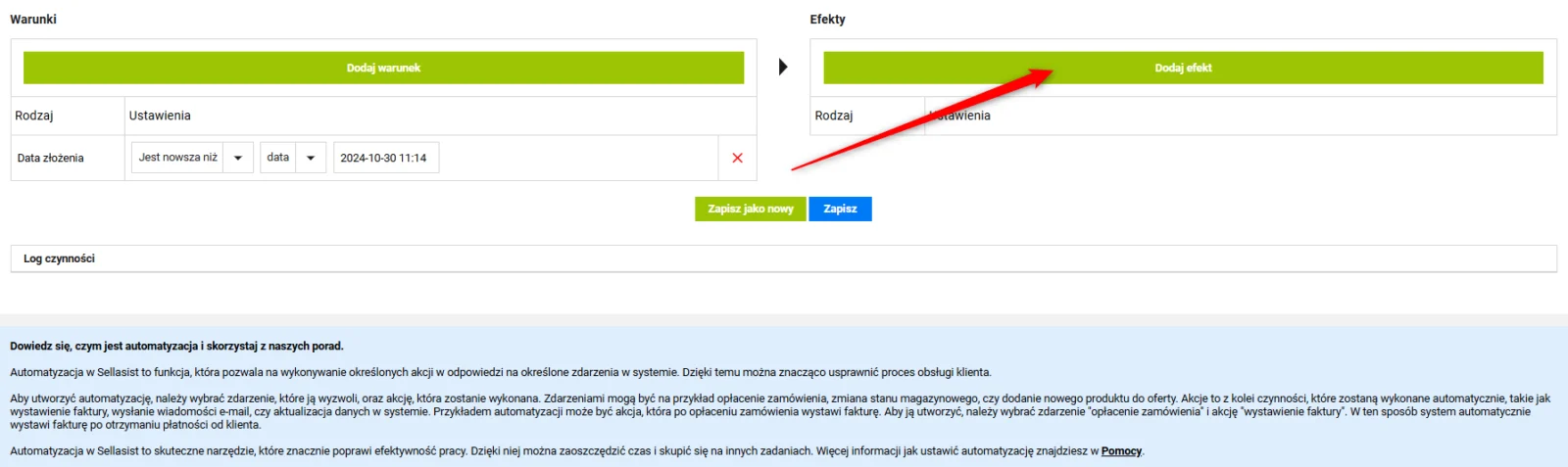
- Po ustawieniu warunków czas na dodanie efektu. Kliknij Dodaj efekt, aby wybrać co się stanie, kiedy warunki zostaną spełnione.
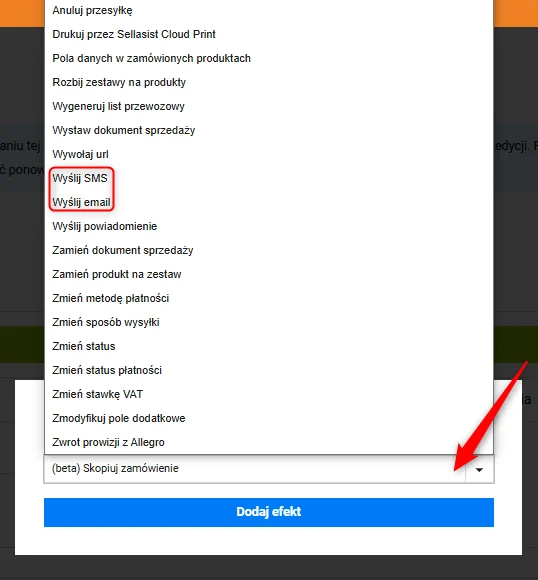
- Wybierz Wyślij SMS lub Wyślij email z rozwijanej listy, a następnie kliknij Dodaj efekt.
- Zostaw opcję wysłania na numer lub email Podany w zamówieniu bądź wpisz inny. Uzupełnij treść, możesz użyć też domyślnej formuły wraz ze zmienną, za którą podstawi się właściwy numer dokumentu.
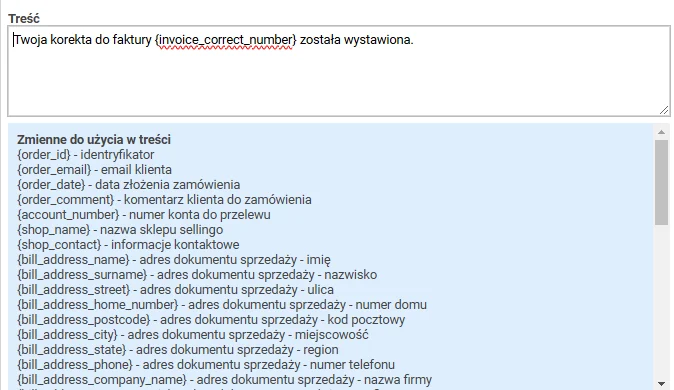
Więcej na temat czym są zmienne i do czego służą, znajdziesz w tym artykule ->
11. Kliknij Zapisz.
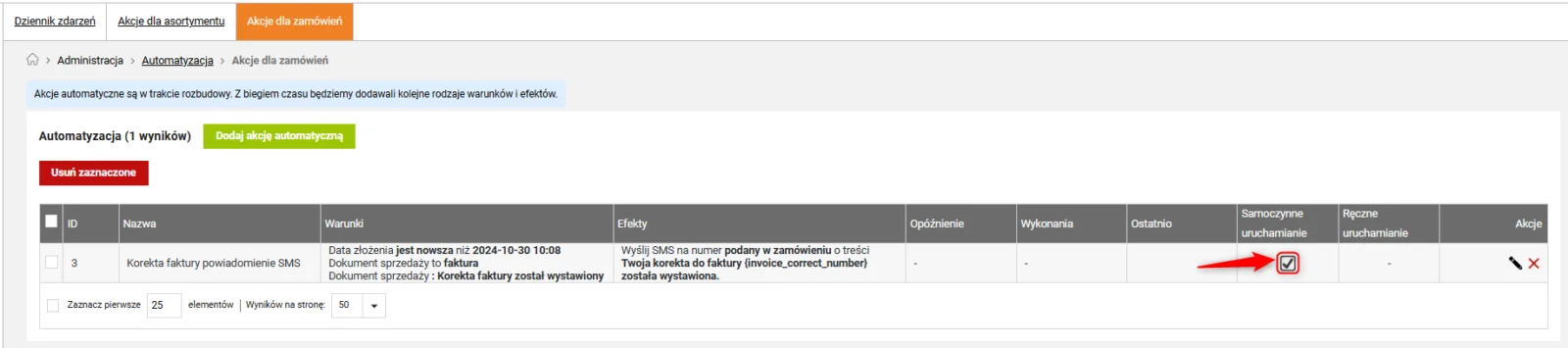
12. Twoje akcje dla zamówień zostaną zapisane, a w Logach czynności będziesz mógł zobaczyć, jakie dane pojawią się w efekcie. By akcja została wykonana, checkbox musi być zaznaczony.
W zakładce Administracja -> Log czynności możesz sprawdzić błędy i wszystkie informacje o stworzonej akcji. Wyświetli się tu również komunikat o braku środków w portfelu:

Powiązane artykuły
Czy ten wpis był dla Ciebie pomocny?
Co było niejasne lub niepomocne?


