




Automatyzacja
Automatyczne zamawianie podjazdów kuriera w Sellasist. Jak skonfigurować harmonogram?
3 dni temu
6 minut czytania
Spis treści
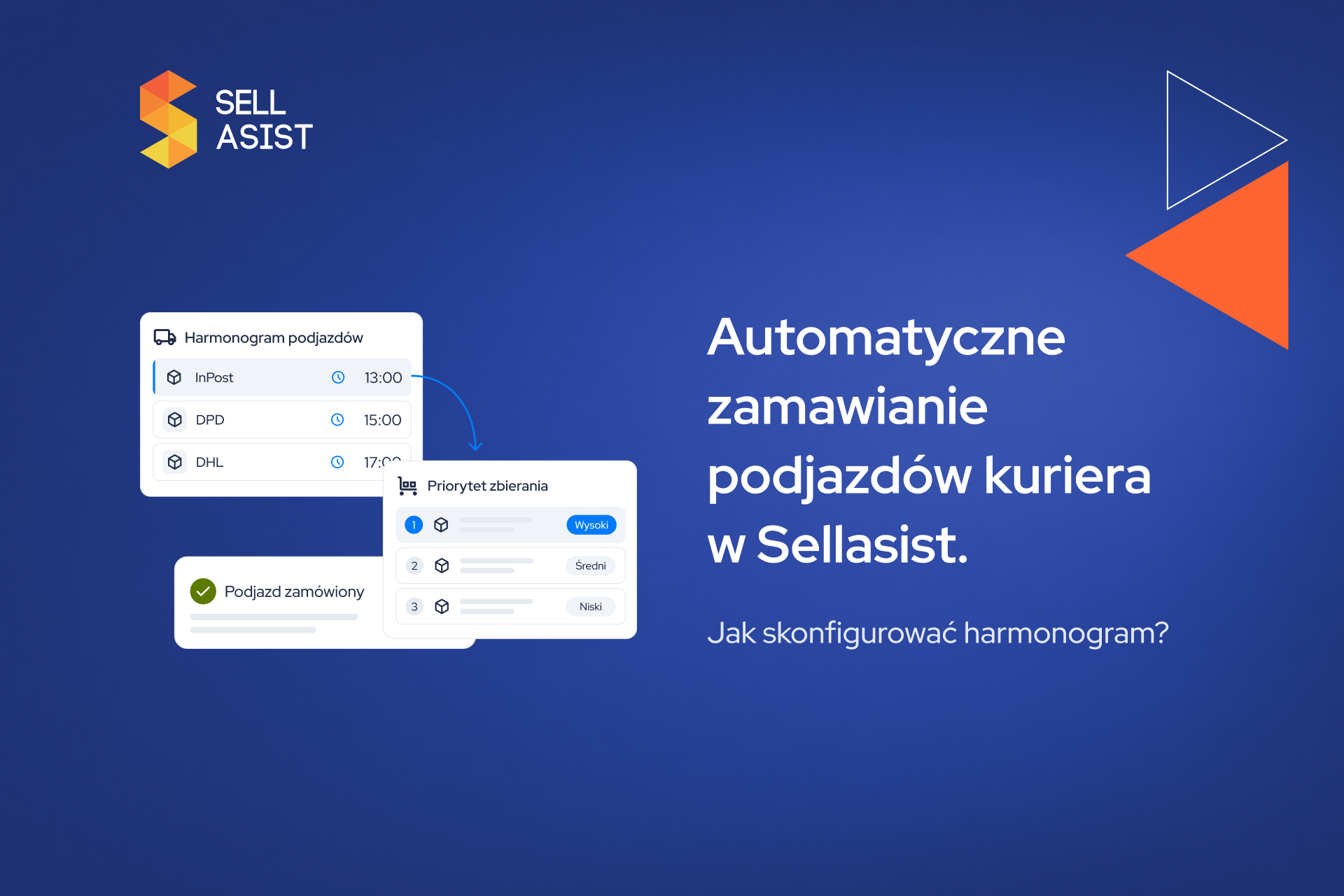
W piku sprzedażowym, gdy liczba zamówień szybko rośnie, przybywa również zadań, o których trzeba pamiętać. Jednym z nich jest zamawianie podjazdu kuriera przed każdym odbiorem paczek. W Sellasist możesz ograniczyć tę czynność dzięki harmonogramowi podjazdów. Przeczytaj artykuł i sprawdź, jak wykorzystać nową funkcję, by odciążyć zespół i usprawnić obsługę wysyłek w swoim e-commerce.
Jak działa harmonogram podjazdów kuriera?
Harmonogram pozwala ustalić, kiedy Sellasist ma automatycznie zamawiać podjazd kuriera dla wybranej integracji. Określasz dni tygodnia i godzinę uruchomienia, adres odbioru oraz okres, z którego system ma uwzględniać przesyłki z wygenerowanymi listami przewozowymi. Sellasist sprawdza, czy spełniają one ustawione warunki, i na tej podstawie decyduje o zleceniu podjazdu.
Funkcja jest obecnie dostępna dla integracji Wysyłam z Allegro, InPost, DHL i DPD. Jej dostępność będzie stopniowo rozszerzana na kolejnych przewoźników.
Jak skonfigurować harmonogram podjazdów w Sellasist?
Krok 1. Wybierz integrację
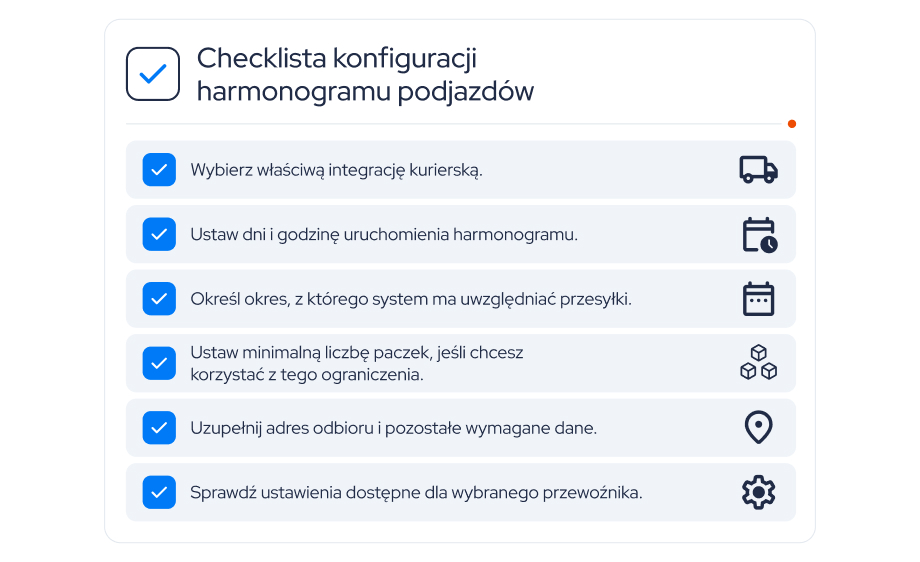
Przejdź do Integracje → Metody dostawy → [Nowe] Harmonogram podjazdów i kliknij „Dodaj harmonogram podjazdu”.
W wyświetlonym oknie wybierz integrację, dla której chcesz skonfigurować automatyczne zamawianie kuriera, a następnie kliknij „Dodaj harmonogram”. Opcja jest dostępna dla integracji obsługujących zamawianie podjazdów.
Krok 2. Ustal, kiedy system ma zamawiać kuriera
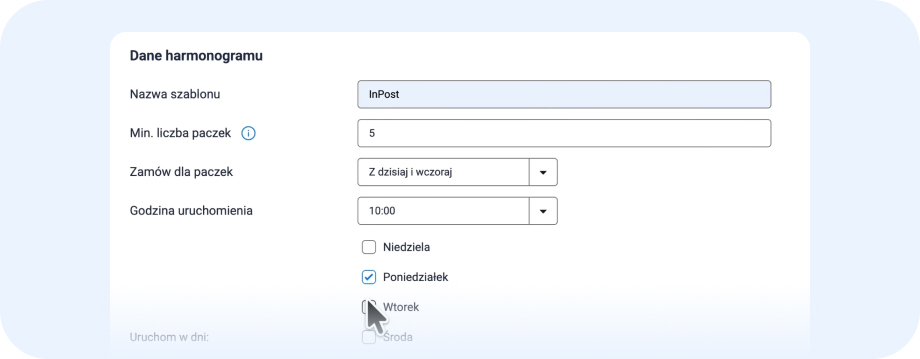
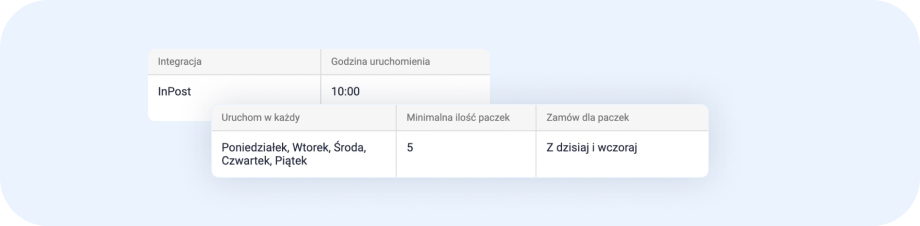
W sekcji „Dane harmonogramu” określ, kiedy system ma uruchamiać harmonogram:
- Nazwa szablonu – wpisz nazwę, która ułatwi Ci rozpoznanie harmonogramu, np. „InPost – odbiór w dni robocze”.
- Godzina uruchomienia – wskaż godzinę, o której system ma uruchamiać harmonogram.
- Uruchom w dni – zaznacz dni tygodnia, w których system ma sprawdzać warunki i zamawiać podjazd. Zaznaczenie co najmniej jednego dnia jest konieczne, aby harmonogram działał.
UWAGA: godzina uruchomienia harmonogramu nie jest godziną odbioru paczek. Termin odbioru ustawisz w sekcji „Dane podstawowe”, jeśli wybrana integracja udostępnia taką opcję.
Krok 3. Określ, które paczki uwzględniać
W sekcji „Dane harmonogramu” określ warunki zamawiania podjazdu:
- Min. liczba paczek – określ minimalną liczbę paczek wymaganą do złożenia zlecenia. System zlicza paczki ze wszystkich uwzględnianych przesyłek, a nie same przesyłki. Oznacza to, że warunek może spełnić również jedna przesyłka wielopaczkowa. Jeśli łączna liczba paczek będzie mniejsza od ustawionego minimum, system nie zamówi podjazdu. Aby nie ustalać minimalnego progu, pozostaw pole puste.
- Zamów dla paczek – wybierz okres, z którego system ma uwzględniać wysyłki przy sprawdzaniu warunków zamówienia podjazdu.
Przykład: Ustawiasz minimum na 5 paczek. W chwili uruchomienia harmonogramu system sprawdza, ile paczek przygotowano do wysyłki w wybranym okresie. Jeśli znajdzie ich 5 lub więcej, zleci podjazd kuriera. Jeśli będą tylko 4, nie wyśle zlecenia.
Krok 4. Uzupełnij adres odbioru
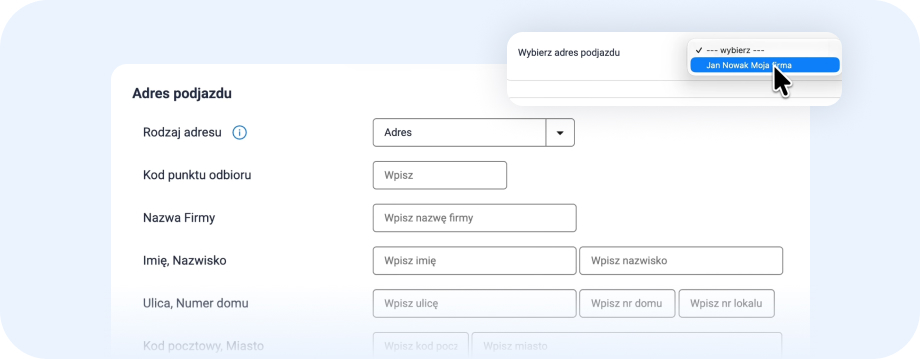
Wybierz adres podjazdu zapisany w systemie lub wpisz dane ręcznie w sekcji „Adres podjazdu”.
Sprawdź dane firmy i osoby kontaktowej, ulicę, numer budynku, kod pocztowy oraz miejscowość. Uzupełnij również województwo, kraj i wymagane dane kontaktowe. Jeśli kurier ma odbierać paczki w punkcie odbioru zamiast pod adresem, wybierz odpowiedni rodzaj miejsca i podaj identyfikator punktu.
Krok 5. Uzupełnij ustawienia przewoźnika i zapisz harmonogram
W sekcji „Dane podstawowe” uzupełnij pola wymagane przez wybraną integrację. Ich zakres zależy od przewoźnika i może obejmować m.in. termin odbioru paczek, przedział godzinowy lub wiadomość dla kuriera.
Po uzupełnieniu formularza kliknij „Zapisz”. Harmonogram będzie uruchamiał się w wybrane dni i o wskazanej godzinie, z uwzględnieniem ustawionych warunków.
Gdzie sprawdzić zapisany harmonogram?
Zapisane harmonogramy znajdziesz w zakładce [Nowe] Harmonogram podjazdów. Na liście sprawdzisz, dla jakiej integracji utworzono harmonogram, kiedy ma się uruchamiać, jakie warunki zamawiania paczek ustawiono oraz kiedy harmonogram uruchomił się ostatnio.
Aby sprawdzić szczegóły lub zmienić ustawienia, otwórz wybrany harmonogram.
Dopasuj kompletację zamówień do godzin odbioru kurierów
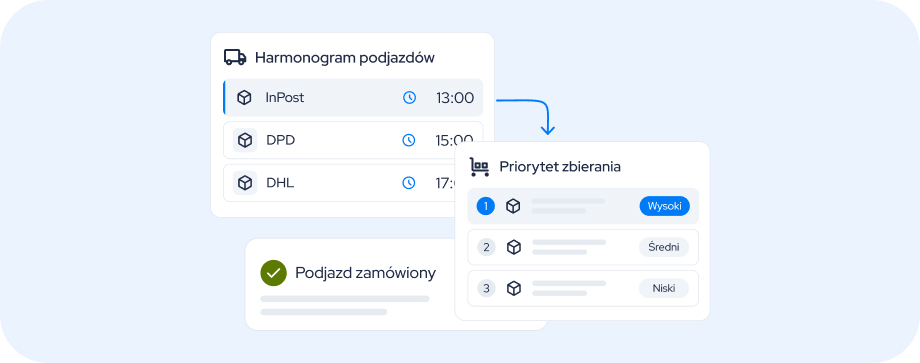
W Sellasist WMS możesz korzystać również z grup kurierskich, które pozwalają dostosować kolejność zbierania zamówień do planowanych godzin odbioru paczek. System w pierwszej kolejności wyświetla zamówienia przypisane do grupy kuriera z najbliższym podjazdem.
To osobna funkcja, niezależna od automatycznego zamawiania podjazdów. Grupy kurierskie możesz skonfigurować dla różnych metod dostawy, aby określić priorytety kompletacji — także wtedy, gdy nie korzystasz z harmonogramu podjazdów.
Jak połączyć harmonogram podjazdów z kompletacją zamówień?
Harmonogram podjazdów automatyzuje zamawianie odbioru paczek, a grupy kurierskie w Sellasist WMS pomagają ustalić kolejność kompletacji zamówień. Możesz wykorzystać obie funkcje w jednym procesie:
- Ustal priorytety kompletacji – skonfiguruj grupy kurierskie zgodnie z planowanymi godzinami odbioru paczek.
- Zbieraj zamówienia według priorytetów – po aktywowaniu odpowiedniej opcji w konfiguracji trybu zbierania Sellasist WMS w pierwszej kolejności wyświetli zamówienia przypisane do grupy kuriera z najbliższym podjazdem.
- Zautomatyzuj zamawianie podjazdu – dla obsługiwanej integracji ustaw harmonogram, który sprawdzi warunki i zleci odbiór paczek.
PROTIP: W Sellasist WMS możesz połączyć kilka metod dostawy w jednej grupie kurierskiej, np. InPost Paczkomaty i InPost Kurier. Dzięki temu obie metody będą uwzględniane w ramach tej samej grupy i jej harmonogramu. Przy konfiguracji grup uwzględnij planowaną godzinę odbioru, maksymalne opóźnienie i godzinę graniczną wysyłki tego samego dnia.
Zautomatyzuj zamawianie podjazdów w Sellasist
Sprawna wysyłka wymaga dobrej współpracy między magazynem a przewoźnikami. Połącz harmonogram podjazdów z grupami kurierskimi w Sellasist WMS, aby skoordynować kompletację zamówień z odbiorem paczek i lepiej wykorzystać czas pracy magazynu. Dzięki temu zespół może skupić się na przygotowywaniu zamówień, a system przejmuje część rutynowych zadań.
Automatyzacja
Gotowe rozwiązania
Magazyn
Oceń post

Katarzyna Nowakowska
Content Marketing Specialist
Bazuje na ponad 10-letnim doświadczeniu w e-commerce i dogłębnej znajomości procesów – od operacji magazynowych, przez zarządzanie ofertą, po oprawę wizualną. W swoich tekstach łączy wiedzę praktyczną z lekkim piórem.
Zostaw odpowiedź
Twój adres e-mail nie zostanie opublikowany. Pola zaznaczone gwiazdką * są wymagane.
NAJPOPULARNIEJSZE ARTYKUłY

Finanse
Newsroom
Poradnik sprzedawcy
9 miesięcy temu
3 minuty czytania
Gotowe rozwiązania
1 rok temu
7 minut czytania

Technologia
1 rok temu
5 minut czytania

Gotowe rozwiązania
Newsroom
Skuteczna sprzedaż
5 miesięcy temu
4 minuty czytania

Sprzedaż na Erli
9 miesięcy temu
10 minut czytania

SaaS
1 rok temu
7 minut czytania
Gotowe rozwiązania
Poradnik sprzedawcy
1 rok temu
3 minuty czytania

Technologia
1 rok temu
4 minuty czytania

Automatyzacja
Magazyn
WMS
1 miesiąc temu
5 minut czytania

Newsroom
Wydarzenia
1 miesiąc temu
5 minut czytania

Newsroom
Wydarzenia
3 miesiące temu
3 minuty czytania
Skuteczna sprzedaż
1 rok temu
9 minut czytania