


Harmonogram podjazdów umożliwia automatyczne zamawianie kuriera dla wybranej integracji w ustalonych dniach i godzinach. Podczas konfiguracji określisz terminy uruchamiania, adres odbioru przesyłek oraz pozostałe dane niezbędne do zlecenia podjazdu.
Możesz również określić minimalną liczbę paczek, od której uzależnione będzie zamówienie kuriera. System uwzględnia wysyłki z wygenerowanymi listami przewozowymi.
Dzięki harmonogramowi możesz zautomatyzować regularne odbiory przesyłek i wyeliminować codzienne, ręczne zamawiane kuriera.
Tworzenie harmonogramu
Aby utworzyć harmonogram podjazdów:
1. Przejdź do Integracje → Metody dostawy → [Nowe] Harmonogram podjazdów i kliknij przycisk Dodaj harmonogram podjazdu.

2. W wyświetlonym oknie wybierz integrację, dla której chcesz skonfigurować automatyczne zamawianie podjazdów i kliknij przycisk Dodaj harmonogram.
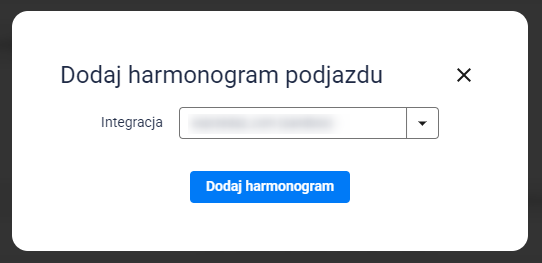
Uwaga: Harmonogram można utworzyć wyłącznie dla integracji, które udostępniają usługę zamawiania podjazdu kuriera.
3. Na ekranie zobaczysz formularz tworzenia harmonogramu.
W sekcji Dane harmonogramu określ, kiedy harmonogram ma się uruchamiać i jakie paczki mają być uwzględniane przy zamawianiu podjazdu.
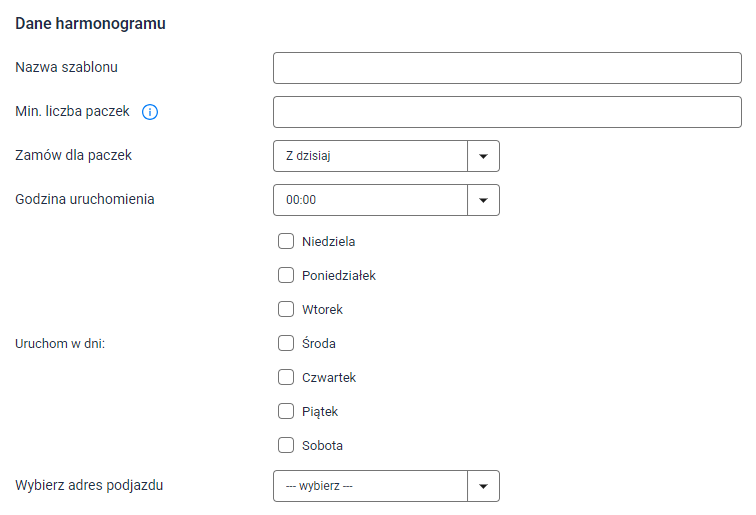
- Nazwa szablonu: Wpisz nazwę, która ułatwi rozpoznanie harmonogramu na liście, np. InPost — odbiór w dni robocze.
- Min. liczba paczek: Wpisz minimalną liczbę paczek w wysyłkach objętych harmonogramem, wymaganą do zlecenia podjazdu. Jeśli paczek będzie mniej, system nie zamówi kuriera. Jeśli nie chcesz ustawiać limitu, pozostaw pole puste.
- Zamów dla paczek: Wybierz, z jakiego okresu mają pochodzić paczki uwzględniane przy zamawianiu podjazdu.
- Godzina uruchomienia: Wybierz godzinę, o której Sellasist ma uruchamiać harmonogram.
Wskazówka: Termin odbioru przesyłek przez kuriera określisz w sekcji Dane podstawowe, jeśli wybrana integracja udostępnia takie ustawienie. - Uruchom w dni: Zaznacz dni tygodnia, w które Sellasist ma uruchamiać harmonogram.
- Wybierz adres podjazdu: Wybierz adres zapisany w systemie. Możesz także uzupełnić dane ręcznie w sekcji Adres podjazdu.
Przykład: Jeśli ustawisz uruchamianie poniedziałek–piątek o godz. 10:00 i minimalną liczbę 5 paczek, system będzie w tych terminach sprawdzał, czy wysyłki objęte harmonogramem zawierają co najmniej 5 paczek. Po spełnieniu tego warunku zleci podjazd kuriera.
W sekcji Adres podjazdu sprawdź dane wybranego wcześniej adresu albo ręcznie wpisz adres miejsca, z którego kurier ma odbierać przesyłki.
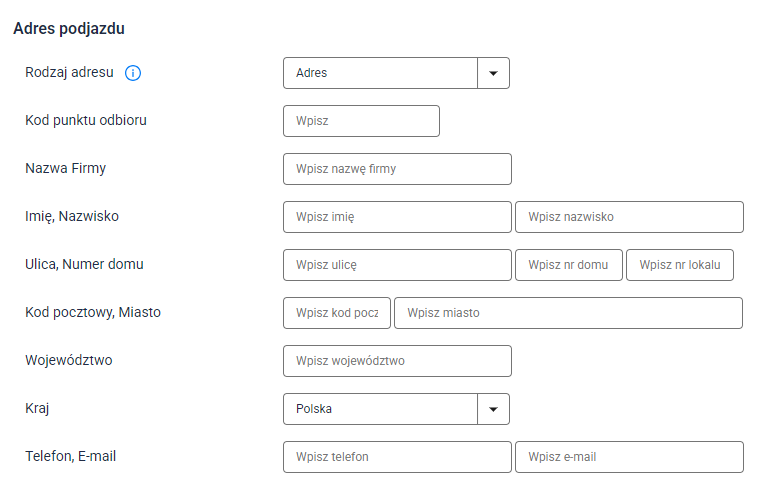
- Rodzaj adresu: Wybierz, czy miejscem odbioru jest adres, czy punkt odbioru.
- Kod punktu odbioru: Wpisz identyfikator punktu, jeśli jako miejsce podjazdu wybrałeś punkt odbioru.
- Nazwa firmy: Wpisz nazwę firmy przypisaną do miejsca odbioru paczek.
- Imię, Nazwisko: Wpisz dane osoby kontaktowej w miejscu odbioru.
- Ulica, Numer domu: Wpisz ulicę, numer budynku i numer lokalu, jeśli dotyczy.
- Kod pocztowy, Miasto: Wpisz kod pocztowy i miejscowość.
- Województwo: Wpisz województwo właściwe dla adresu podjazdu.
- Kraj: Wybierz kraj właściwy dla adresu podjazdu.
- Telefon, E-mail: Wpisz dane kontaktowe przekazywane w zleceniu podjazdu.
Pola dostępne w sekcji Dane podstawowe zależą od wybranej integracji. Uzupełnij je zgodnie z wymaganiami przewoźnika i sposobem organizacji odbioru przesyłek.
Wysyłam z Allegro
Uwaga: W integracji Wysyłam z Allegro harmonogram podjazdów działa wyłącznie dla przewoźników, którzy obsługują zamawianie podjazdu kuriera za pośrednictwem tej usługi.
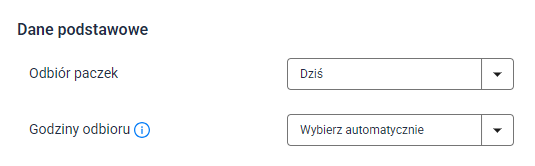
- Odbiór paczek: Wybierz termin, na który ma zostać zamówiony podjazd kuriera. Wybierz opcję
Wybierz ręcznie, aby samodzielnie określić termin odbioru. - Godziny odbioru: Wybierz opcję
Wybierz automatycznie, aby pozostawić dobór godzin Allegro, lubWybierz ręcznie, aby samodzielnie określić zakres godzin odbioru paczek.
DHL
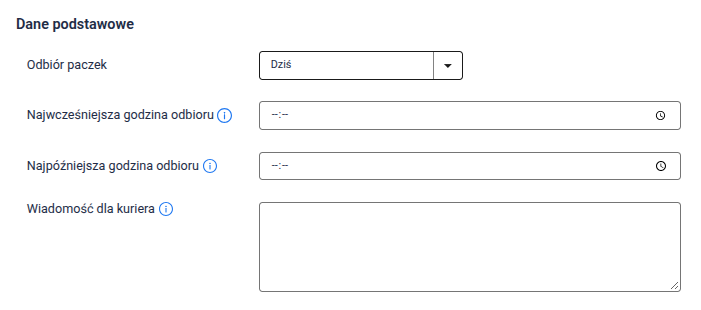
- Odbiór paczek: Wybierz termin, na który ma zostać zamówiony podjazd kuriera. Wybierz opcję Wybierz ręcznie, aby samodzielnie określić termin odbioru.
- Najwcześniejsza godzina odbioru: Wybierz najwcześniejszą godzinę, o której kurier może odebrać paczki.
- Najpóźniejsza godzina odbioru: Wybierz najpóźniejszą godzinę, o której kurier może odebrać paczki.
- Wiadomość dla kuriera: Wpisz dodatkową informację dotyczącą odbioru, np. Odbiór paczek od strony magazynu, wejście przez bramę nr 2.
DPD
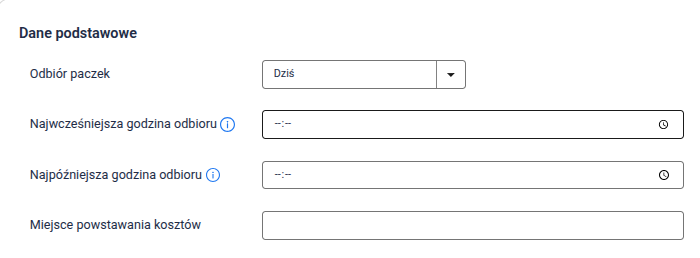
- Odbiór paczek: Wybierz termin, na który ma zostać zamówiony podjazd kuriera. Wybierz opcję
Wybierz ręcznie, aby samodzielnie określić termin odbioru. - Najwcześniejsza godzina odbioru: Wybierz najwcześniejszą godzinę, o której kurier może odebrać paczki.
- Najpóźniejsza godzina odbioru: Wybierz najpóźniejszą godzinę, o której kurier może odebrać paczki.
- Miejsce powstawania kosztów: Wpisz oznaczenie MPK wykorzystywane w Twojej firmie do przypisywania kosztów usług kurierskich do określonego działu, magazynu lub oddziału.
InPost
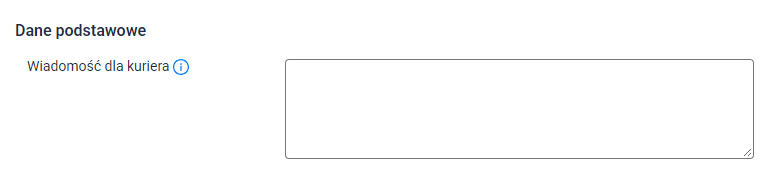
- Wiadomość dla kuriera: Wpisz dodatkową informację dotyczącą odbioru, np. Odbiór paczek od strony magazynu, wejście przez bramę nr 2.
4. Po uzupełnieniu formularza, kliknij przycisk Zapisz.
Harmonogram będzie uruchamiany automatycznie w wybrane dni o wskazanej godzinie, z uwzględnieniem ustawionego limitu paczek.
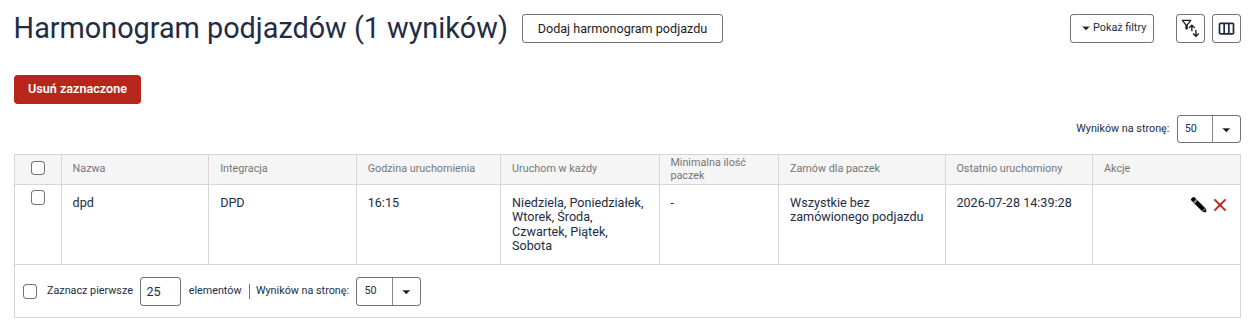
Zapisane harmonogramy znajdziesz w zakładce [Nowe] Harmonogram podjazdów. Na liście sprawdzisz m.in. przypisaną integrację, dni i godzinę uruchamiania, minimalną liczbę paczek, okres uwzględniania przesyłek oraz datę ostatniego uruchomienia harmonogramu.
Powiązane artykuły
Czy ten wpis był dla Ciebie pomocny?
Co było niejasne lub niepomocne?

