


Dashboard zapewnia szybki dostęp do najczęściej używanych trybów Sellasist WMS oraz podgląd zadań i zamówień ze zgłoszonymi brakami. Możesz samodzielnie zarządzać wyświetlanymi skrótami, dostosowując ich liczbę i kolejność do własnych potrzeb.
Co znajdziesz na dashboardzie?
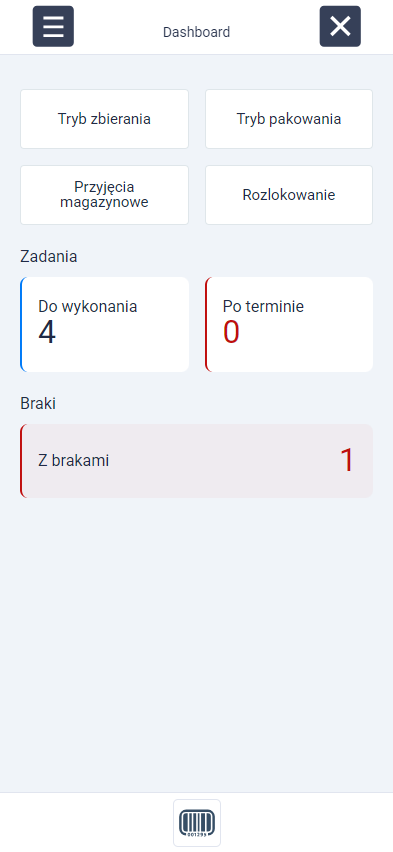
- Skróty do trybów: Skróty pozwalają szybko przejść do wybranego trybu bez potrzeby szukania go na liście wszystkich trybów. Kliknij kafelek, aby otworzyć dany tryb.
- Zadania: Kafelki prezentują liczbę zadań z systemu Reactis w dwóch statusach — do wykonania i po terminie.
- Braki: Kafelek pokazuje liczbę zamówień z brakami produktów. Kliknij w kafelek, aby otworzyć tryb zamówień z brakami.
Dostęp do wszystkich trybów
1. Otwórz menu.
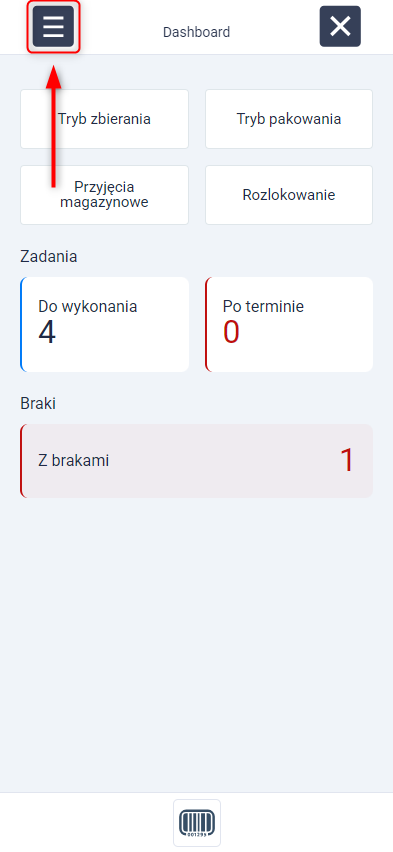
2. Przewiń na sam dół i wybierz Ustawienia → Ustawienia kolejności menu.
3. Na ekranie zobaczysz ustawienia kolejności menu.
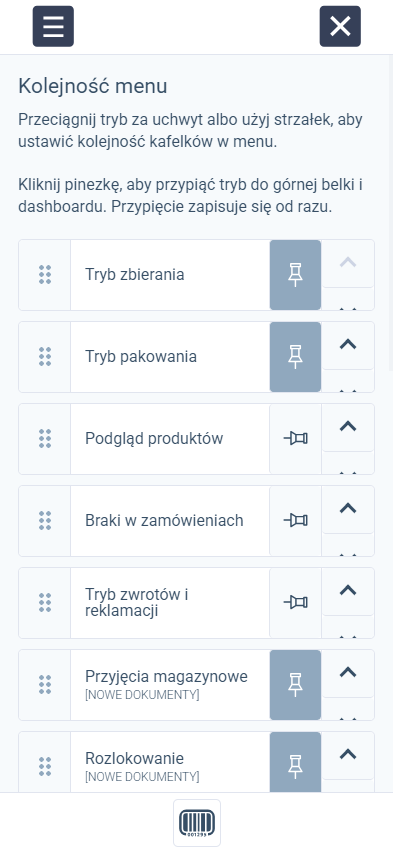
Wskaż tryby, które mają być widoczne na dashboardzie, klikając przycisk z ikoną pinezki przy ich nazwach.
Następnie ustaw kolejność trybów. Możesz przeciągać je za uchwyt po lewej stronie lub przesuwać za pomocą strzałek w górę i w dół.
Kliknij przycisk Zapisz kolejność na dole ekranu.
Ustawiona kolejność obowiązuje zarówno w menu, jak i na dashboardzie. Na dashboardzie wyświetlają się wyłącznie przypięte tryby.
Przypinanie i odpinanie trybów zapisuje się od razu. Zmiana ich kolejności wymaga kliknięcia przycisku Zmień kolejność.
Powiązane artykuły
Czym jest Sellasist WMS? Jak skonfigurować Sellasist WMS?
Pierwsze kroki z Sellasist WMS — przewodnik wdrożenia systemu dla nowych użytkowników
Jak włączyć tryb zbierania w Sellasist WMS?
Jak włączyć tryb pakowania w Sellasist WMS?
Obsługa braków magazynowych podczas zbierania w Sellasist WMS
Przesunięcia magazynowe — Nowy tryb w Sellasist WMS
Przyjęcia magazynowe — Nowy tryb w Sellasist WMS
Rozlokowanie — Nowy tryb w Sellasist WMS
Czy ten wpis był dla Ciebie pomocny?
Co było niejasne lub niepomocne?

