


Integracja Sellasist z Base umożliwia wymianę danych o zamówieniach, produktach, dokumentach sprzedaży i przesyłkach między oboma systemami.
Zamówienia mogą być przekazywane w obu kierunkach — z Base do Sellasist lub z Sellasist do Base — zależnie od tego, w którym systemie odbywa się ich dalsza obsługa. Z Base można również pobierać dokumenty sprzedaży, listy przewozowe i produkty, a także synchronizować z Sellasist wybrane dane produktów, takie jak stany magazynowe, ceny i opisy.
Zakres wymienianych danych oraz sposób działania integracji zależą od jej konfiguracji.
Zanim zaczniesz
Przygotuj dostęp do kont Sellasist i Base. Jeśli w menu Integracje brakuje pozycji Baselinker, skontaktuj się z Biurem Obsługi Klienta w sprawie udostępnienia integracji.
Krok 1: Wygeneruj token API w Base
1. Zaloguj się do panelu administracyjnego Base i przejdź do Moje konto → API.

2. Wpisz nazwę tokena, np. Sellasist, i kliknij przycisk Generuj token.
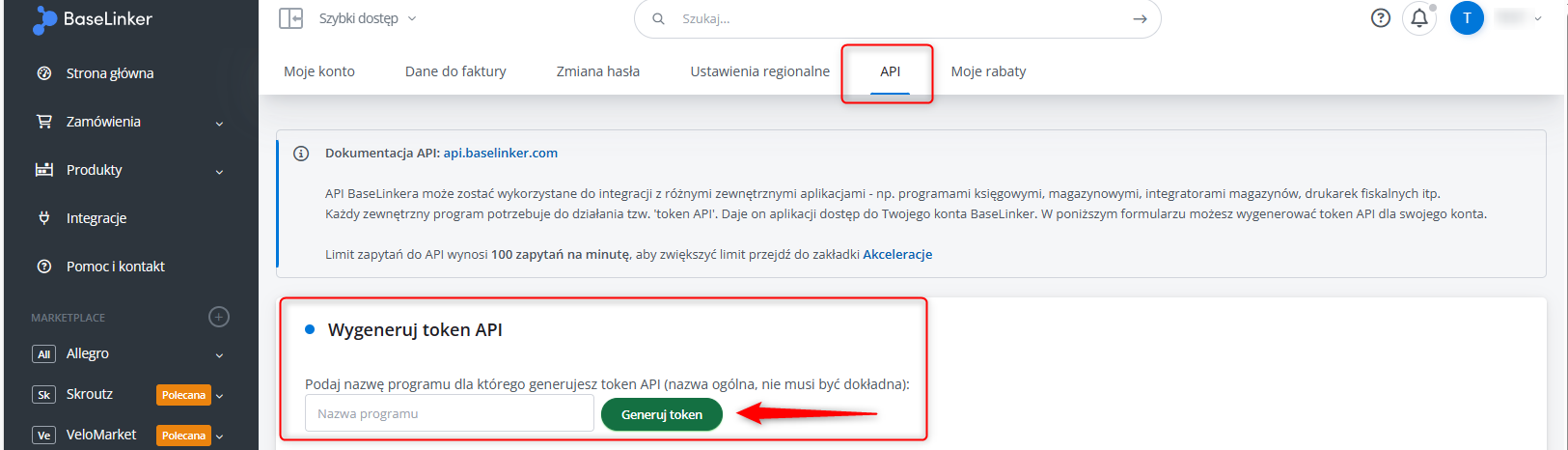
3. Skopiuj wygenerowany token API i zapisz go w bezpiecznym miejscu na czas konfiguracji połączenia w Sellasist.

Krok 2: Skonfiguruj integrację w Sellasist
1. Zaloguj się do panelu administracyjnego Sellasist.
2. W menu bocznym przejdź do Integracje → Baselinker.
Formularz obejmuje cztery sekcje:
- Ustawienia integracji;
- Pobieranie zamówień;
- Wysyłanie zamówień;
- Obsługa braków.
Ustawienia integracji
Sekcja Ustawienia integracji służy do połączenia konta Sellasist z kontem Base.
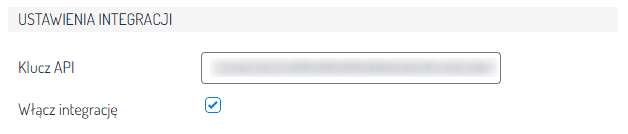
- Klucz API: Wpisz token API wygenerowany w Base.
- Włącz integrację: Zaznacz, aby aktywować połączenie między systemami.
Pobieranie zamówień
Sekcja Pobieranie zamówień określa zakres zamówień pobieranych z Base do Sellasist, ich status po pobraniu oraz sposób zapisywania dokumentów.
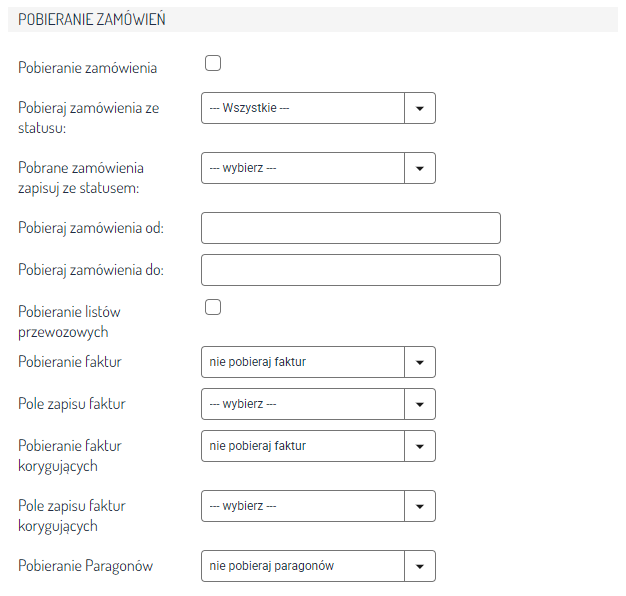
- Pobieranie zamówienia: Zaznacz, aby włączyć automatyczne pobieranie zamówień z Base do Sellasist.
- Pobieraj zamówienia ze statusu: Wybierz status w Base, z którego mają być pobierane zamówienia.
- Pobrane zamówienia zapisuj ze statusem: Wybierz status nadawany zamówieniom po pobraniu do Sellasist.
- Pobieraj zamówienia od: Wpisz datę początkową zakresu pobierania.
- Pobieraj zamówienia do: Wpisz datę końcową zakresu pobierania.
- Pobieranie listów przewozowych: Zaznacz, aby pobierać listy przewozowe z Base i zapisywać je przy zamówieniach w Sellasist. Do ich zapisu przygotuj pole dodatkowe typu List przewozowy.
- Pobieranie faktur: Wybierz sposób pobierania i zapisywania faktur wystawionych w Base.
- Pole zapisu faktur: Wybierz pole dodatkowe w zamówieniu Sellasist, w którym ma być zapisywany plik PDF faktury. Ustawienie dotyczy sposobów pobierania obejmujących zapis dokumentu jako pliku.
- Pobieranie faktur korygujących: Wybierz sposób pobierania i zapisywania korekt faktur z Base.
- Pole zapisu faktur korygujących: Wybierz pole dodatkowe w zamówieniu Sellasist, w którym ma być zapisywany plik PDF korekty. Ustawienie dotyczy sposobów pobierania obejmujących zapis dokumentu jako pliku.
- Pobieranie paragonów: Wybierz sposób pobierania paragonów z Base.
Domyślnie integracja pobiera zamówienia z ostatnich 3 dni. Zakres pobierania możesz rozszerzyć maksymalnie do 3 miesięcy wstecz.
Sposoby zapisywania faktur i korekt
Pola Pobieranie faktur oraz Pobieranie faktur korygujących oferują następujące sposoby zapisu:
- Nie pobieraj faktur: Dokumenty nie są pobierane.
- Pobieraj i zapisz jako faktura Sellasist: W Sellasist tworzony jest dokument z numerem nadanym w Base.
- Pobieraj i zapisz jako plik w zamówieniu: Dokument jest zapisywany jako plik PDF w wybranym polu dodatkowym zamówienia.
- Pobierz i zapisz to i to: Dokument jest zapisywany jako faktura w Sellasist oraz jako plik PDF w zamówieniu.
Jeśli wybierzesz sposób obejmujący zapis pliku PDF, przygotuj odpowiednie pole dodatkowe i wskaż je w polu Pole zapisu faktur lub Pole zapisu faktur korygujących.
W przypadku korekt, zapisywanym dokumentem jest faktura korygująca.
Wysyłanie zamówień
Sekcja Wysyłanie zamówień określa, które zamówienia zostaną przekazane z Sellasist do Base i jakie statusy otrzymają w obu systemach.
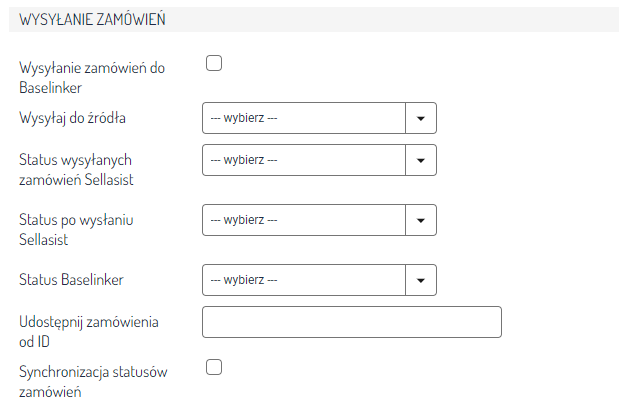
- Wysyłanie zamówień do Baselinker: Zaznacz, aby włączyć automatyczne wysyłanie zamówień z Sellasist do Base.
- Wysyłaj do źródła: Wybierz źródło zamówień w Base, do którego mają trafiać zamówienia przesyłane z Sellasist.
- Status wysyłanych zamówień Sellasist: Wybierz status w Sellasist, z którego zamówienia mają być wysyłane do Base.
- Status po wysłaniu Sellasist: Wybierz status nadawany zamówieniom w Sellasist po ich wysłaniu do Base.
- Status Baselinker: Wybierz status nadawany zamówieniom po dodaniu ich do Base.
- Udostępnij zamówienia od ID: Wpisz ID zamówienia w Sellasist, od którego ma rozpocząć się przekazywanie zamówień. Pole pozwala ograniczyć wysyłanie starszych zamówień. Zamówienia muszą jednocześnie posiadać status wskazany w polu Status wysyłanych zamówień Sellasist.
- Synchronizacja statusów zamówień: Zaznacz, aby włączyć synchronizację statusów zamówień między Sellasist a Base.
Obsługa produktów
Sekcja Obsługa produktów określa magazyn źródłowy w Base, zakres importu i aktualizacji danych oraz sposób powiązania produktów między systemami.
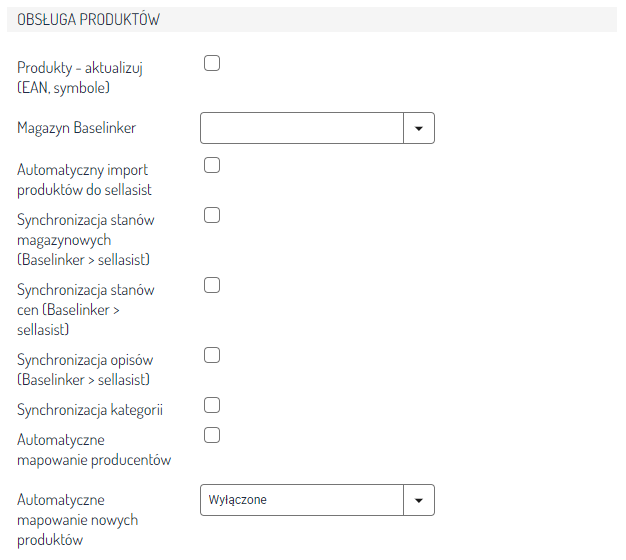
- Produkty – aktualizuj (EAN, symbole): Zaznacz, aby włączyć aktualizację kodów EAN i symboli produktów w ramach integracji.
- Magazyn Baselinker: Wybierz magazyn w Base, z którego mają być pobierane dane produktów.
- Automatyczny import produktów do Sellasist: Zaznacz, aby automatycznie importować produkty z Base do Sellasist, wraz z ich danymi, takimi jak nazwy, ceny, opisy i zdjęcia.
- Synchronizacja stanów magazynowych (Baselinker > Sellasist): Zaznacz, aby aktualizować stany magazynowe w Sellasist na podstawie danych z Base.
- Synchronizacja stanów cen (Baselinker > Sellasist): Zaznacz, aby aktualizować ceny produktów w Sellasist na podstawie danych z Base.
- Synchronizacja opisów (Baselinker > Sellasist): Zaznacz, aby aktualizować opisy produktów w Sellasist na podstawie danych z Base.
- Synchronizacja kategorii: Zaznacz, aby przenosić i synchronizować strukturę kategorii produktów z Base do Sellasist.
- Automatyczne mapowanie producentów: Zaznacz, aby automatycznie powiązywać producentów z Base z producentami w Sellasist.
- Automatyczne mapowanie nowych produktów: Wybierz sposób automatycznego powiązania produktów z Base z produktami w Sellasist.
Katalog produktów jest importowany z Base do Sellasist. Eksport katalogu w przeciwnym kierunku nie jest dostępny. Włączenie synchronizacji stanów magazynowych, cen i opisów może nadpisywać te dane w Sellasist wartościami pobranymi z Base.
Kliknij przycisk Zapisz.
Krok 3: Zmapuj dane
Uzupełnij mapowania odpowiednie dla włączonych funkcji, wskazując, które elementy w Base odpowiadają elementom w Sellasist.
Producenci
1. Przejdź do zakładki Mapowanie producentów i kliknij przycisk Utwórz i automatycznie powiąż producentów.
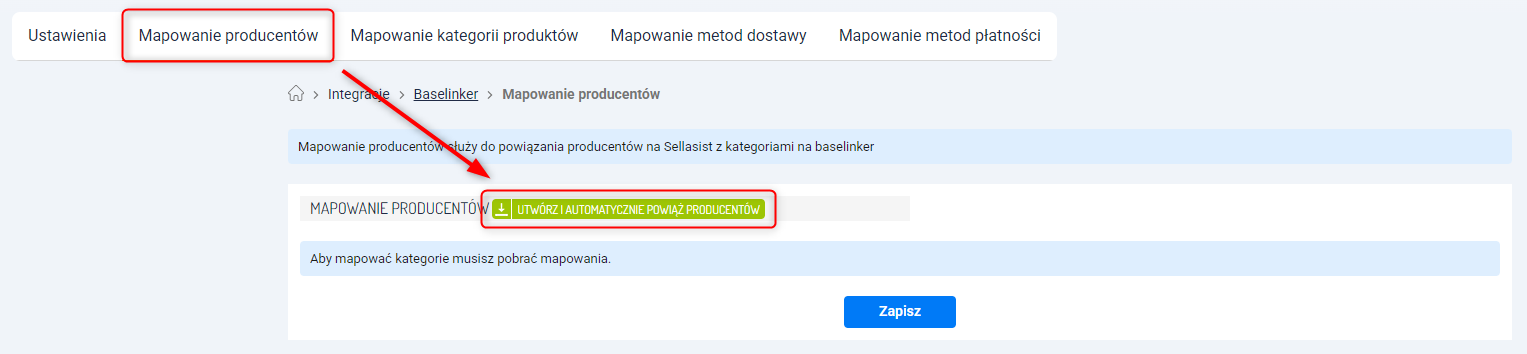
2. Sprawdź powiązania i w razie potrzeby ręcznie dopasuj odpowiednich producentów w Sellasist.
3. Kliknij przycisk Zapisz.
Kategorie produktów
1. Przejdź do zakładki Mapowanie kategorii produktów i kliknij przycisk Utwórz i automatycznie powiąż kategorie.
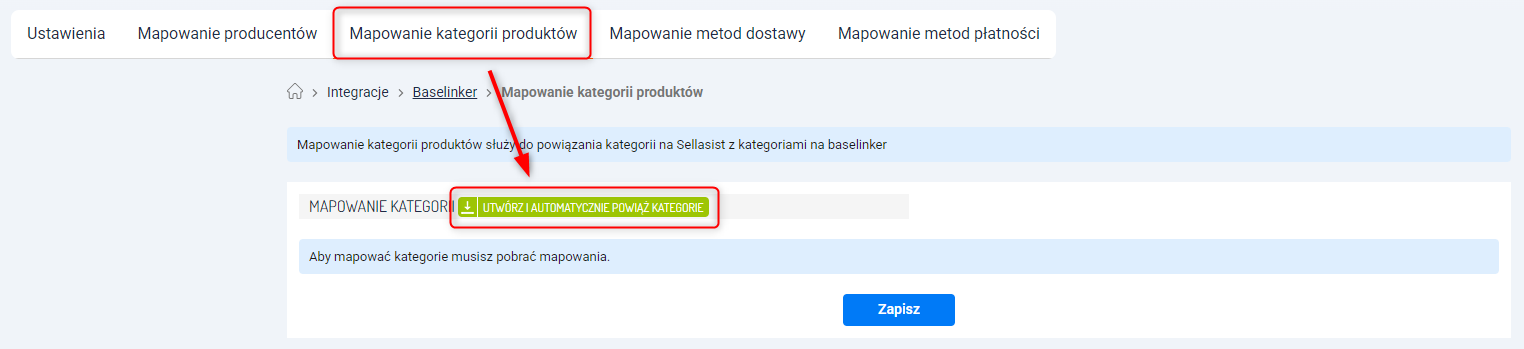
2. Sprawdź powiązania i w razie potrzeby ręcznie dopasuj odpowiednie kategorie w Sellasist.
3. Kliknij przycisk Zapisz.
Metody dostawy
1. Przejdź do zakładki Mapowanie metod dostawy i dla metod dostawy z Base wybierz odpowiadające im metody dostawy w Sellasist.
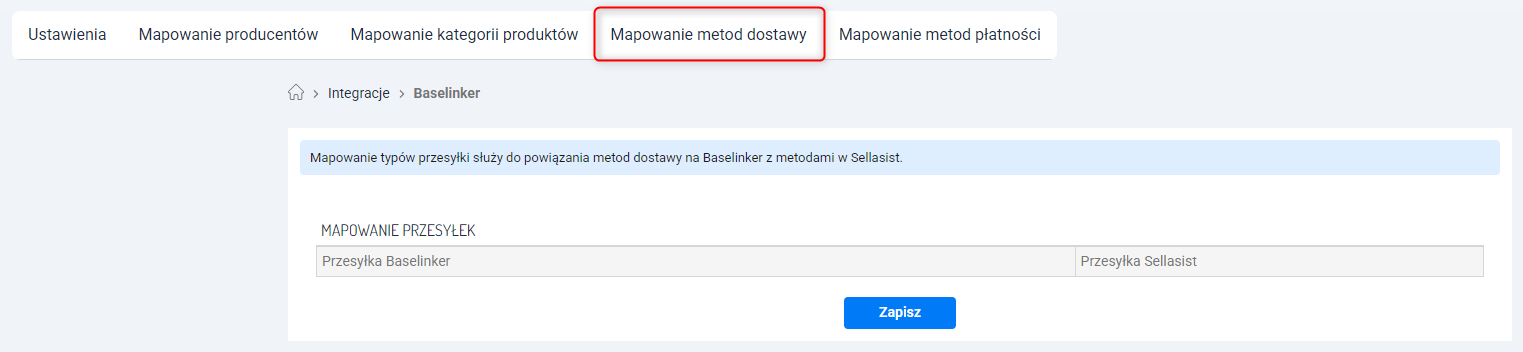
2. Kliknij przycisk Zapisz.
Metody płatności
1. Przejdź do zakładki Mapowanie metod płatności i dla metod płatności z Base wybierz odpowiadające im metody płatności w Sellasist.
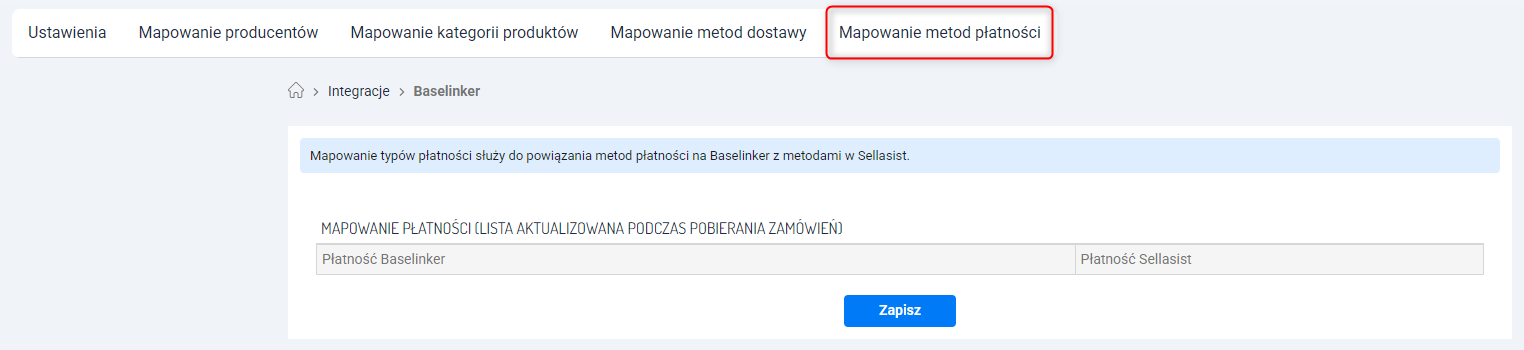
2. Kliknij przycisk Zapisz.
Efekt konfiguracji
Po zapisaniu ustawień, integracja będzie wymieniać dane zgodnie z włączonymi funkcjami:
- Zamówienia z Base będą pobierane do Sellasist według wybranego statusu i zakresu dat oraz zapisywane z określonym statusem.
- Zamówienia z Sellasist spełniające warunki statusu i ID będą wysyłane do Base z wybranym źródłem i statusem, a w Sellasist otrzymają status wskazany dla zamówień po wysłaniu.
- Dokumenty i listy przewozowe z Base będą pobierane i zapisywane zgodnie z wybranymi ustawieniami.
- Produkty z Base będą importowane do Sellasist, a wybrane dane aktualizowane zgodnie z konfiguracją synchronizacji.
Powiązane artykuły
Czy ten wpis był dla Ciebie pomocny?
Co było niejasne lub niepomocne?

