

Warunek Komentarz do zamówienia pozwala uruchamiać akcje automatyczne na podstawie treści wpisanej w komentarzu. Dzięki temu system może reagować np. na dodatkowe prośby, uwagi dotyczące dostawy, informacje o fakturze czy jakiekolwiek inne zdarzenie.
Jak skonfigurować automatyzację warunku Komentarz do zamówienia w akcji dla zamówień?
- Przejdź do Administracja → Automatyzacja → Akcje dla zamówień i kliknij przycisk z ikoną plusa.
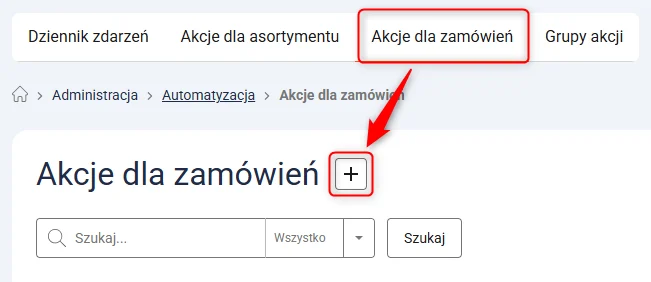
- Na ekranie zobaczysz konfigurator nowej akcji automatycznej.
Wpisz nazwę akcji i skonfiguruj tryb uruchamiania.
Uwaga: W Sellasist możesz tworzyć akcje uruchamiane automatycznie po spełnieniu określonych warunków lub aktywowane ręcznie za pomocą przycisków (więcej o przyciskach znajdziesz tutaj). Możesz także korzystać z obu metod jednocześnie. Dzięki temu, w razie potrzeby łatwo ponownie uruchomisz akcję, np. gdy wcześniejsza, automatyczna próba wykonania zakończy się niepowodzeniem.
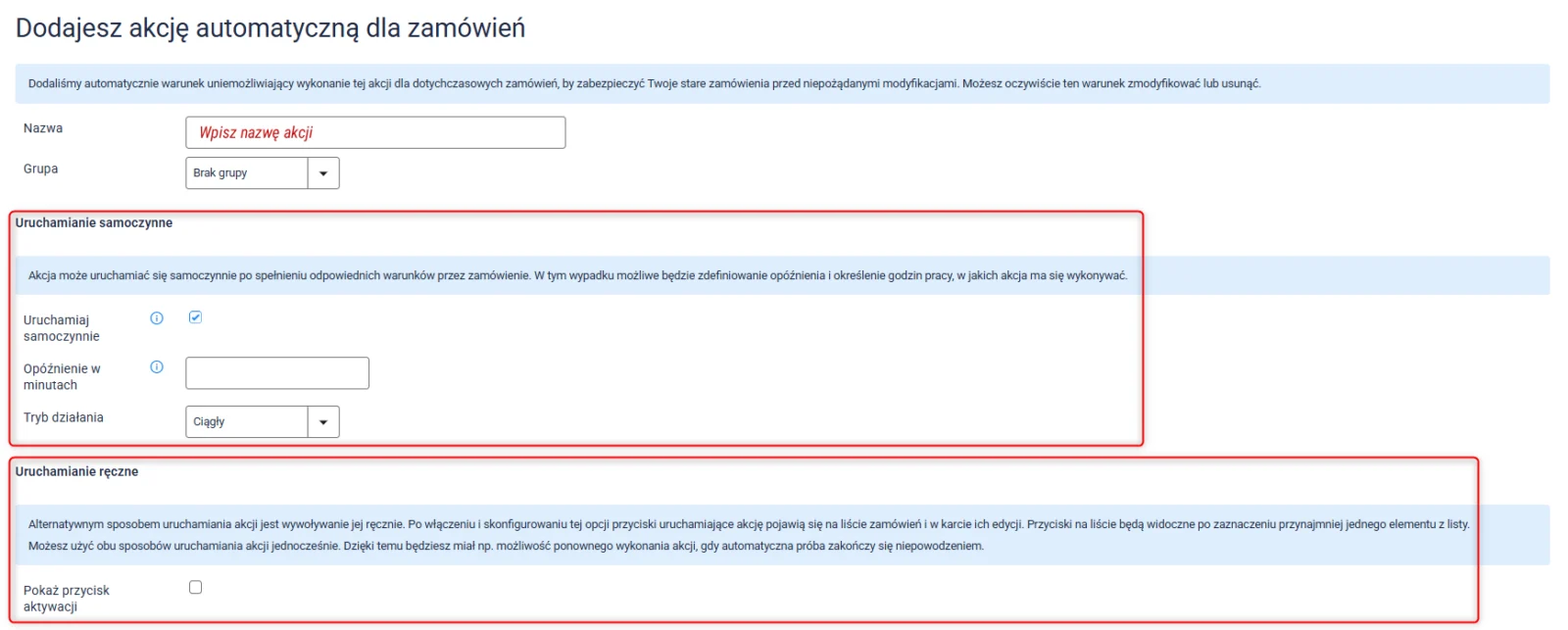
3. Dla uruchamiania samoczynnego możesz ustawić opóźnienie wykonania akcji w minutach. Po upływie wskazanego czasu, system ponownie sprawdzi, czy warunki akcji są nadal spełnione. Jeśli tak, akcja zostanie wykonana. Opóźnienie określa czas, przez jaki wszystkie warunki muszą być spełnione, aby akcja została wywołana.
Wskazówka: Jeśli korzystasz z opóźnienia, jego minimalna wartość wynosi 1 minutę.
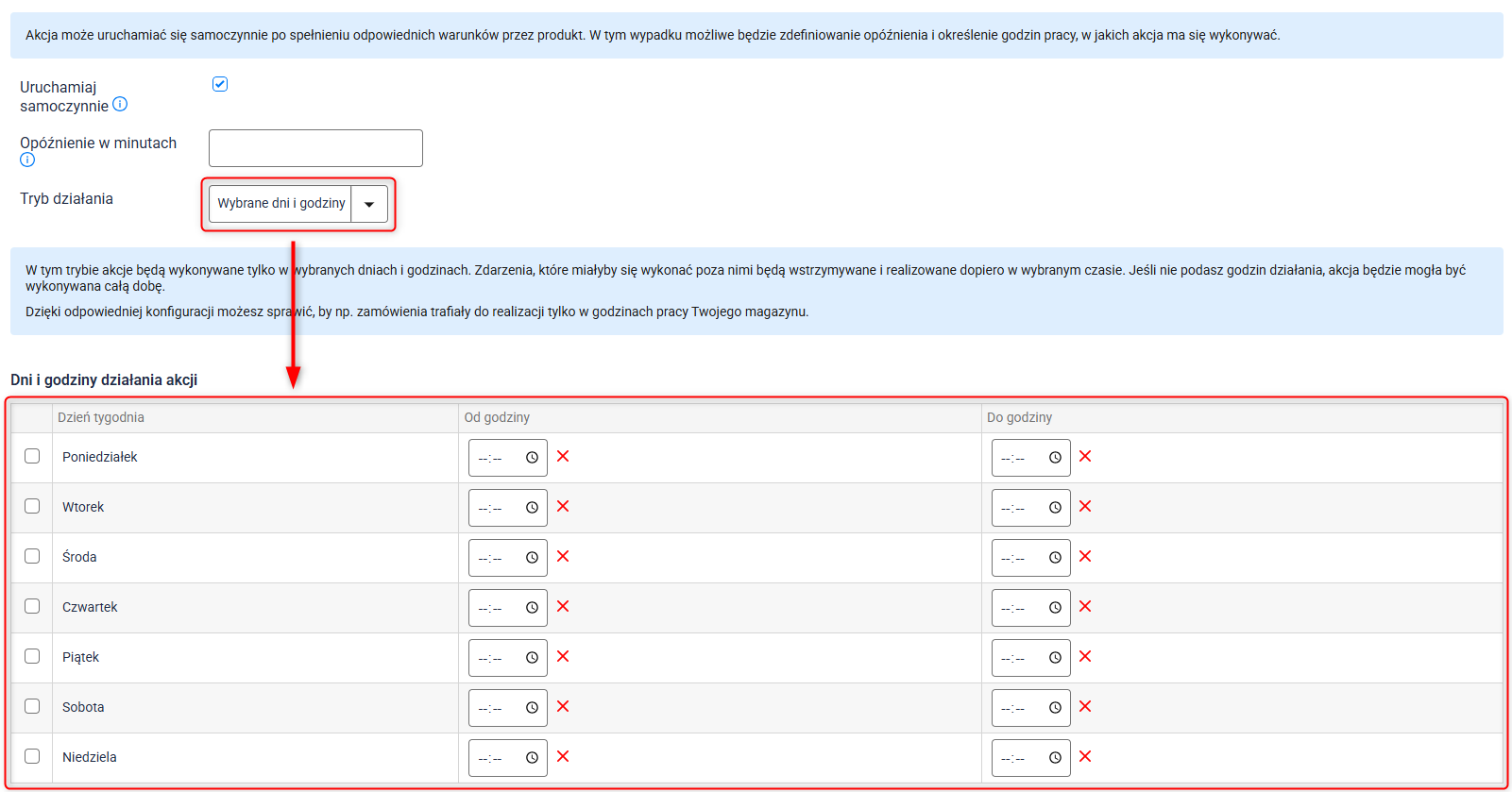
4. Ustaw tryb działania akcji.
Do wyboru masz tryb ciągły albo wybrane dni i godziny.
Wybrane dni i godziny: W tym trybie akcje będą wykonywane wyłącznie w określonych dniach i godzinach. Zdarzenia, które miałyby zostać wykonane poza wskazanym harmonogramem, zostaną wstrzymane i wykonane dopiero w wyznaczonym czasie. Dzięki odpowiedniej konfiguracji, możesz np. sprawić, że zamówienia będą trafiały do realizacji wyłącznie w godzinach pracy magazynu. Jeśli nie określisz godzin działania, akcja będzie mogła działać przez całą dobę.
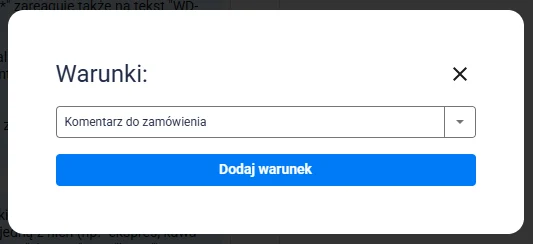
- Dodaj warunek Komentarz do zamówienia.
- Skonfiguruj ustawienia warunku.
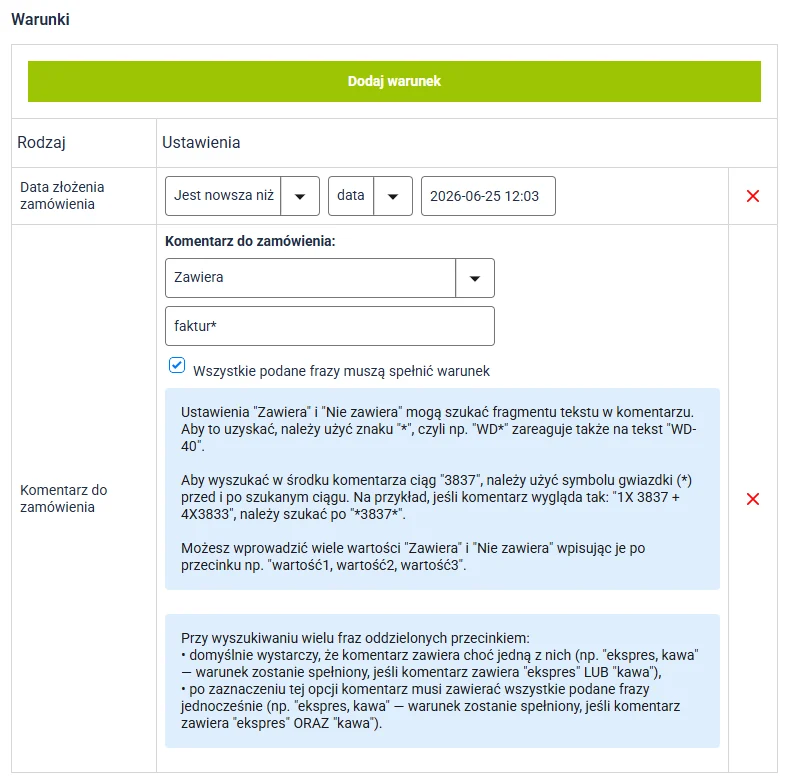
W ramach warunku możesz sprawdzić, czy komentarz:
- został uzupełniony: pole komentarza zawiera dowolną treść;
- nie został uzupełniony: pole komentarza jest puste;
- zawiera: komentarz zawiera wskazaną frazę lub jedną z podanych fraz;
- nie zawiera: komentarz nie zawiera wskazanej frazy lub fraz.
Dla warunków opartych o frazy możesz wpisać więcej niż jedną frazę. Domyślnie system uruchomi automatyzację, jeśli w komentarzu znajdzie dowolną z podanych fraz.
Jeśli chcesz, aby akcja została wykonana tylko wtedy, gdy komentarz zawiera wszystkie wpisane frazy, zaznacz opcję Wszystkie podane frazy muszą spełnić warunek.
Możesz także używać znaku wieloznacznego *, aby dopasowywać fragmenty słów. Na przykład, wpisanie faktur* pozwoli wykryć między innymi słowa faktura, faktury, fakturować.
Przykład zastosowania: Jeśli komentarz zawiera frazę pilne, system może oznaczyć zamówienie jako priorytetowe. Jeśli komentarz zawiera frazę prezent, system może przenieść zamówienie do osobnego statusu wymagającego specjalnego pakowania.
- Dodaj efekt, np. Zmień status zamówienia i skonfiguruj go według własnych potrzeb.
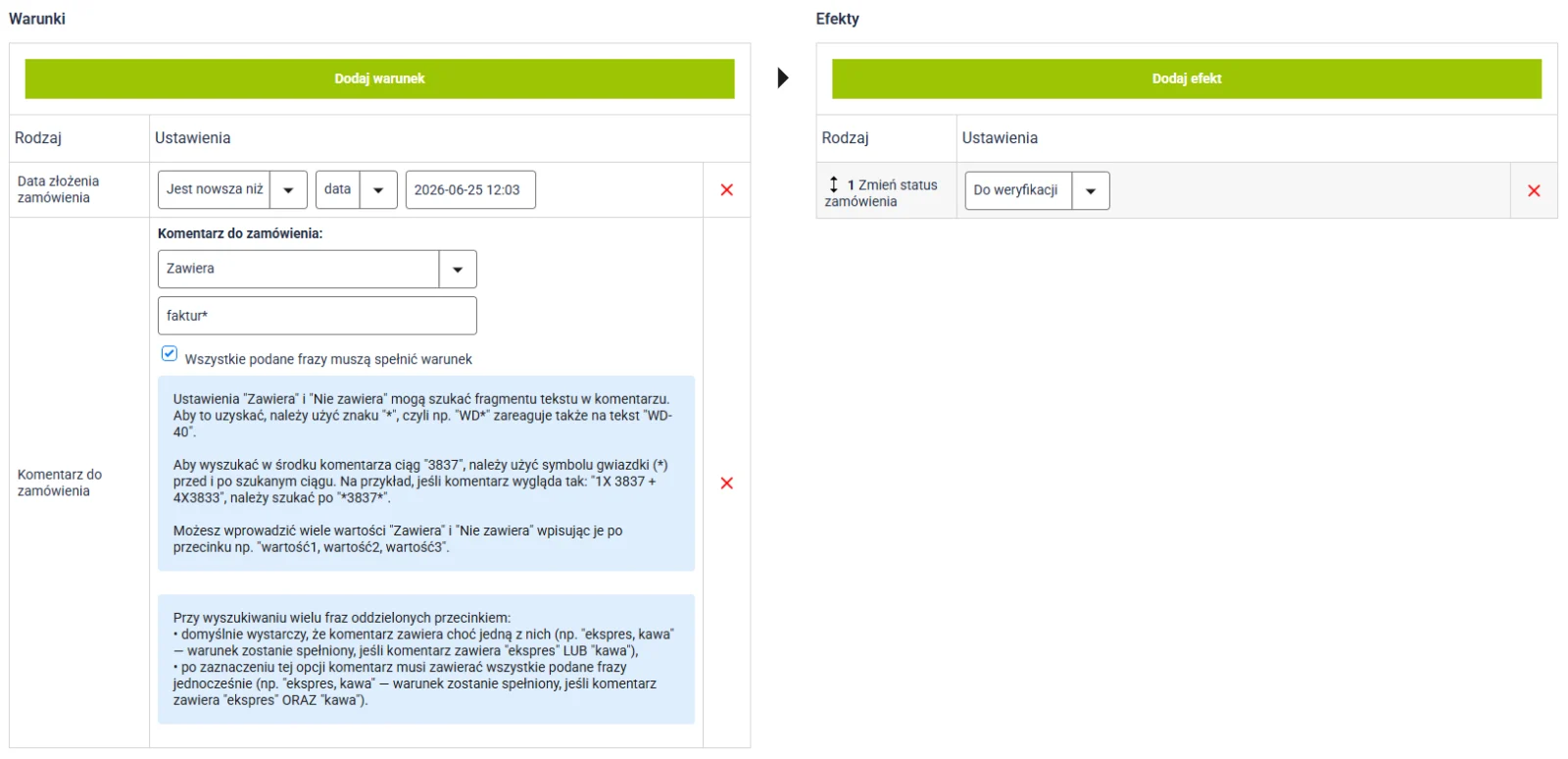
- Kliknij przycisk Zapisz.
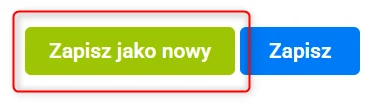
Wskazówka: Dla wygody i oszczędności czasu, możesz tworzyć kopie wcześniej przygotowanych akcji automatycznych. Aby skopiować akcję, przejdź do Administracja → Automatyzacja → Edycja wybranej akcji automatycznej i kliknij przycisk Zapisz jako nowy.
Powiązane artykuły
- Czym jest Automatyzacja? Jak działa Automatyzacja?
- Jak ustawić Automatyzację?
- Akcje dla asortymentu: Lista warunków i efektów dla automatyzacji – omówienie wraz z zastosowaniem
- POLE DODATKOWE PRODUKTU – warunek automatyzacji akcji dla zamówień
- ZMODYFIKUJ POLE DODATKOWE – efekt w automatyzacji dla zamówień
- DANE PRODUKTU – warunek akcji automatycznej dla zamówień
- DANE KLIENTA – warunek akcji automatycznej dla zamówień
- LICZBA POZYCJI W ZAMÓWIENIU – warunek akcji automatycznej dla zamówień
- DANE ADRESOWE WYSYŁKI – warunek automatyzacji dla zamówień
- METODA PŁATNOŚCI – warunek automatyzacji dla zamówień
- ZMIEŃ STAWKĘ VAT w zależności od kraju wysyłki – efekt w automatyzacji dla zamówień
- DANE ADRESOWE DOKUMENTU SPRZEDAŻY – warunek automatyzacji dla zamówień
- LOKALIZACJA MAGAZYNOWA – warunek automatyzacji dla zamówień
- WYMIARY OPAKOWANIA PRODUKTU – warunek automatyzacji dla zamówień
Czy ten wpis był dla Ciebie pomocny?
Co było niejasne lub niepomocne?


