

Udostępniamy nowy eksporter danych, który rozwiąże problemy związane z dotychczasowym systemem pobierania danych – produktów, klientów oraz zamówień. Nowe mechanizmy eksportu lepiej radzą sobie z dużą ilością danych. Dzięki nowym rozwiązaniom generowanie plików będzie znacznie szybsze i wydajniejsze. Wychodząc naprzeciw sugestiom użytkowników, wprowadziliśmy nowy, intuicyjny eksporter pozbawiony wad poprzednich rozwiązań.
Stary system eksportu pozostaje tymczasowo dostępny, a w niedalekiej przyszłości zostanie wyłączony. Wszelkie informacje na ten temat, będą przekazywane z odpowiednim wyprzedzeniem.
Jak skonfigurować nowy eksport?
Przed zrobieniem eksportu należy utworzyć szablonu eksportu, w którym dostosujesz jakie dane zostaną wyeksportowane.
- Przejdź do zakładki Administracja -> Eksport i kliknij Dodaj eksport.

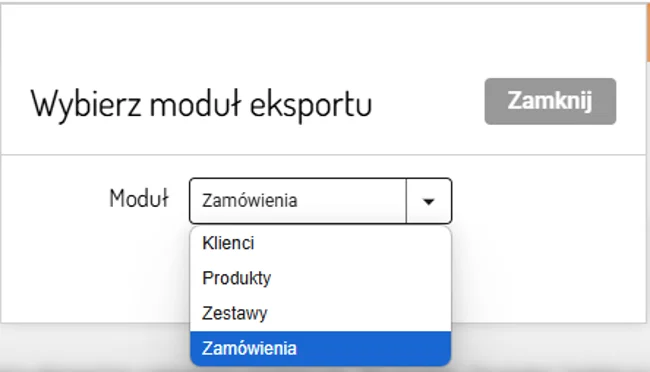
- Z rozwijanej listy wybierz, z jakiego modułu chcesz wykonać eksport: Klienci, Produkty, Zestawy, Zamówienia. Utworzony szablon pojawi się w danej karcie, jako akcja masowa.
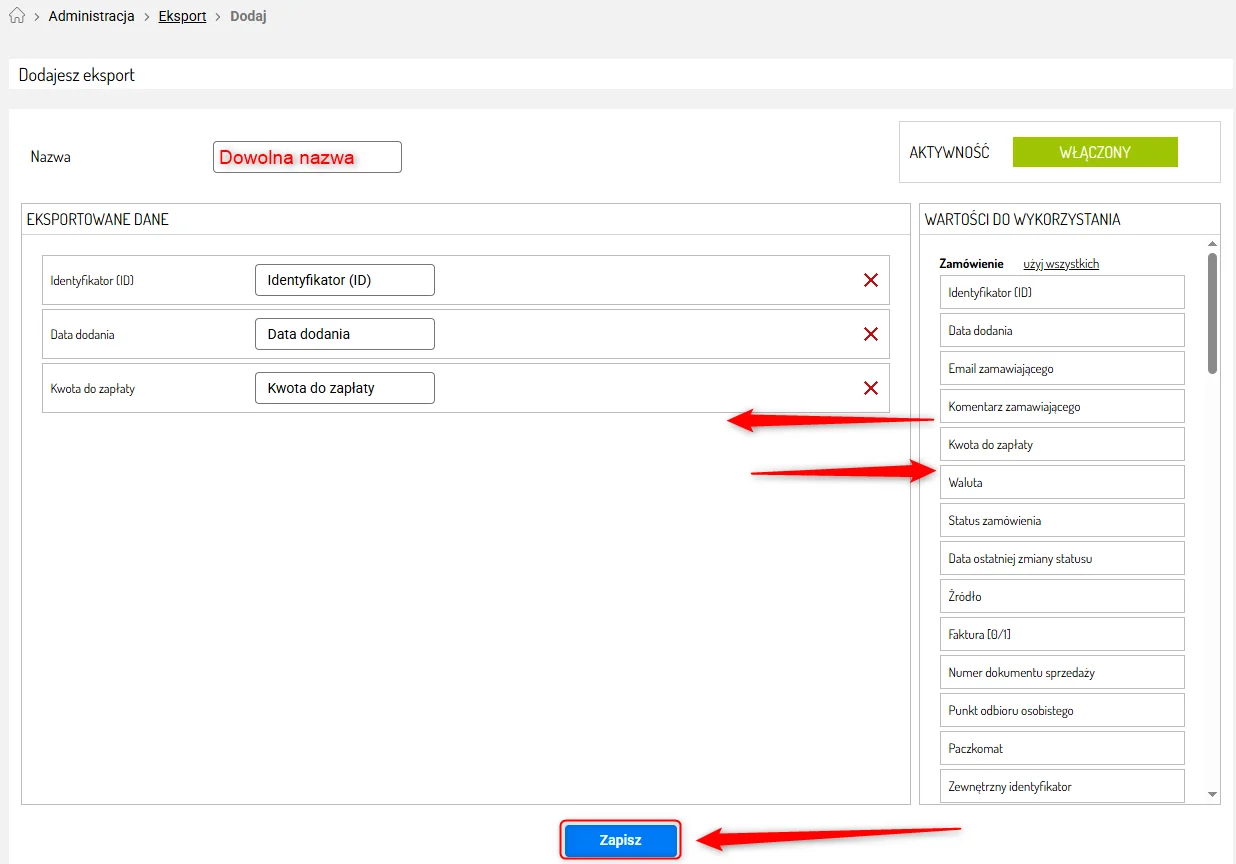
- Z listy Wartości do wykorzystania przeciągnij elementy do sekcji Eksportowane dane. Kolumny danych znajdziesz w wyeksportowanym pliku. Nagłówki kolumn w polach w sekcji Eksportowane dane możesz dowolnie modyfikować.
Po skonfigurowaniu kliknij Zapisz.
Jak wyeksportować dane?
1. Po utworzeniu eksportu znajdziesz go w module, który wcześniej wybrałeś. Dla eksportu utworzonego w module Zamówienia w zakładce Zamówienia -> Zamówienia zaznacz zamówienia i kliknij ikonę strzałki, by wybrać eksport.
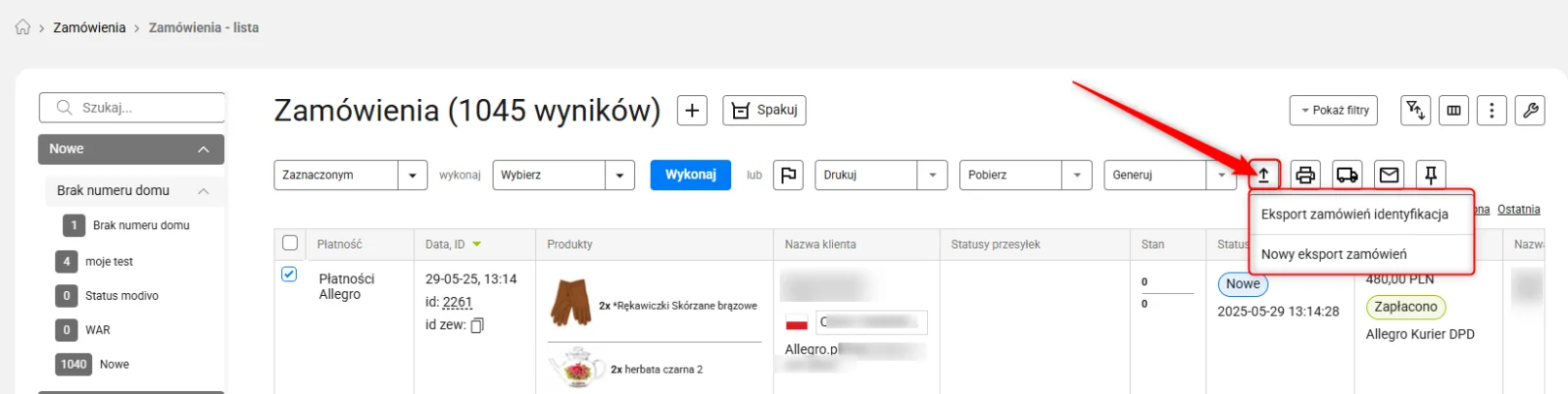
Możesz wybrać również opcję Pasującym do filtrów by wyeksportować zamówienia filtrowane.

2. Po wykonaniu akcji masowej zostanie wygenerowany i pobrany plik w formacie CSV.
Czy ten wpis był dla Ciebie pomocny?
Co było niejasne lub niepomocne?


