


Uwaga: Zmiana ustawień integracji sklepów
W Sellasist wprowadzono dwa osobne rodzaje szablonów: Szablony wystawiania, używane podczas tworzenia ofert, i Szablony synchronizacji, określające zasady bieżącej aktualizacji cen i stanów magazynowych. Oba rodzaje szablonów są opcjonalne. W związku z tym, nieaktualne są fragmenty poniższej instrukcji opisujące dawne Szablony ustawień, obowiązek utworzenia szablonu domyślnego przed importem oraz uzależniające synchronizację ofert od posiadania takiego szablonu. Niektóre zrzuty ekranu mogą również przedstawiać poprzedni interfejs. W tych obszarach korzystaj z instrukcji Nowe ustawienia integracji sklepów i marketplace — szablony i synchronizacja. Pozostałe etapy konfiguracji wykonuj zgodnie z dalszą częścią tej instrukcji, uwzględniając nowy układ ustawień.
Integracja Sellasist ↔ Sellaio pozwala połączyć sklep internetowy z centralnym panelem zarządzania sprzedażą. Dzięki niej możesz pobierać zamówienia, importować lub powiązywać produkty, a także aktualizować w Sellaio ceny i stany magazynowe na podstawie danych z Sellasist. Ogranicza to ręczną pracę, pomaga zachować spójność informacji i usprawnia codzienną realizację zamówień. Uwaga: Aktywne oferty wliczają się do abonamentu. Sprawdź listę ofert, aby uniknąć naliczania dodatkowych opłat.
Krok 1: Podłączanie konta
- Przejdź do Integracje → Dodaj nową integrację i w sekcji Sklepy internetowe wybierz Sellaio.
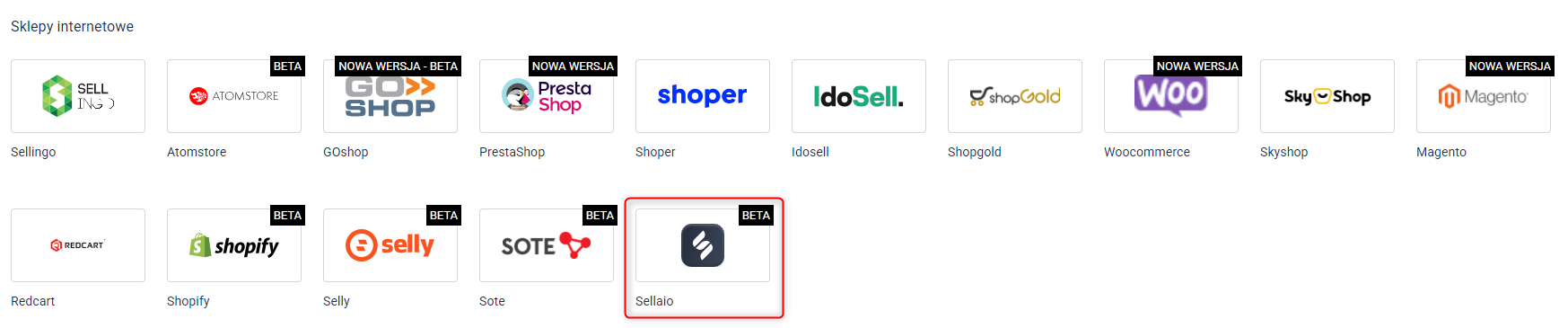
- Na karcie integracji kliknij przycisk z ikoną plusa.

- Na ekranie zobaczysz formularz podłączania konta.
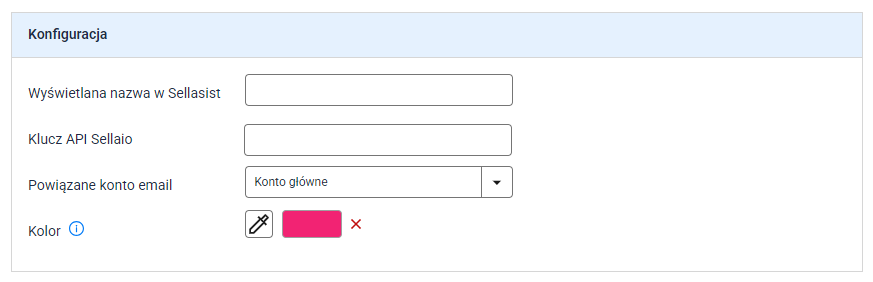
- Wyświetlana nazwa w Sellasist: Wpisz nazwę integracji widoczną w panelu Sellasist.
- Klucz API Sellaio: Wpisz swój klucz API sklepu. Klucz API znajdziesz w swoim panelu sprzedawcy na stronie Sellaio.
- Powiązane konto email: Wybierz adres e-mail powiązany z kontem.
- Kolor: Wybierz kolor ułatwiający zlokalizowanie integracji w panelu Sellasist.
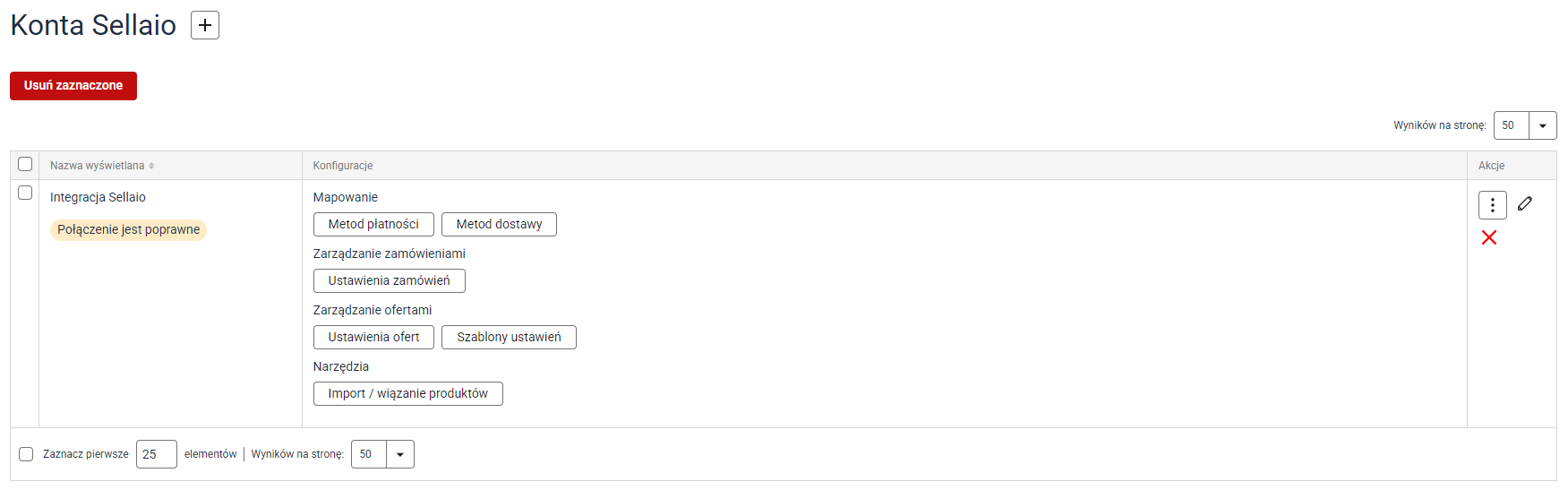
4. Po wypełnieniu formularza, kliknij przycisk Zapisz ustawienia. 5. Na liście integracji Sellaio zobaczysz nową pozycję.
Krok 2: Mapowanie
Metody płatności
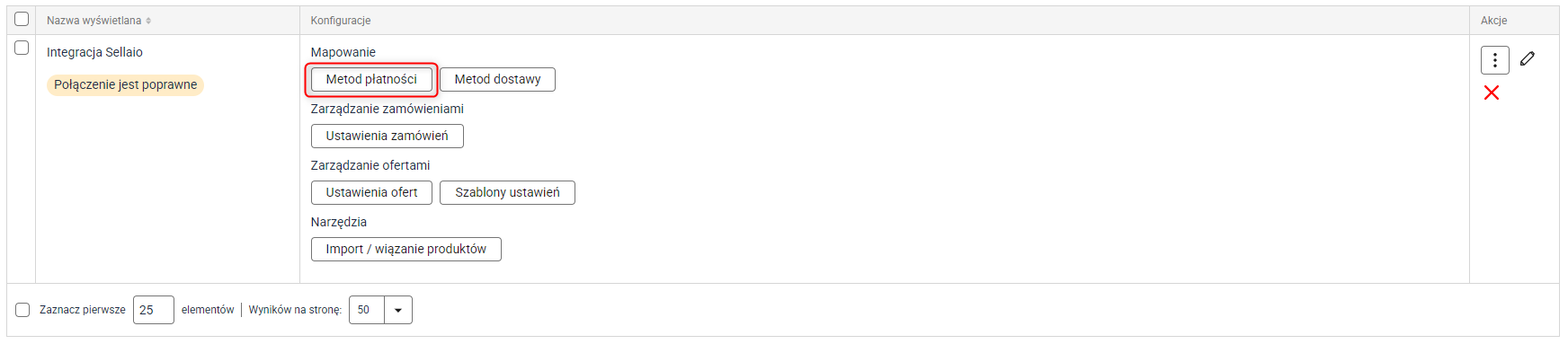
Kliknij przycisk Metod płatności i przypisz metody płatności z Sellasist do metod płatności w Sellaio.
Metody dostawy
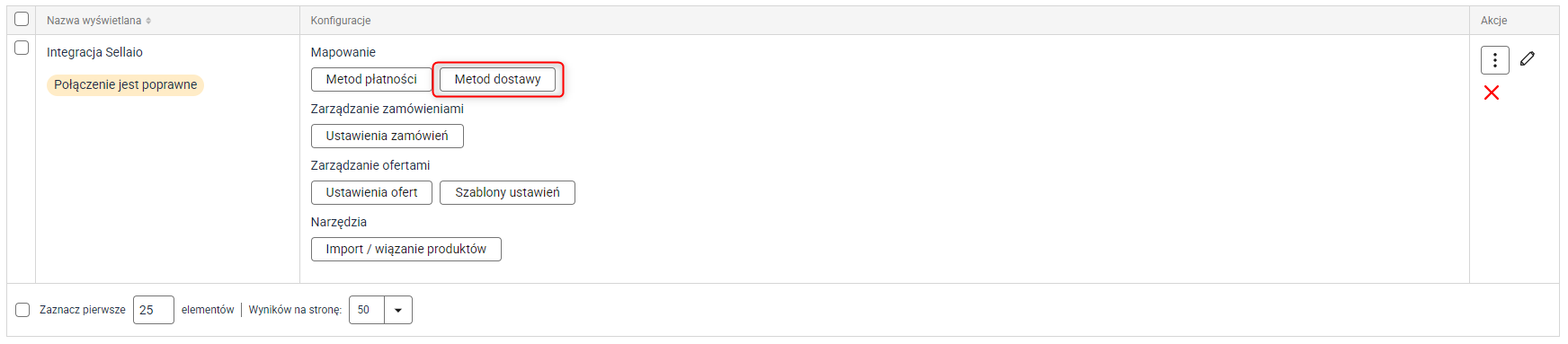
Kliknij przycisk Metod dostawy i przypisz metody dostawy z Sellasist do metod dostawy w Sellaio.
Krok 3: Szablony ustawień
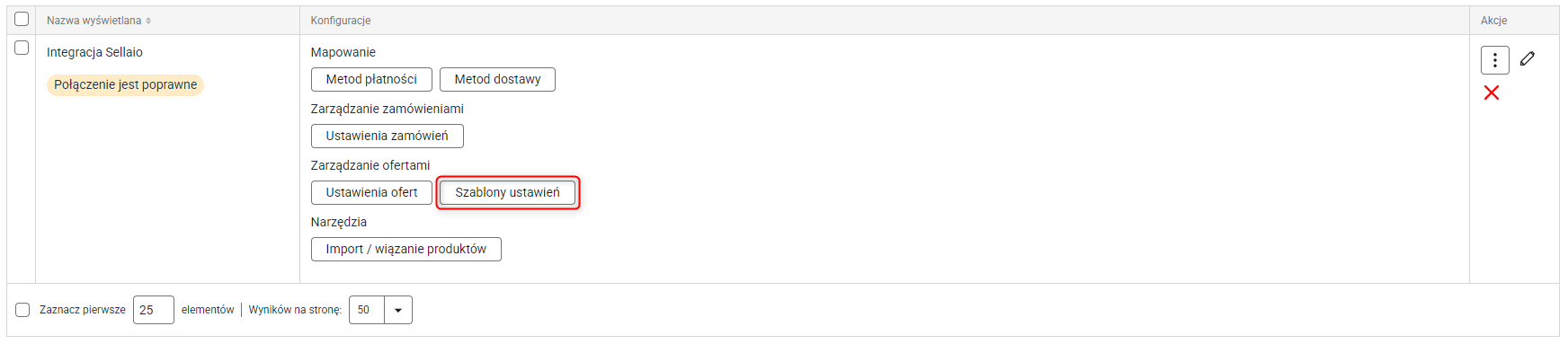
Kliknij przycisk Szablony ustawień.
Uwaga: Ten krok jest wymagany przed uruchomieniem importu. Jeśli nie skonfigurujesz przynajmniej jednego szablonu oznaczonego jako Domyślny, import ofert nie będzie możliwy. Szablon domyślny jest automatycznie przypisywany do nowych ofert i aktualizuje ich ustawienia synchronizacji zgodnie z własną konfiguracją. Wskazówka: Pierwszy utworzony szablon automatycznie staje się domyślny. W przypadku utworzenia kolejnych szablonów, możesz dowolnie zmienić tę właściwość. 1. Kliknij przycisk Nowy szablon.

2. Na ekranie zobaczysz formularz tworzenia szablonu ustawień.
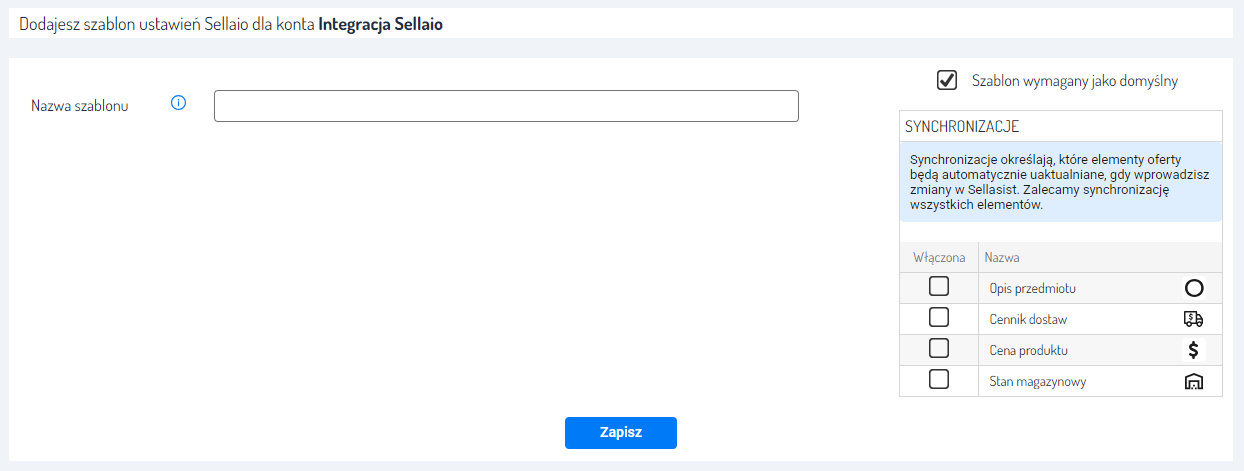
- Nazwa szablonu: Wpisz nazwę szablonu ustawień widoczną w panelu Sellasist.
- Synchronizacje: Włącz synchronizację wybranych danych między Sellasist a Sellaio.
3. Kliknij przycisk Zapisz.
Krok 4: Ustawienia zamówień
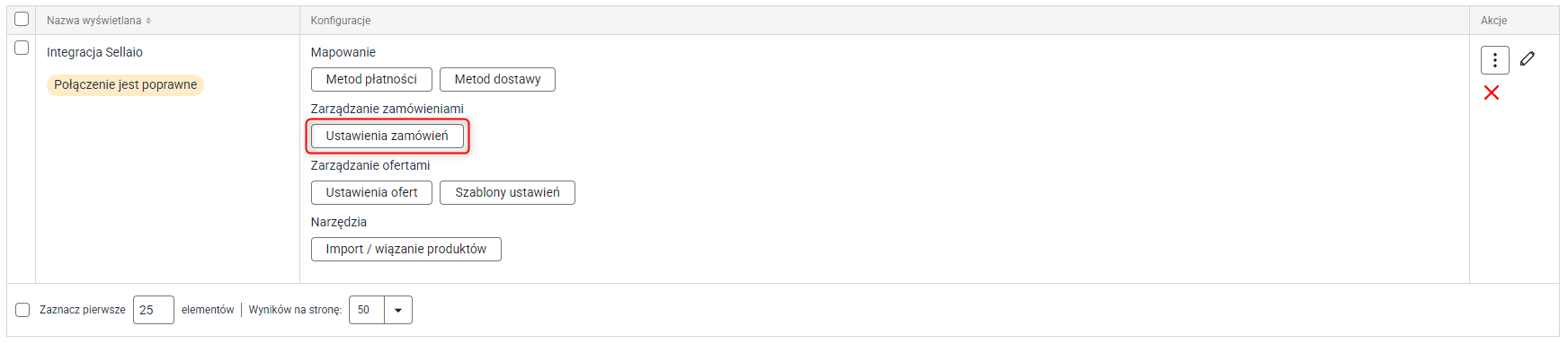
Kliknij przycisk Ustawienia zamówień.
Na ekranie zobaczysz formularz podzielony na kilka sekcji.
Sekcja: Synchronizacja konta Sellaio do Sellasist (pobieranie zamówień)
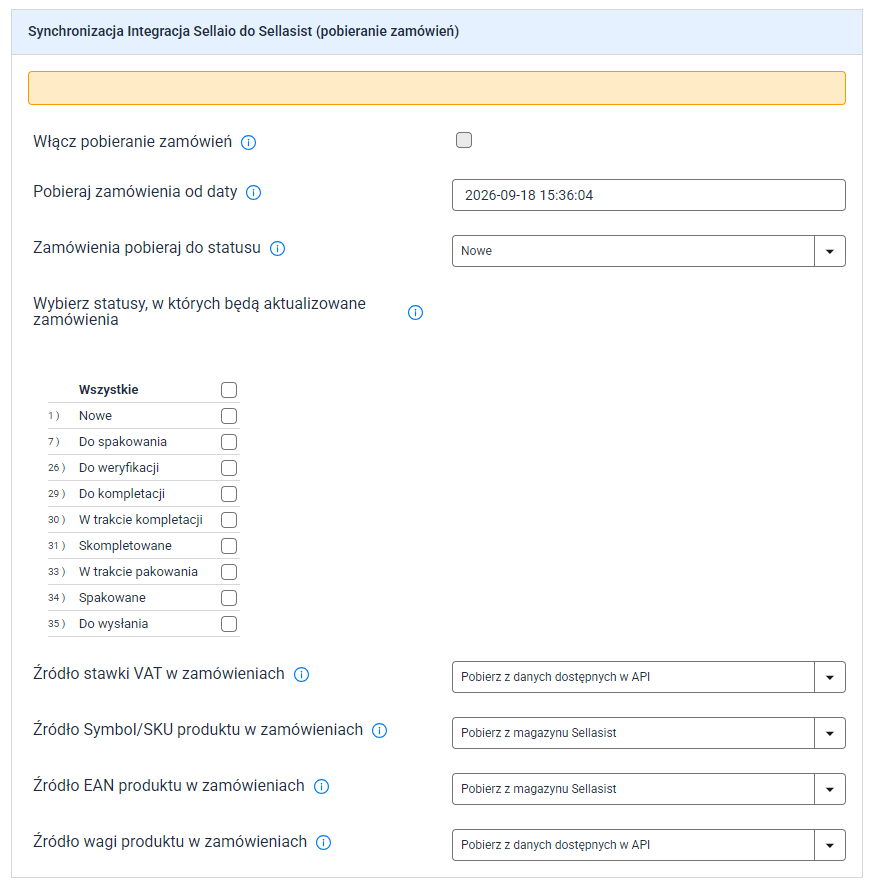
- Włącz pobieranie zamówień: Zaznacz, aby włączyć pobieranie zamówień dla tej integracji.
- Pobieraj zamówienia od daty: Wybierz datę utworzenia zamówień w Sellaio, od której Sellasist ma rozpocząć ich pobieranie. Uwaga: Jeśli wybierzesz datę z przeszłości, Sellasist pobierze wszystkie zamówienia utworzone od tego dnia — również te, które zostały już zrealizowane. Bez względu na ich aktualny status w Sellaio, każde z nich zostanie przypisane w Sellasist do statusu wskazanego w opcji Zamówienia pobieraj do statusu.
- Zamówienia pobieraj do statusu: Wybierz status, do którego będą pobierane nowe zamówienia z Sellaio.
- Wybierz statusy, w których będą aktualizowane zamówienia: Wybierz statusy w Sellasist, w których mają być aktualizowane dane zamówień pobierane z Sellaio — takie jak informacje o płatności, dane kupującego czy metoda dostawy. Zamówienia znajdujące się w pozostałych statusach nie będą aktualizowane. Uwaga: Po pobraniu zamówienia, jego koszyk nie jest synchronizowany. Ewentualne zmiany na liście zamówionych produktów należy wprowadzać bezpośrednio w Sellasist.
- Źródło stawki VAT w zamówieniach: Wybierz, skąd Sellasist ma pobierać stawkę VAT dla produktów znajdujących się w zamówieniach z Sellaio.
- Źródło Symbol/SKU produktu w zamówieniach: Wybierz, skąd Sellasist ma pobierać symbol lub SKU produktów znajdujących się w zamówieniach z Sellaio.
- Źródło EAN produktu w zamówieniach: Wybierz, skąd Sellasist ma pobierać EAN produktów znajdujących się w zamówieniach z Sellaio.
- Źródło wagi produktu w zamówieniach: Wybierz, skąd Sellasist ma pobierać wagę produktów znajdujących się w zamówieniach z Sellaio.
Krok 5: Ustawienia ofert
Kliknij przycisk Ustawienia ofert.
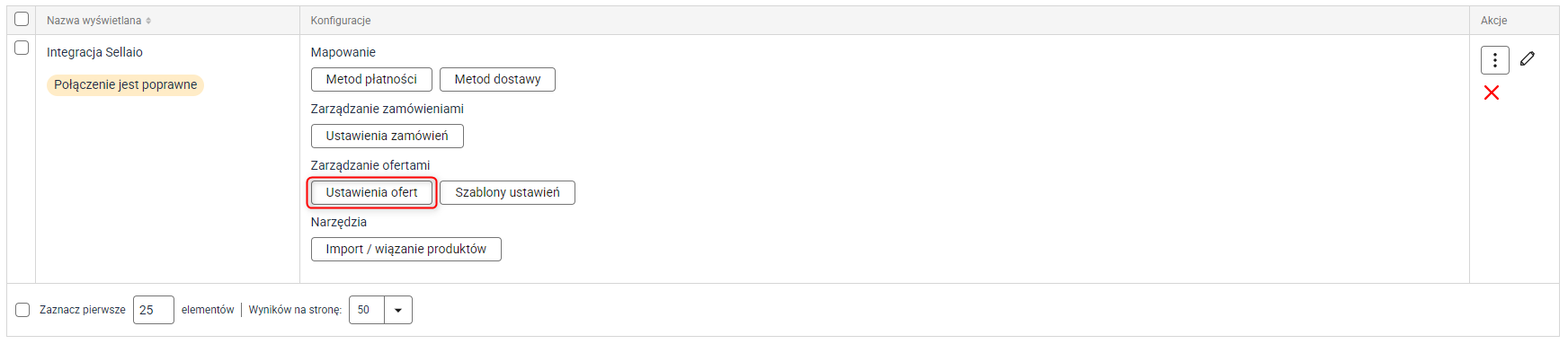
Na ekranie zobaczysz formularz podzielony na kilka sekcji.
Sekcja: Mapowania pól produktów
Uwaga: Poniższa sekcja zawiera ustawienia zaawansowane. Zalecamy pozostawienie wartości domyślnych. Jeśli ich zmiana jest konieczna, skonsultuj konfigurację ze specjalistą.
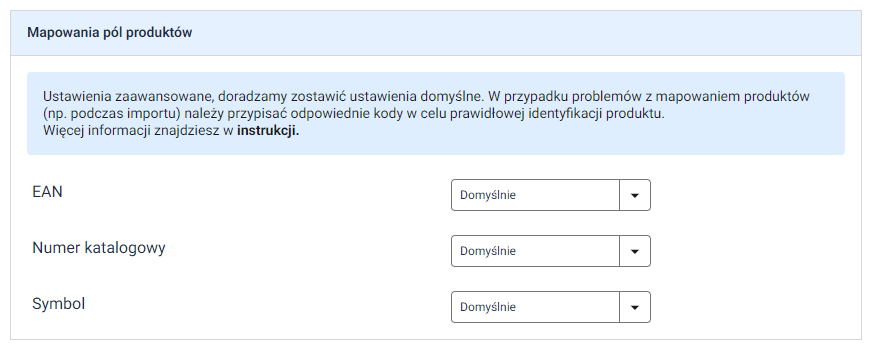
Mapowania pól produktów umożliwiają obsługę sytuacji, w których oznaczenia produktów w ofertach zostały zamienione — np. EAN został wpisany w miejsce SKU. Tytuły po lewej stronie odnoszą się do oznaczeń z Sellasist, a opcje w rozwijanych listach po prawej — do oznaczeń z Sellaio. Wskazówka: Jeśli podczas importu pojawią się problemy z mapowaniem, warto rozpocząć diagnozę od tych ustawień.
Sekcja: Automatyczne wiązanie produktów
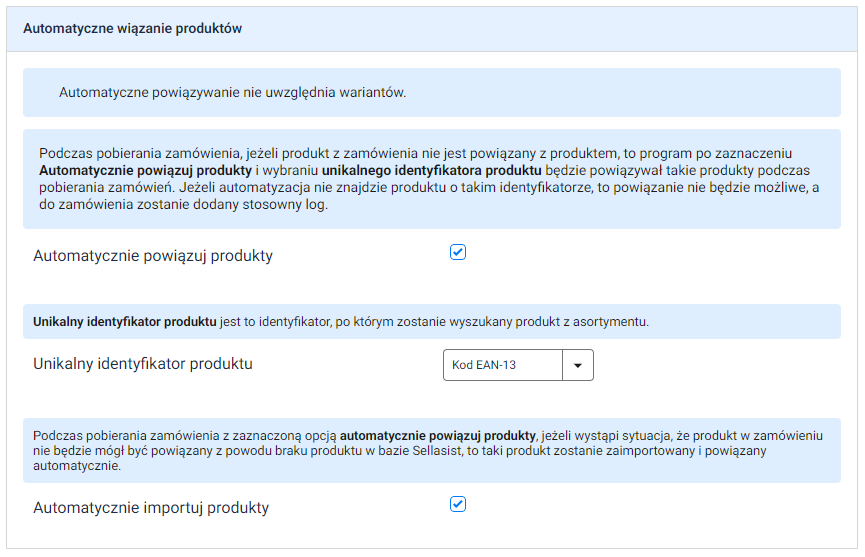
- Automatycznie powiązuj produkty: Zaznacz, aby podczas pobierania zamówień Sellasist automatycznie wiązał niepowiązane produkty z asortymentem na podstawie wybranego unikalnego identyfikatora. Jeśli system nie znajdzie produktu z takim identyfikatorem, nie utworzy powiązania i zapisze informację w logach. Automatyczne powiązywanie nie obejmuje wariantów.
- Unikalny identyfikator produktu: Wybierz identyfikator, na podstawie którego Sellasist ma wyszukiwać w asortymencie produkty przeznaczone do automatycznego powiązania.
- Automatycznie importuj produkty: Zaznacz, aby podczas automatycznego powiązywania Sellasist importował produkty, których brakuje w jego asortymencie, a następnie automatycznie wiązał je z produktami w zamówieniu.
Krok 6: Import/wiązanie produktów
Uwaga: Aby wykonać import produktów, musisz skonfigurować domyślny szablon ustawień. Szablon domyślny będzie automatycznie przypisywany do ofert tworzonych podczas importu. Kliknij przycisk Import/wiązanie produktów.
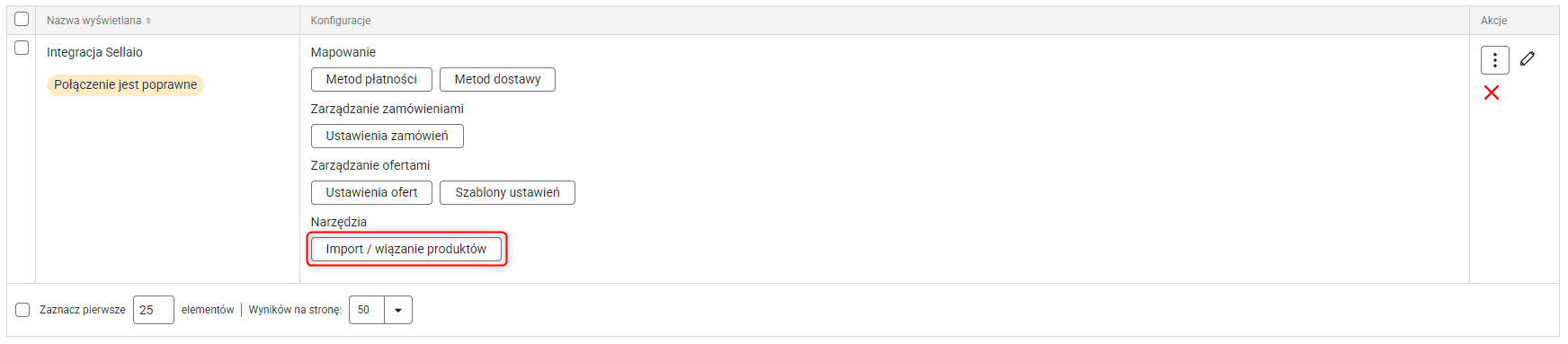
- Na liście importów kliknij przycisk Nowy import.

- Na ekranie zobaczysz formularz nowego importu.
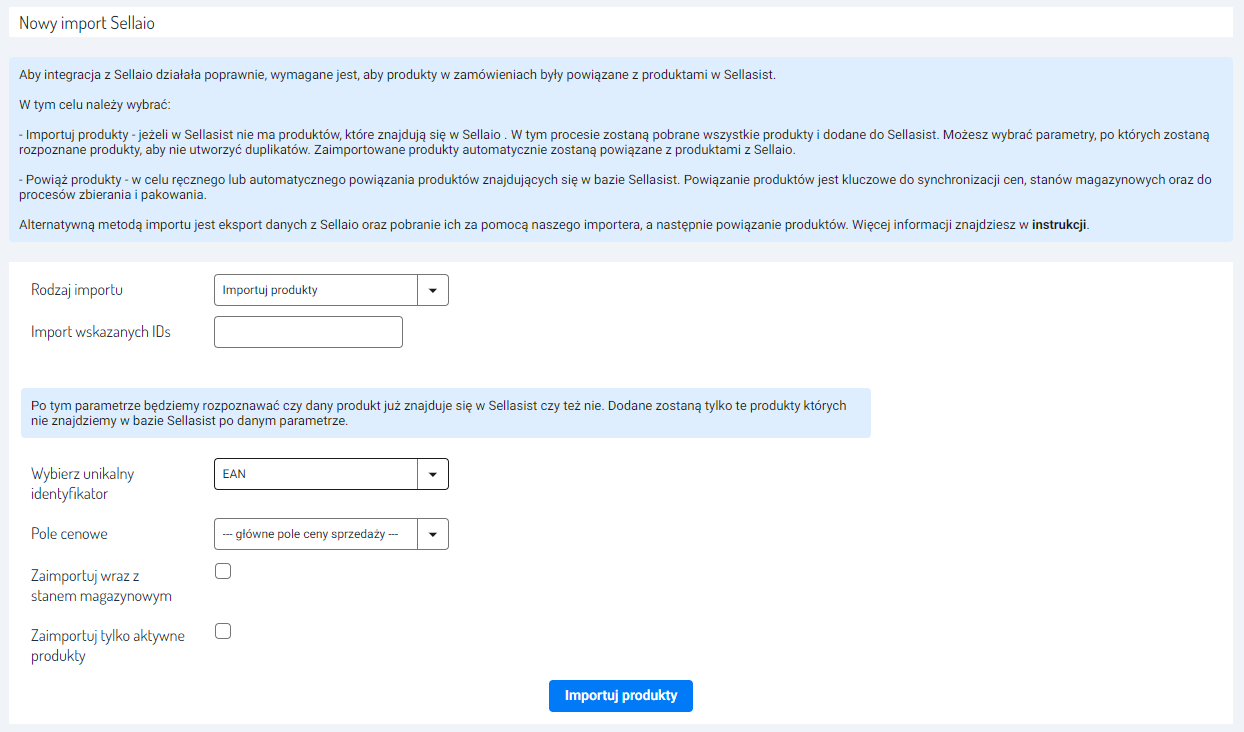
W polu Rodzaj importu wybierz, jakiego rodzaju operację chcesz przeprowadzić — import produktów lub powiązanie produktów. Poniżej znajdziesz instrukcję konfiguracji obu opcji.
Opcja: Importuj produkty
Import produktów pobiera z Sellaio wszystkie produkty spełniające kryteria i wyszukuje ich odpowiedniki w asortymencie Sellasist. Jeśli system znajdzie pasujący produkt, powiąże go z istniejącą pozycją. Jeśli produktu brakuje, utworzy go w Sellasist i powiąże z odpowiednikiem w Sellaio.
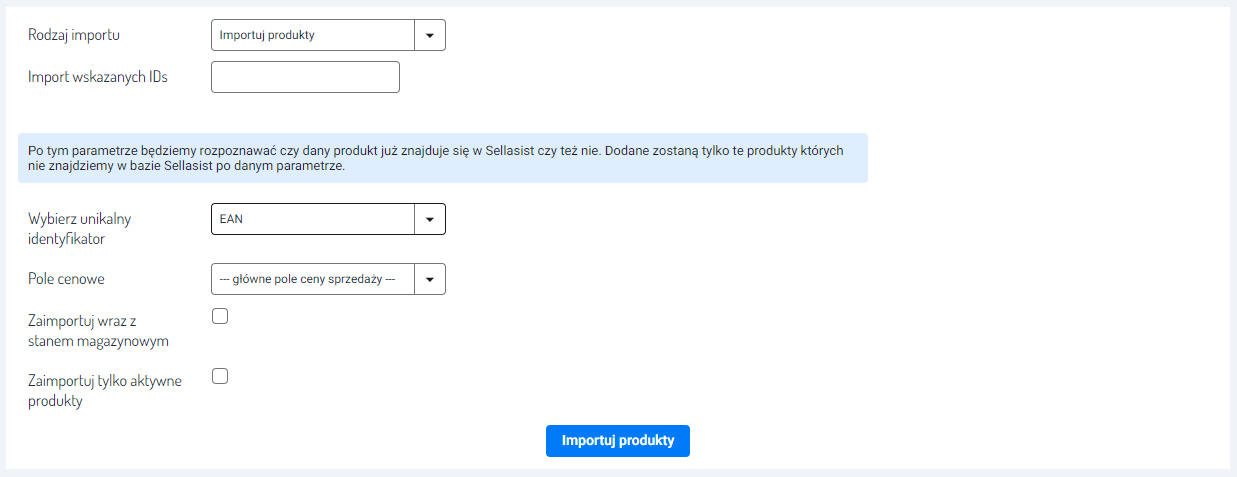
- Import wskazanych IDs: Wpisz ID produktów, które chcesz zaimportować. Wskazówka: Jeśli wskazujesz kilka produktów, oddziel ich ID przecinkami — np.
4177,4178,5022,5330. - Wybierz unikalny identyfikator: Wybierz parametr, na podstawie którego system ma sprawdzać, czy importowany produkt już istnieje w asortymencie Sellasist. Uwaga: Wybrany identyfikator musi być zgodny z konfiguracją w sekcji Mapowania pól produktów. Jeśli zmieniono domyślne mapowanie, wybierz w tym miejscu parametr odpowiadający nowej konfiguracji.
- Pole cenowe: Wybierz pole cenowe w Sellasist, w którym ma zostać zapisana cena produktu pobrana z Sellaio.
- Zaimportuj wraz ze stanem magazynowym: Zaznacz, aby wraz z produktami zaimportować do Sellasist ich stany magazynowe z Sellaio.
- Zaimportuj tylko aktywne produkty: Zaznacz, aby zaimportować wyłącznie produkty oznaczone w Sellaio jako aktywne. Import obejmuje również aktywne produkty z zerowym stanem magazynowym lub ceną.
Opcja: Powiąż produkty
Powiązywanie produktów łączy pozycje istniejące już w Sellasist z ich odpowiednikami w Sellaio — bez tworzenia nowych produktów. Powiązania możesz utworzyć automatycznie, na podstawie wybranego unikalnego identyfikatora, lub ręcznie. Powiązanie jest niezbędne do synchronizacji cen i stanów magazynowych oraz prawidłowego zbierania i pakowania zamówień. Produkty, których nie uda się dopasować, pozostaną niepowiązane i zostaną wskazane w raporcie.
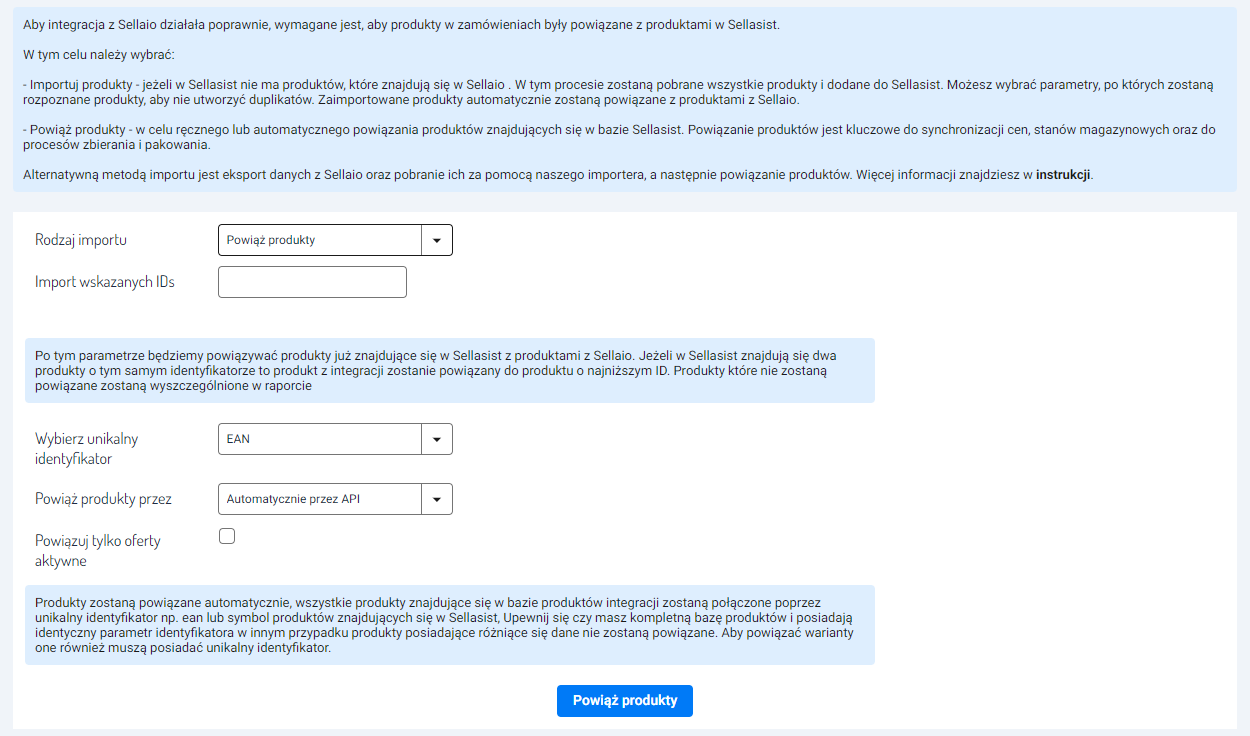
- Import wskazanych ID: Wpisz ID produktów z Sellaio, które chcesz powiązać z produktami w Sellasist. Wskazówka: Jeśli wskazujesz kilka produktów, oddziel ich ID przecinkami — np.
4177,4178,5022,5330. - Wybierz unikalny identyfikator: Wybierz parametr, na podstawie którego system ma dopasować produkty z Sellaio do produktów istniejących w Sellasist. Uwaga: Jeśli kilka produktów w Sellasist ma ten sam identyfikator, system utworzy powiązanie z produktem o najniższym ID. Produkty, których nie uda się dopasować, zostaną wskazane w raporcie.
- Powiąż produkty przez: Wybierz sposób powiązywania produktów z Sellaio z produktami istniejącymi w Sellasist:
- Automatycznie przez API: System dopasuje produkty na podstawie wybranego unikalnego identyfikatora, np. EAN. Ta metoda sprawdzi się, jeśli produkty w obu systemach mają identyczne oznaczenia. Pozycje z brakującymi lub różnymi identyfikatorami nie zostaną powiązane. Uwaga: Aby automatycznie powiązać warianty, każdy z nich również musi mieć własny unikalny identyfikator.
- Powiąż produkty ręcznie: Pobierz plik zawierający katalog produktów z Sellasist, wskaż w nim odpowiadające im produkty z Sellaio, a następnie prześlij uzupełniony plik do systemu. Ta metoda pozwala powiązać produkty, które w obu systemach mają różne identyfikatory. Wskazówka: Możesz także przesłać własny plik CSV, jeśli został przygotowany zgodnie ze strukturą i parametrami pliku wzorcowego.
- Powiązuj tylko oferty aktywne: Zaznacz, aby podczas powiązywania system uwzględniał wyłącznie aktywne oferty w Sellaio. Oferty nieaktywne zostaną pominięte.
3. Po wypełnieniu formularza — w zależności od wybranej opcji — kliknij znajdujący się na samym dole strony przycisk Importuj produkty albo Powiąż produkty. 4. Po zakończeniu procesu zobaczysz raport w formie tabeli zawierający wszystkie informacje o uwzględnionych produktach.
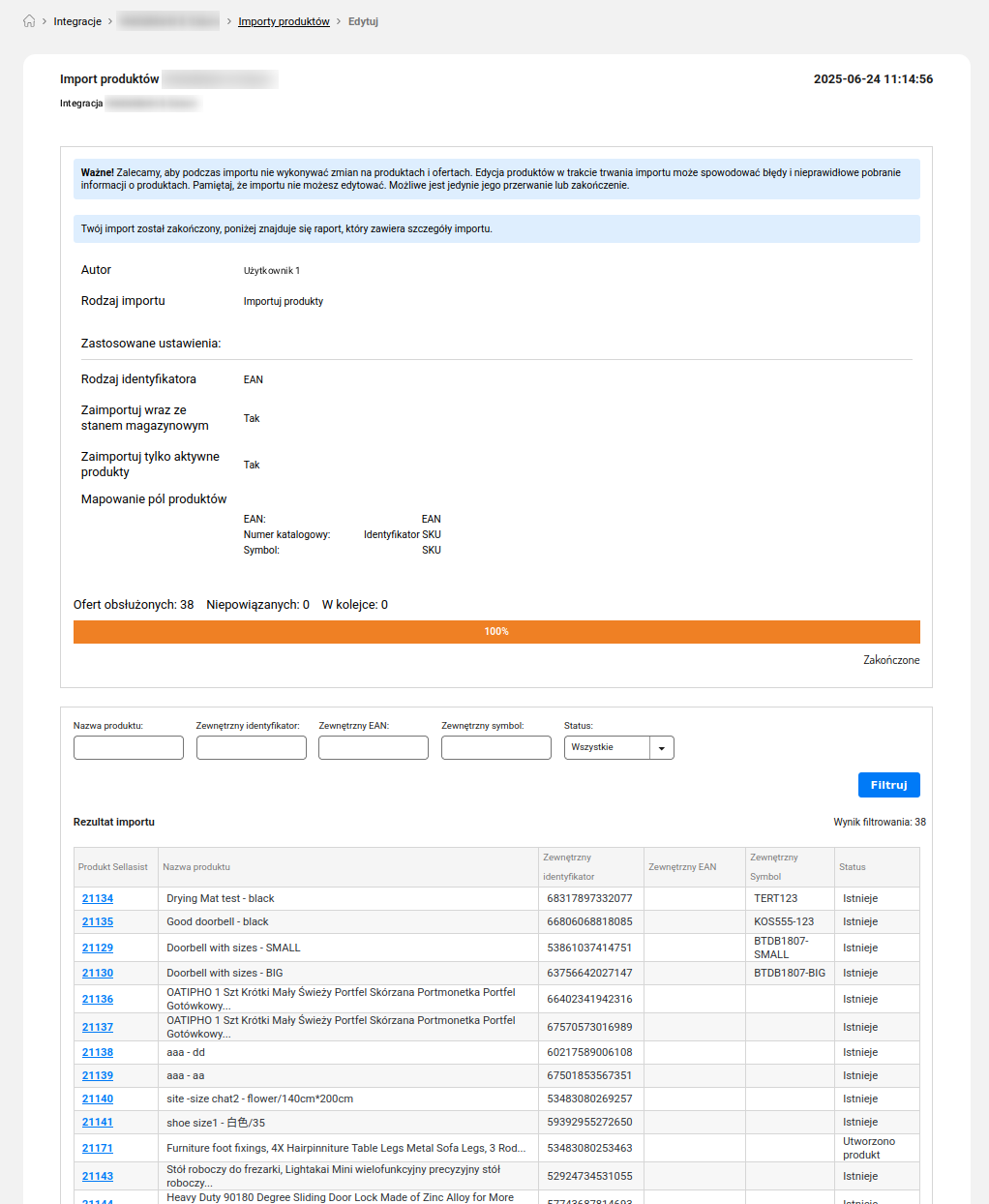
Import produktów — Etapy i zasady działania
Import produktów przebiega w dwóch etapach:
- Przygotowanie do importu: System pobiera identyfikatory produktów przeznaczonych do importu i tworzy ich wstępne pozycje w Sellasist. Na tym etapie zawierają one jedynie nazwę oraz identyfikator zewnętrzny i otrzymują status Przygotowany do importu. Pełne dane produktów nie są jeszcze pobierane.
- Import właściwy: Na podstawie zgromadzonych identyfikatorów, system pobiera i zapisuje w Sellasist pełne dane produktów. Postęp operacji możesz śledzić na pasku postępu, a szczegółowe informacje o jej przebiegu są zapisywane w logach.
W kolejnych etapach status importu zmienia się następująco: W trakcie przygotowania ⇒ Gotowy do importu ⇒ W trakcie.
Ważne zasady importu
- Brak możliwości edycji: Po uruchomieniu importu nie możesz zmienić jego konfiguracji. Proces możesz jedynie przerwać lub zakończyć.
- Tylko jeden import jednocześnie: Dopóki trwa import, utworzenie kolejnego jest zablokowane.
- Nie modyfikuj produktów ani ofert: Podczas importu nie wprowadzaj zmian w produktach ani powiązanych z nimi ofertach.
Lista ofert
Po zakończeniu importu, wszystkie utworzone w jego ramach oferty znajdziesz w sekcji Oferty → Sellaio. Z poziomu listy możesz je przeglądać, zarządzać ich ustawieniami oraz kontrolować powiązania z produktami w Sellasist.
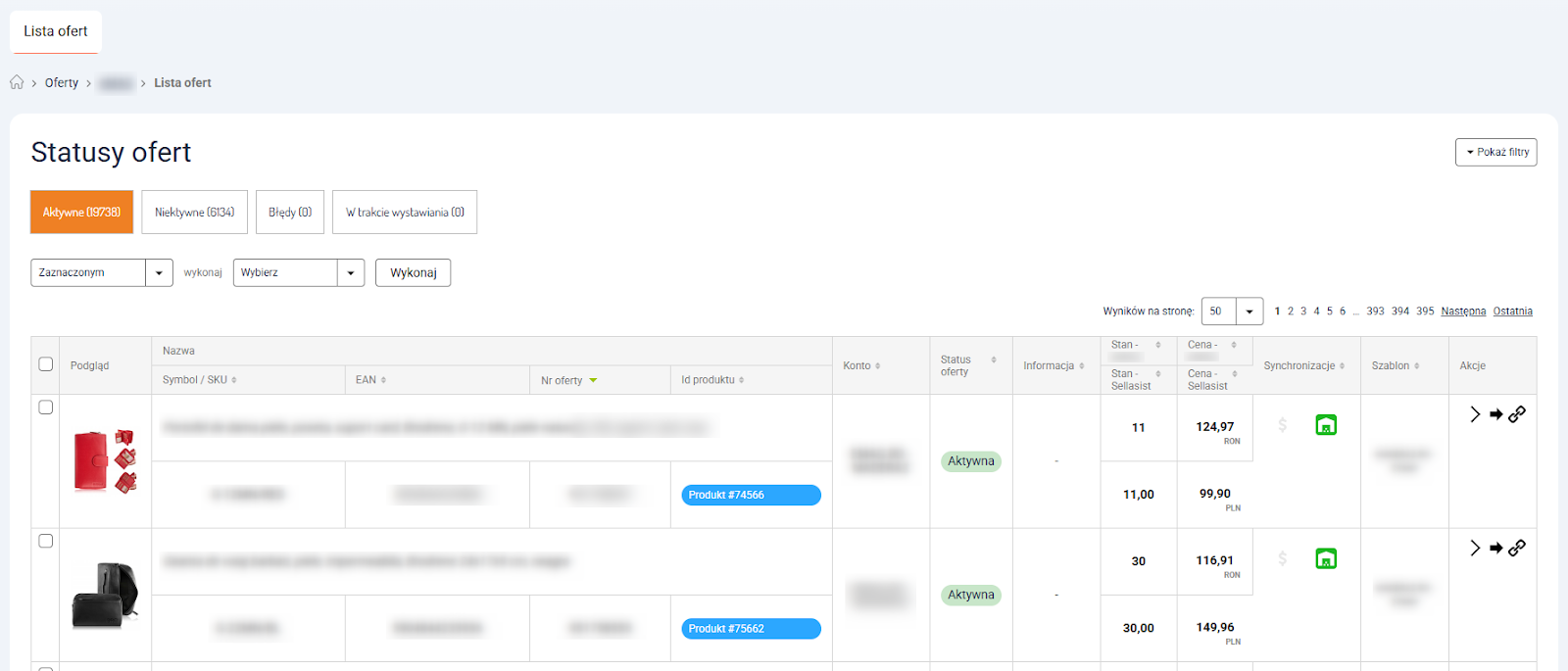
Po wykonaniu opisanych kroków, konfiguracja integracji zostaje zakończona, a dalszą obsługę ofert możesz prowadzić bezpośrednio w panelu Sellasist.
Czy ten wpis był dla Ciebie pomocny?
Co było niejasne lub niepomocne?

