


Uwaga: Dotychczasowe Szablony ustawień zastąpiono osobnymi Szablonami synchronizacji i Szablonami wystawiania. Jeśli instrukcja wystawiania opisuje tworzenie lub wybór dawnego szablonu ustawień, w tych obszarach postępuj zgodnie z poniższym artykułem.
Ten artykuł uzupełnia starsze instrukcje i zastępuje wyłącznie fragmenty dotyczące zmienionych ustawień wystawiania ofert w sklepach i marketplace. Wyjaśnia, gdzie znajdziesz ustawienia po zmianach i jak z nich korzystać. Przygotowanie danych produktu, mapowanie i pozostałe ustawienia wykonuj według instrukcji właściwej dla danego sklepu/marketplace. Dostępne pola i opcje mogą się różnić zależnie od integracji.
Przygotowanie szablonów
Uwaga: Pomiń opisaną w starszej wersji instrukcji sekcję tworzenia Szablonu ustawień. Zamiast tego, możesz przygotować dwa osobne rodzaje szablonów:
- Szablon synchronizacji: Określa zasady bieżącej aktualizacji cen i stanów magazynowych.
- Szablon wystawiania: Określa ustawienia wykorzystywane podczas tworzenia oferty w sklepie.
Z obu rodzajów szablonów możesz korzystać niezależnie. Szablon synchronizacji jest opcjonalny, a szablon wystawiania jest wymagany tylko przy masowym wystawianiu ofert. Przy wystawianiu pojedynczej oferty możesz go pominąć.
Aby utworzyć szablon, przejdź do Integracje → Wybrana integracja i kliknij przycisk Szablony wystawiania lub Szablony synchronizacji → Nowy szablon.
Szczegółową konfigurację obu szablonów opisano w instrukcji Nowe ustawienia integracji sklepów i marketplace — szablony i synchronizacja.
Wystawianie pojedynczej oferty
Otwórz formularz wystawiania oferty zgodnie z instrukcją danej integracji.
W sekcji Ustawienia podstawowe, zamiast dawnego szablonu ustawień, dostępne są osobne pola wyboru szablonu wystawiania i synchronizacji.
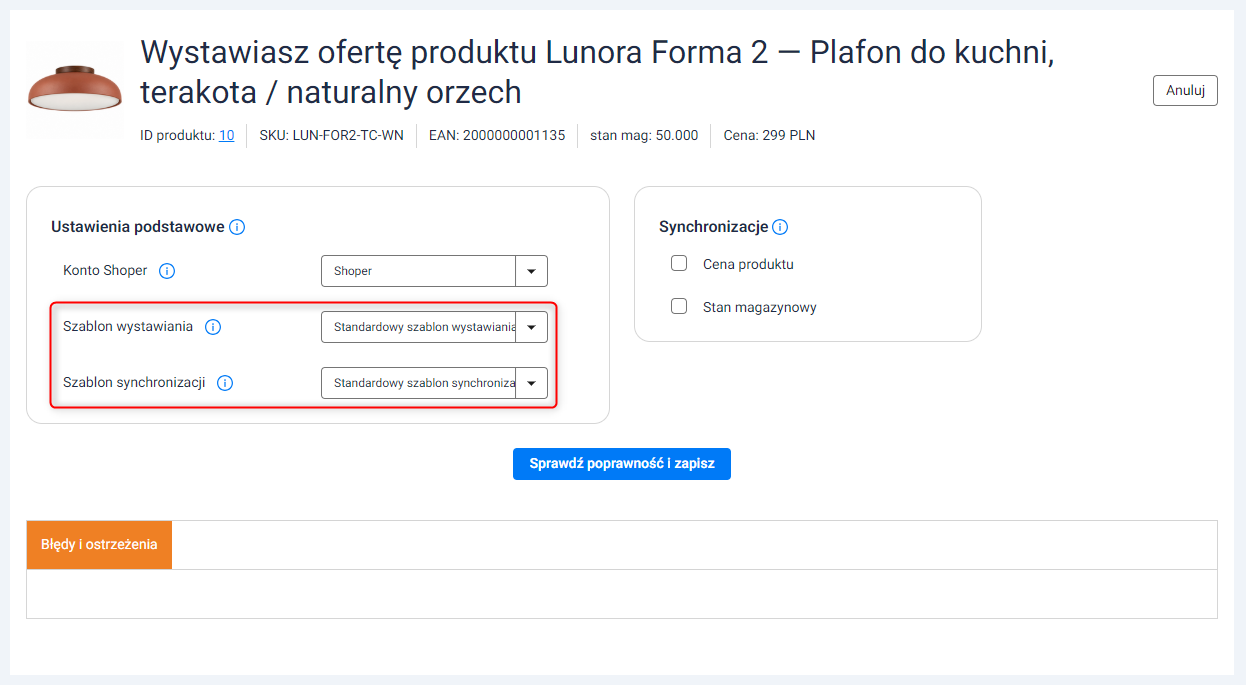
- Szablon wystawiania: Pozostaw pole bez wybranego szablonu, aby korzystać z ustawień konta zapisanych w Integracje → Wybrana integracja → Ustawienia ofert → Wystawianie asortymentu. Szablon wybierz wtedy, gdy dla danego produktu chcesz zastosować inną konfigurację — np. pobrać nazwę lub opis z innych pól produktu.
- Szablon synchronizacji: Pozostaw pole bez wybranego szablonu, aby korzystać z reguł konta zapisanych w Integracje → Wybrana integracja → Synchronizacje, z uwzględnieniem indywidualnych ustawień synchronizacji oferty. Szablon wybierz wtedy, gdy dla danej oferty chcesz zastosować inne zasady aktualizacji ceny lub stanu magazynowego.
Jeśli starsza instrukcja odsyła do szablonu ustawień w celu wybrania źródła tytułu i opisu oferty, skonfiguruj je teraz w szablonie wystawiania.
W sekcji Synchronizacje wybierz dane, które mają być automatycznie aktualizowane po wystawieniu oferty:
- Cena produktu: Zaznacz, aby aktualizować cenę oferty na podstawie danych z Sellasist.
- Stan magazynowy: Zaznacz, aby aktualizować stan magazynowy oferty na podstawie danych z Sellasist.
Jeśli pozostawisz daną opcję odznaczoną, Sellasist nie będzie automatycznie aktualizował tego rodzaju danych dla tej oferty.
Uwaga: Wybrany rodzaj synchronizacji musi być także włączony na koncie w Integracje → Wybrana integracja → Synchronizacje. Jeśli jest wyłączony na poziomie konta, zaznaczenie go w formularzu oferty nie uruchomi aktualizacji.
Pozostałe sekcje formularza uzupełnij zgodnie z instrukcją danej integracji. Następnie kliknij przycisk Sprawdź poprawność i zapisz.
Masowe wystawianie ofert
Zamiast dawnego szablon ustawień, wybierz teraz szablon wystawiania przygotowany dla właściwego konta integracji. Przy masowym wystawianiu ofert wybór szablonu wystawiania jest wymagany. Szablon synchronizacji pozostaje opcjonalny.
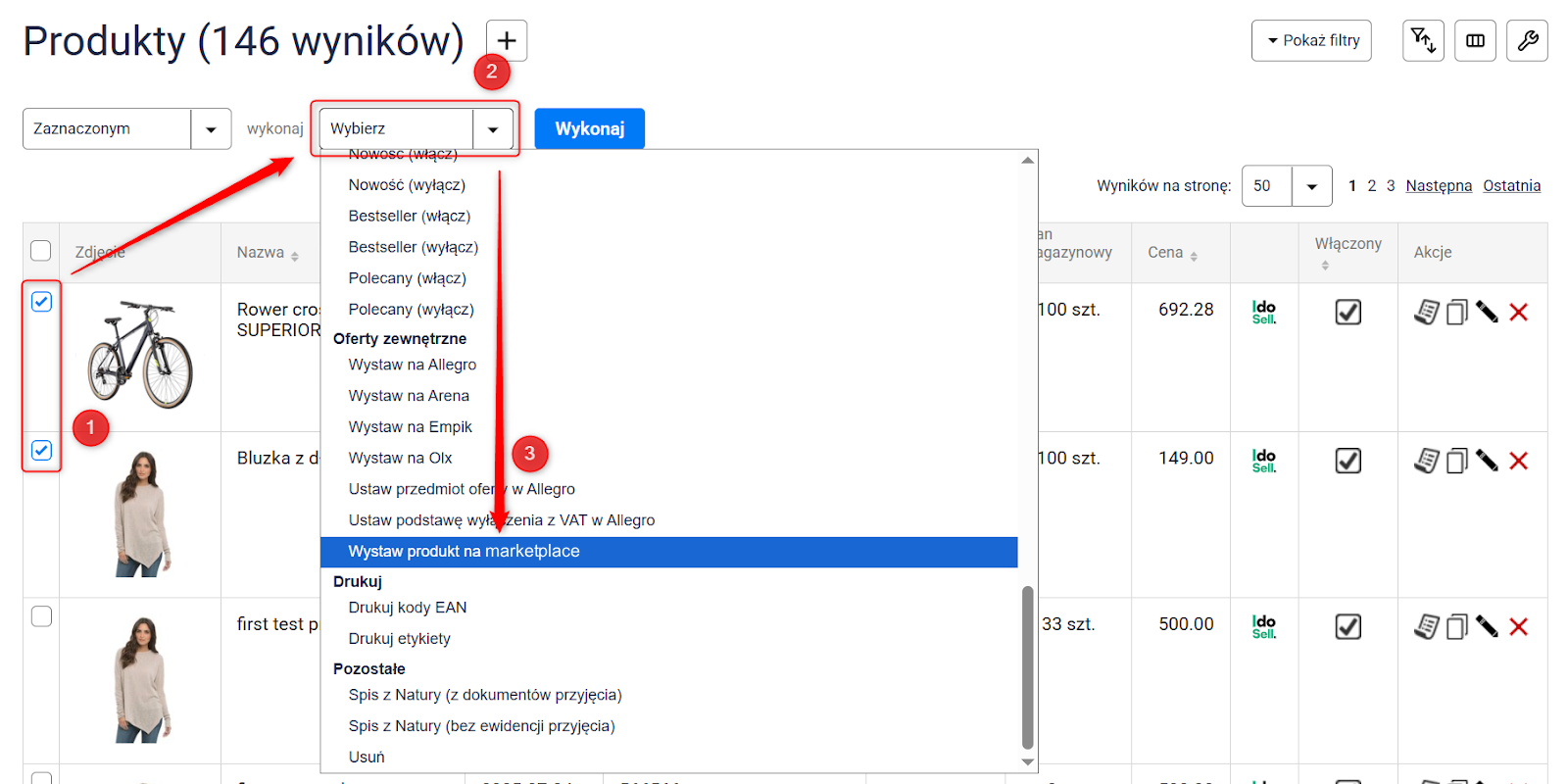
1. Przejdź do Asortyment → Produkty i zaznacz wszystkie produkty, które chcesz wystawić. Następnie z rozwijanej listy wybierz Wystaw na sklepie lub Wystaw produkt na marketplace i kliknij przycisk Wykonaj.
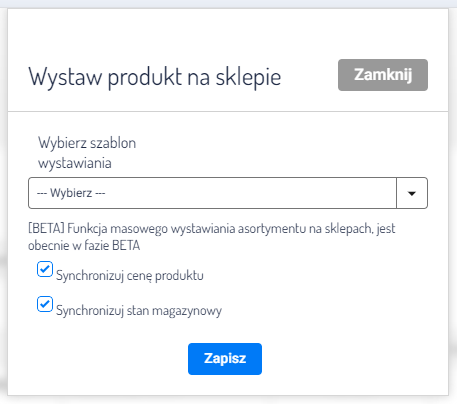
2. W otwartym oknie wybierz szablon wystawiania, zaznacz dane, które mają być synchronizowane i kliknij przycisk Zapisz.
System automatycznie zleci wystawienie wszystkich zaznaczonych ofert.
Jeśli któraś oferta nie zostanie wystawiona, szczegóły zdarzenia znajdziesz w zakładce Błędy. Po wprowadzeniu wymaganych zmian, możesz ponowić wystawianie takiej oferty.
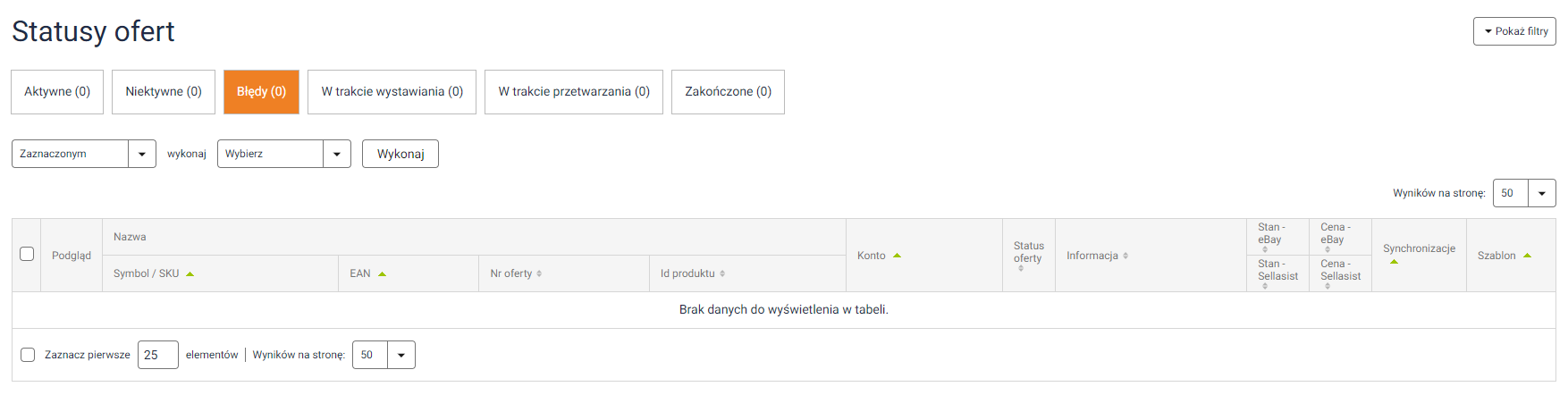
3. Poprawnie wystawione oferty pojawią się w Oferty → Wybrana integracja i zmienią status na Aktywna (lub Nieaktywna — zależnie od statusu samej oferty). W zależności od oferty, aktywacja może zająć od kilku do kilkunastu minut.

Uwaga: Jeśli wystawiona oferta korzysta z szablonu synchronizacji, ręczne włączenie lub wyłączenie synchronizacji ceny albo stanu magazynowego odpina od niej szablon. Dotyczy to również operacji masowych. Po odpięciu, oferta korzysta z indywidualnych ustawień i nie przejmuje kolejnych zmian zapisywanych w szablonie.
Czy ten wpis był dla Ciebie pomocny?
Co było niejasne lub niepomocne?

