


Uwaga: Dotychczasowe Szablony ustawień zastąpiono osobnymi Szablonami synchronizacji i Szablonami wystawiania. Nieaktualne są opisy dawnego wspólnego szablonu oraz wymóg utworzenia szablonu domyślnego przed importem. W tych obszarach postępuj zgodnie z poniższą instrukcją.
Ten artykuł uzupełnia starsze instrukcje i zastępuje wyłącznie fragmenty dotyczące zmienionych ustawień integracji sklepów i marketplace. Wyjaśnia, gdzie znajdziesz ustawienia po zmianach i jak z nich korzystać. Pozostałe etapy wykonuj według instrukcji właściwej dla danego sklepu/marketplace. Dostępne pola i opcje mogą się różnić zależnie od integracji.
Nowy układ ustawień
Na liście integracji, w sekcji Zarządzanie ofertami, usunięto przycisk Szablony ustawień i dodano dwa przyciski: Szablony synchronizacji oraz Szablony wystawiania.
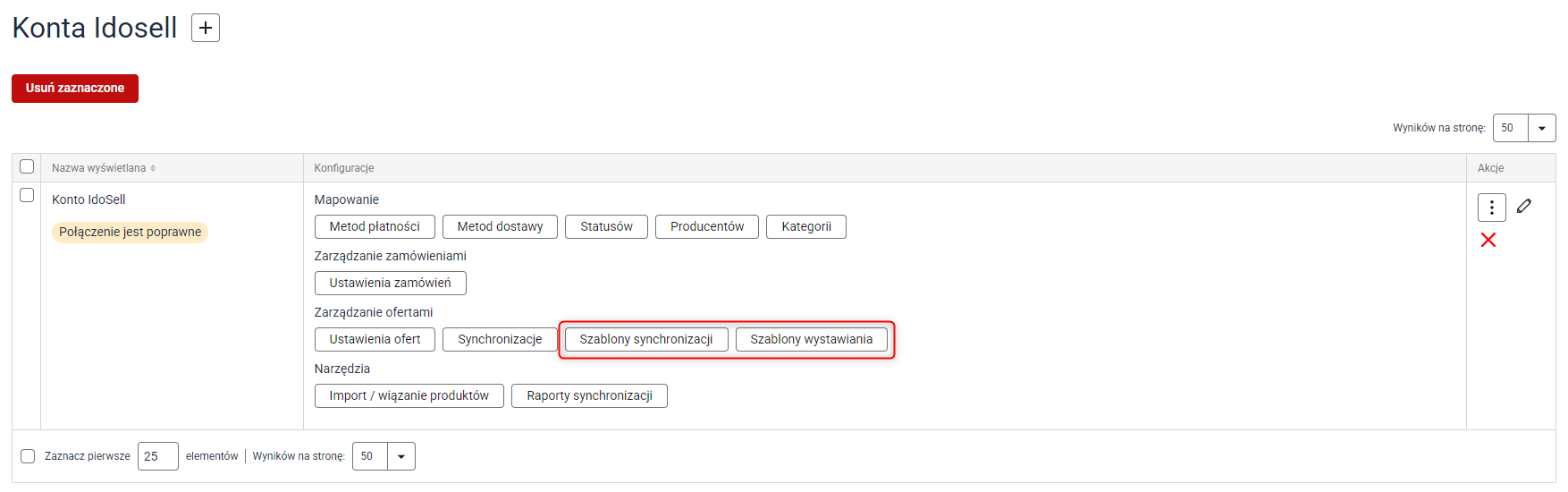
Jeśli instrukcja danej integracji kieruje do nieistniejącego już przycisku Szablony ustawień, skorzystaj z odpowiedniego rodzaju szablonu opisanego poniżej.
Ustawienia ofert — wystawianie asortymentu
Nazwę i opisy potrzebne podczas wystawiania asortymentu zmapujesz w ustawieniach ofert lub w szablonie wystawiania.
Mapowania nazwy i opisów (wcześniej konfigurowane w dawnym szablonie ustawień) znajdziesz teraz w sekcji Ustawienia ofert → Wystawianie asortymentu oraz w Szablonach wystawiania. Mapowanie zapisane w ustawieniach ofert jest wykorzystywane tylko wtedy, gdy podczas wystawiania nie wybrałeś żadnego szablonu wystawiania.
1. W sekcji Zarządzanie ofertami kliknij przycisk Ustawienia ofert.
2. W formularzu odszukaj sekcję Wystawianie asortymentu.
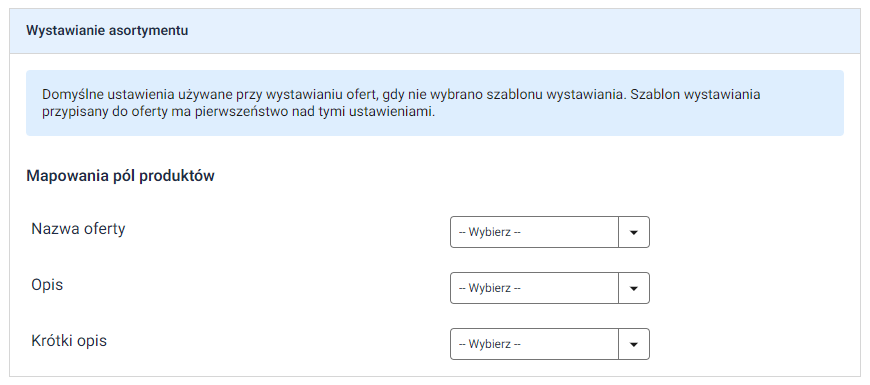
- Nazwa oferty: Wybierz pole produktu w Sellasist, z którego ma być pobierana nazwa oferty.
- Opis: Wybierz pole produktu w Sellasist, z którego ma być pobierany opis oferty.
- Krótki opis: Wybierz pole produktu w Sellasist, z którego ma być pobierany krótki opis oferty.
3. Po wypełnieniu formularza, kliknij przycisk Zapisz.
Synchronizacje
Synchronizacja nie wymaga już korzystania z dawnego szablonu ustawień. Najpierw skonfiguruj ją na poziomie całego konta, a szablon synchronizacji możesz zastosować dodatkowo, aby określić inne zasady dla wybranych ofert.
1. W sekcji Zarządzanie ofertami kliknij przycisk Synchronizacje.
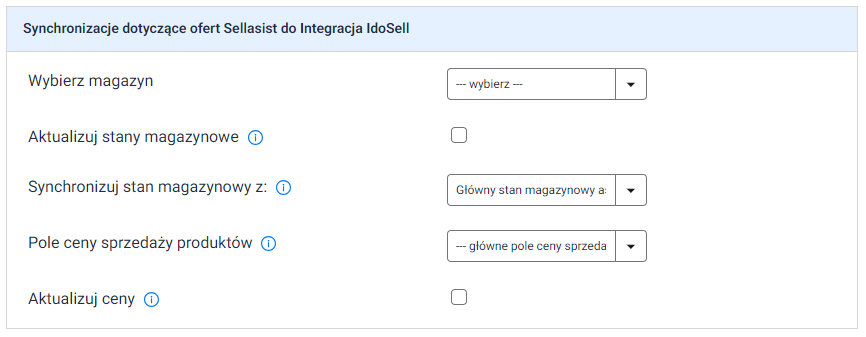
2. W formularzu odszukaj sekcję Synchronizacje dotyczące ofert Sellasist do konta integracji.
3. Włącz aktualizację cen i/lub stanów magazynowych i uzupełnij pozostałe ustawienia zgodnie z instrukcją danej integracji.
Jak ustawienia konta wpływają na poszczególne oferty?
Opcje Aktualizuj stany magazynowe i Aktualizuj ceny są nadrzędnymi ustawieniami synchronizacji dla całego konta integracji.
- Jeśli dany rodzaj synchronizacji jest wyłączony na koncie, nie można go uruchomić za pomocą szablonu synchronizacji ani ustawień pojedynczej oferty.
- Jeśli synchronizacja jest włączona na koncie, jej zakres dla konkretnej oferty zależy od przypisanego szablonu synchronizacji lub ustawień tej oferty.
- Jeśli oferta nie ma szablonu synchronizacji, korzysta z reguł określonych w zakładce Synchronizacje, z uwzględnieniem indywidualnych ustawień włączenia ceny i stanu na ofercie.
Przykład: Na koncie włączono synchronizację cen i stanów magazynowych. Oferta ma przypisany szablon, w którym zaznaczono tylko synchronizację stanu magazynowego. W takim przypadku Sellasist aktualizuje w integracji tylko stan magazynowy tej oferty.
Szablony synchronizacji i wystawiania
Zamiast jednego szablonu ustawień dostępne są teraz dwa osobne szablony:
- Szablon synchronizacji: Określa zasady bieżącej aktualizacji cen i stanów magazynowych.
- Szablon wystawiania: Określa ustawienia wykorzystywane podczas tworzenia oferty w sklepie.
Z obu rodzajów szablonów możesz korzystać niezależnie. Szablon synchronizacji jest opcjonalny, a szablon wystawiania jest wymagany tylko przy masowym wystawianiu ofert. Przy wystawianiu pojedynczej oferty możesz go pominąć.
Szablony są tworzone dla konkretnego konta integracji. Jeśli masz podłączonych kilka kont, skonfiguruj szablony odpowiednio dla każdego z nich.
Szablony synchronizacji
Szablony synchronizacji pozwalają przygotować różne zasady aktualizacji ofert na jednym koncie. Możesz np. utworzyć jeden szablon aktualizujący wyłącznie stany magazynowe i drugi — aktualizujący zarówno stany, jak i ceny.
1. W sekcji Zarządzanie ofertami kliknij przycisk Szablony synchronizacji → Nowy szablon.
2. Na ekranie zobaczysz formularz szablonu synchronizacji.
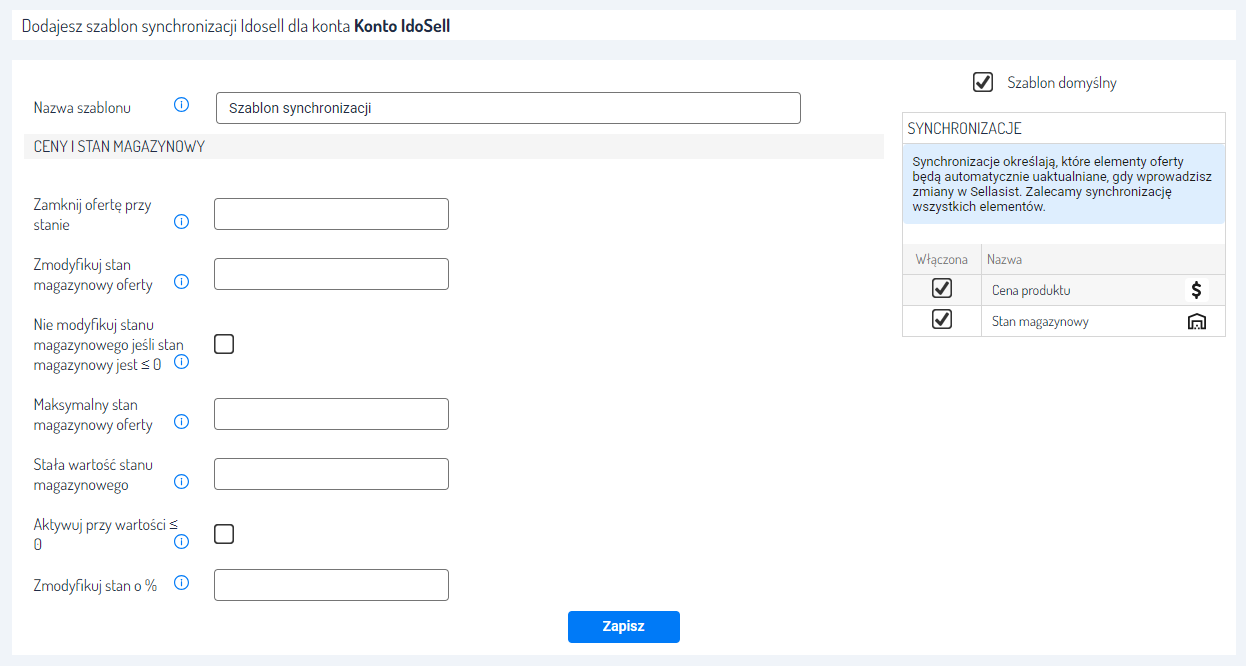
- Nazwa szablonu: Wpisz nazwę szablonu widoczną w panelu Sellasist.
- Zamknij ofertę przy stanie: Wpisz minimalny stan produktu, przy którym oferta ma być niedostępna. Jeśli stan produktu będzie niższy lub równy tej wartości, Sellasist przekaże do sklepu stan 0.
Przykład: Jeśli wpiszesz2, przy stanie 0, 1, 2 zostanie wysłany stan 0. Gdy stan produktu wzrośnie powyżej 2, system ponownie przekaże stan zgodny z ustawieniami synchronizacji.
Uwaga: Opcja nie usuwa ani nie kończy oferty w Sellasist. Przekazuje jedynie stan 0 oznaczający brak dostępnego towaru. - Zmodyfikuj stan magazynowy oferty: Wpisz wartość, o którą ma zostać zwiększony lub zmniejszony przekazywany stan.
Przykład: wartość-2pozwala pozostawić rezerwę dwóch sztuk. Przy stanie produktu wynoszącym 10 do sklepu zostanie przekazany stan 8. Dodatnia korekta nie zwiększa stanu produktu wynoszącego 0. - Nie modyfikuj stanu magazynowego, jeśli stan magazynowy jest ≤ 0: Zaznacz, aby przy zerowym lub ujemnym stanie produktu pomijać pozostałe modyfikatory i przekazywać stan 0.
- Maksymalny stan magazynowy oferty: Wpisz górny limit przekazywanego stanu.
Przykład: Przy limicie ustawionym na10sklep otrzyma maksymalnie 10 szt., nawet jeśli stan produktu w Sellasist jest wyższy. - Stała wartość stanu magazynowego: Wpisz liczbę, która ma być przekazywana zamiast rzeczywistego stanu produktu. Domyślnie reguła działa dla produktów ze stanem większym od 0.
- Aktywuj przy wartości ≤ 0: Zaznacz, aby stała wartość stanu magazynowego była przekazywana również wtedy, gdy stan produktu wynosi 0 lub jest ujemny.
- Zmodyfikuj stan o %: Wpisz wartość procentową, o którą ma zostać zmodyfikowany przekazywany stan. Wynik jest zaokrąglany do pełnych jednostek.
- Szablon domyślny: Zaznacz, aby wybrać ten szablon jako domyślny dla danego konta integracji.
- Synchronizacje: Włącz synchronizację wybranych danych między Sellasist a sklepem/marketplace.
3. Po wypełnieniu formularza, kliknij przycisk Zapisz.
Uwaga: Ręczna zmiana synchronizacji ceny lub stanu na konkretnej ofercie odpina od niej szablon synchronizacji. Dotyczy to również masowego włączania i wyłączania synchronizacji z poziomu listy ofert. Po odpięciu, taka oferta korzysta z indywidualnych ustawień i nie przejmuje kolejnych zmian zapisywanych w tym szablonie.
Szablony wystawiania
Szablon wystawiania pozwala określić, z których danych produktu Sellasist ma korzystać podczas tworzenia oferty.
1. W sekcji Zarządzanie ofertami kliknij przycisk Szablony wystawiania → Nowy szablon.
2. Na ekranie zobaczysz formularz szablonu wystawiania.
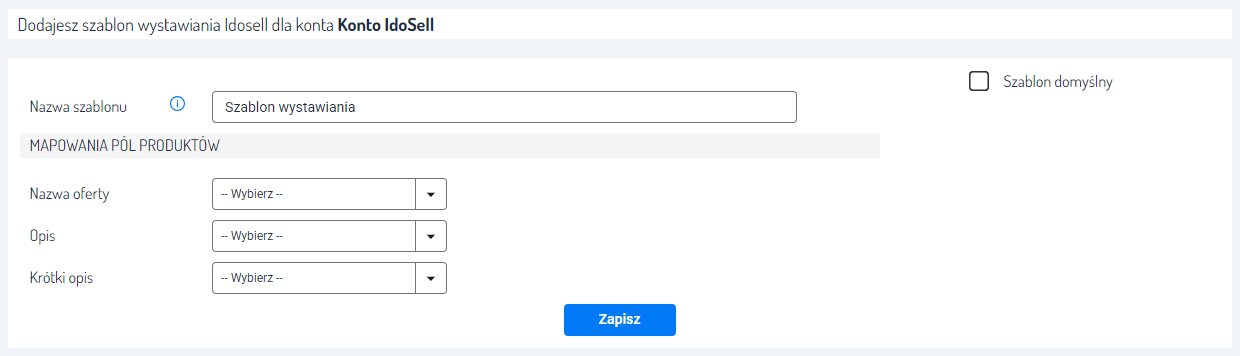
- Nazwa szablonu: Wpisz nazwę szablonu widoczną w panelu Sellasist.
- Mapowania pól produktów: Wybierz, z których danych produktu mają być pobierane informacje do poszczególnych pól oferty.
- Szablon domyślny: Zaznacz, aby wybrać ten szablon jako domyślny dla danego konta integracji.
3. Po wypełnieniu formularza, kliknij przycisk Zapisz.
Uwaga: Szablon wystawiania jest wykorzystywany tylko podczas tworzenia oferty. Jego przypisanie lub zmiana nie uruchamiają bieżącej synchronizacji cen czy stanów magazynowych. Za te aktualizacje odpowiadają ustawienia synchronizacji, szablony synchronizacji i ustawienia oferty.
Import/wiązanie produktów
Uwaga: Nie obowiązuje już opisany w starszych instrukcjach wymóg utworzenia domyślnego szablonu ustawień przed importem. Możesz przejść do importowania lub wiązania produktów bez tworzenia szablonu.
W sekcji Narzędzia kliknij przycisk Import/wiązanie produktów → Nowy import. Dalszą konfigurację wykonaj zgodnie z instrukcją danej integracji.
Czy ten wpis był dla Ciebie pomocny?
Co było niejasne lub niepomocne?

