


Szablony eksportu pozwalają przygotować własny układ pliku z danymi dokumentów. W szablonie określisz eksportowane pola, kolejność kolumn i ich nagłówki oraz sposób formatowania danych. Zapisaną konfigurację możesz wykorzystywać przy kolejnych eksportach.
Tworzenie szablonu eksportu
1. Przejdź do Dokumenty [Nowe] → Eksporty i kliknij przycisk Szablony eksportów.

2. Na karcie szablonów kliknij przycisk z ikoną plusa.

3. Na ekranie zobaczysz formularz tworzenia szablonu eksportu podzielony na kilka sekcji.
Ustawienia
Uwaga: Dostępne ustawienia różnią się w zależności od wybranego formatu pliku.
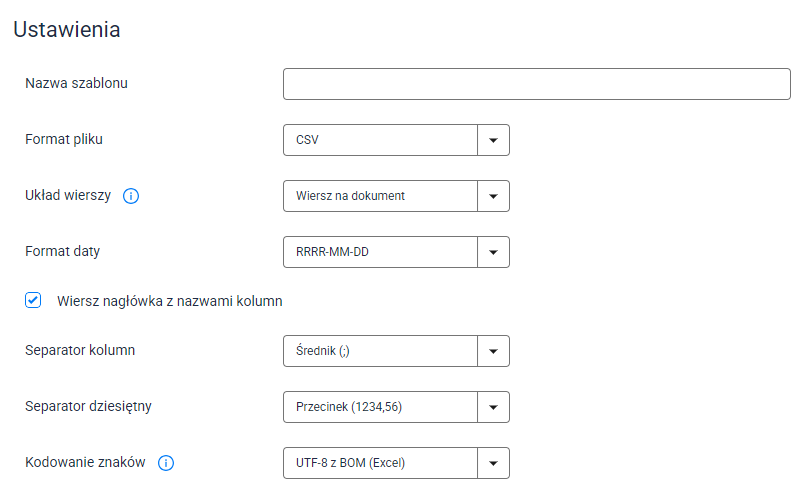
- Nazwa szablonu: Wpisz nazwę, która ułatwi rozpoznanie szablonu podczas wykonywania eksportu.
- Format pliku: Wybierz format, w którym mają zostać zapisywane eksportowane dane.
- Układ wierszy: Wybierz sposób rozmieszczenia danych w wierszach pliku.
Wskazówka: W formacie XML pozycje są zapisywane jako elementy zagnieżdżone w danym dokumencie.
- Wiersz na dokument: Każdy dokument jest zapisywany w osobnym wierszu.
- Wiersz na pozycję dokumentu: Każda pozycja dokumentu jest zapisywana w osobnym wierszu, a dane dokumentu powtarzają się przy każdej z nich. Tylko w tym układzie możesz wybierać pola dotyczące pozycji dokumentu.
- Format daty: Wybierz sposób zapisu daty w pliku.
- Wiersz nagłówka z nazwami kolumn: Zaznacz, aby pierwszy wiersz w pliku zawierał nagłówki kolumn określone w sekcji Kolumny w pliku.
- Separator kolumn (CSV): Wybierz znak oddzielający poszczególne kolumny w pliku.
- Separator dziesiętny (CSV): Wybierz znak oddzielający część całkowitą od dziesiętnej w liczbach.
- Kodowanie znaków (CSV): Wybierz sposób kodowania tekstu odpowiedni dla programu, w którym będziesz otwierać plik:
- UTF-8: Standardowe kodowanie obsługujące m.in. polskie znaki.
- UTF-8 z BOM (Excel): Wybierz, jeśli plik będzie otwierany w Excelu, aby zapewnić poprawne wyświetlanie znaków.
- Windows-1250: Wybierz dla starszych programów księgowych wymagających tego kodowania.
- Element główny (XML): Wpisz nazwę elementu obejmującego wszystkie wyeksportowane dokumenty.
- Element dokumentu (XML): Wpisz nazwę elementu reprezentującego pojedynczy dokument.
- Element listy pozycji (XML): Wpisz nazwę elementu obejmującego pozycje danego dokumentu.
- Element pozycji (XML): Wpisz nazwę elementu reprezentującego pojedynczą pozycję dokumentu.
Dostępne pola
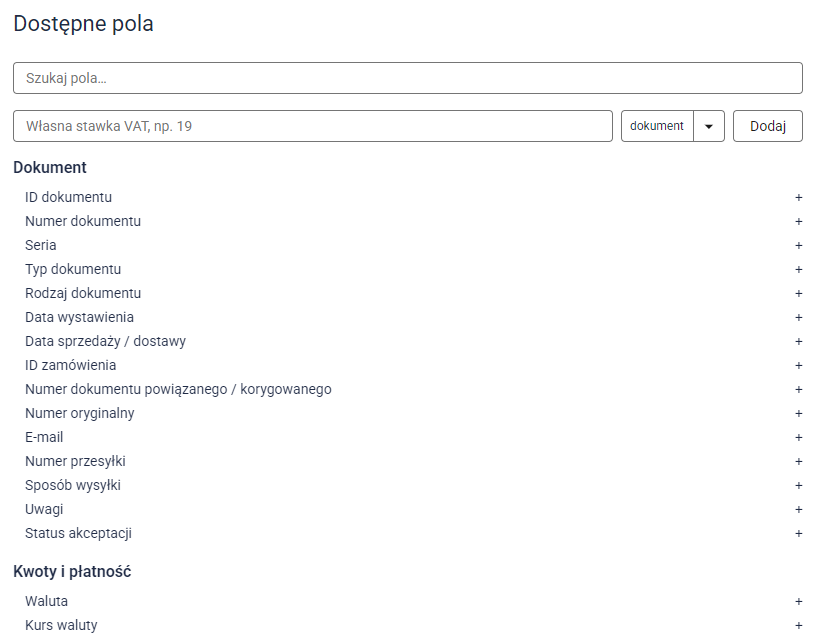
W sekcji Dostępne pola wybierz dane, które mają się znaleźć w eksporcie. Pola są pogrupowane tematycznie, np. Dokument czy Kwoty i płatność, a ich pełną listę zobaczysz, przewijając okno. Możesz także skorzystać z wyszukiwarki, aby zawęzić listę wyświetlanych opcji.
Kliknij wybrany element, aby dodać go jako kolumnę w szablonie eksportu.
Jeśli potrzebujesz kolumn z danymi dla stawki VAT, której nie ma na liście, możesz dodać ją ręcznie. Wpisz jej wartość w polu Własna stawka VAT, a z listy obok wybierz opcję zgodną z ustawieniem Układ wierszy i kliknij przycisk Dodaj:
- Dokument: Dla układu Wiersz na dokument.
- Pozycja: Dla układu Wiersz na pozycję dokumentu.
Kolumny w pliku
W sekcji Kolumny w pliku dostosuj kolejność wybranych pól oraz nazwy nagłówków. W formatach tabelarycznych, np. CSV, każda dodana pozycja odpowiada jednej kolumnie w eksportowanym pliku
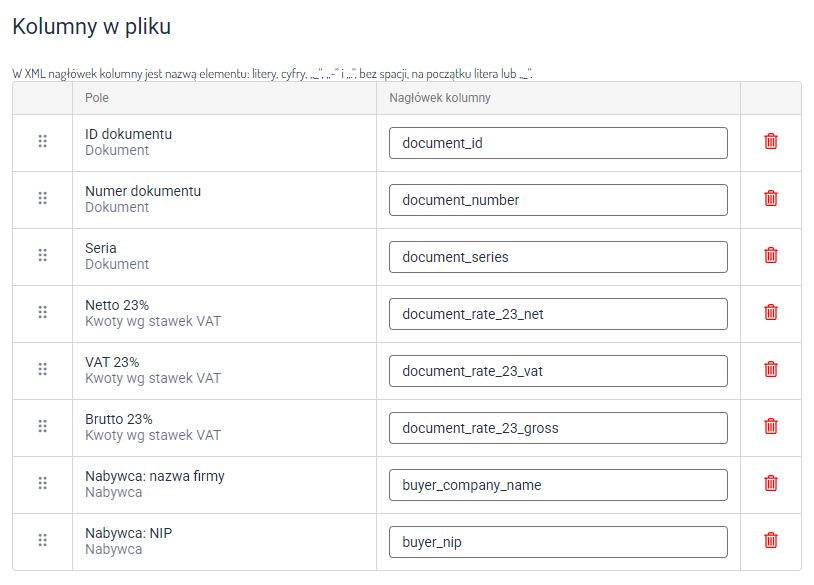
- Pole: Wskazuje dane, które zostaną umieszczone w danej kolumnie.
- Nagłówek kolumny: Wpisz nazwę kolumny, jaka ma pojawić się w wierszu nagłówka pliku.
Ustaw kolumny w kolejności, w jakiej mają występować w eksporcie. Nagłówki zostaną dodane do pliku, jeśli w sekcji Ustawienia zaznaczysz opcję Wiersz nagłówka z nazwami kolumn.
4. Po zakończeniu konfiguracji kliknij przycisk Zapisz.
Wykonywanie eksportu według szablonu
Z zapisanego szablonu możesz skorzystać podczas tworzenia eksportu na karcie Eksporty lub przy wykonywaniu akcji masowej na liście Dokumenty sprzedaży.
Eksport z karty Eksporty
1. Przejdź do Dokumenty [Nowe] → Eksporty i kliknij przycisk z ikoną plusa.

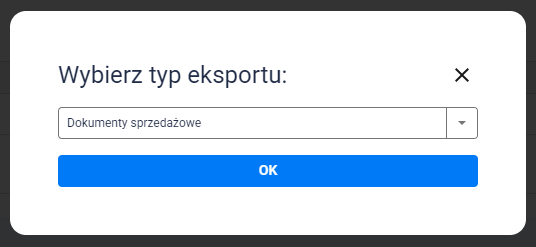
2. Wybierz typ eksportu i kliknij przycisk OK.
3. Na ekranie zobaczysz formularz nowego eksportu.
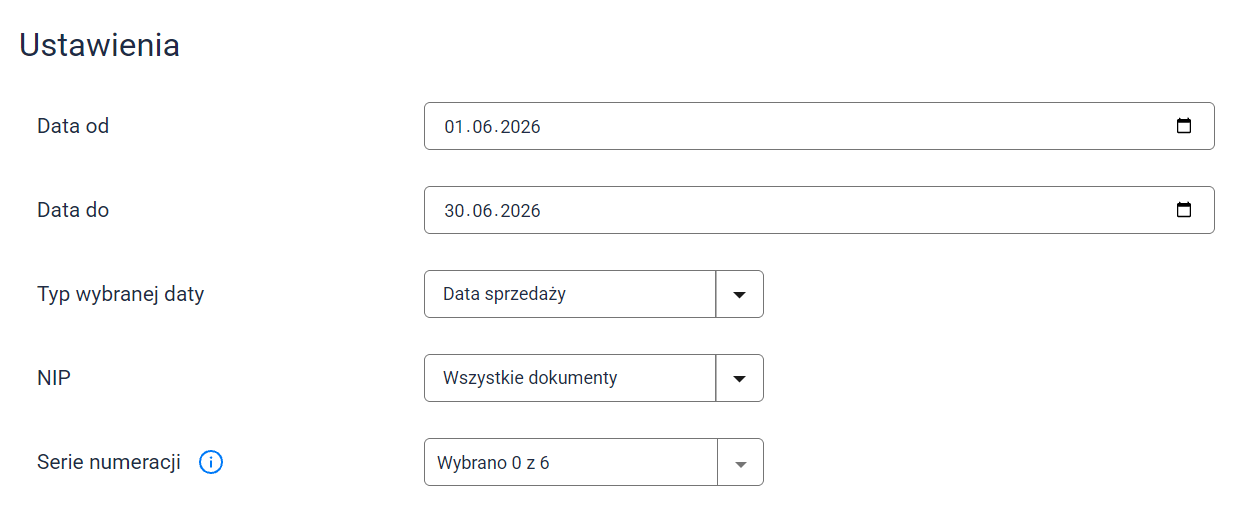
- Data od / Data do: Wybierz zakres dat dokumentów do eksportu.
- Typ wybranej daty: Wybierz, czy zakres ma dotyczyć daty sprzedaży czy wystawienia dokumentów.
- NIP: Wybierz, czy chcesz eksportować dokumenty z NIP-em, bez NIP-u czy wszystkie
- Serie numeracji: Wybierz, które serie dokumentów chcesz eksportować.
4. W sekcji Format eksportu wybierz opcję Według szablonu, a następnie wskaż szablon, którego chcesz użyć.
Z tego miejsca możesz także przejść do tworzenia nowego szablonu oraz na kartę szablonów.
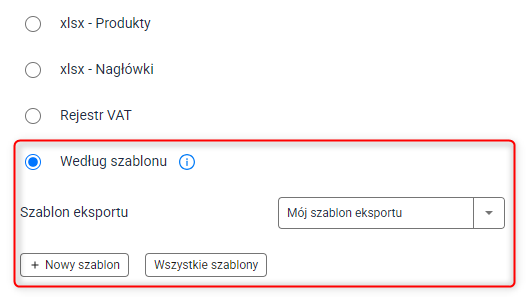
5. Aby wykonać eksport, kliknij przycisk Zapisz.
Eksport z karty Dokumenty sprzedaży
1. Przejdź do Dokumenty [Nowe] → Dokumenty sprzedaży.
2. Zaznacz dokumenty, które chcesz wyeksportować, wybierz opcję Eksportuj dokumenty i kliknij przycisk Wykonaj.
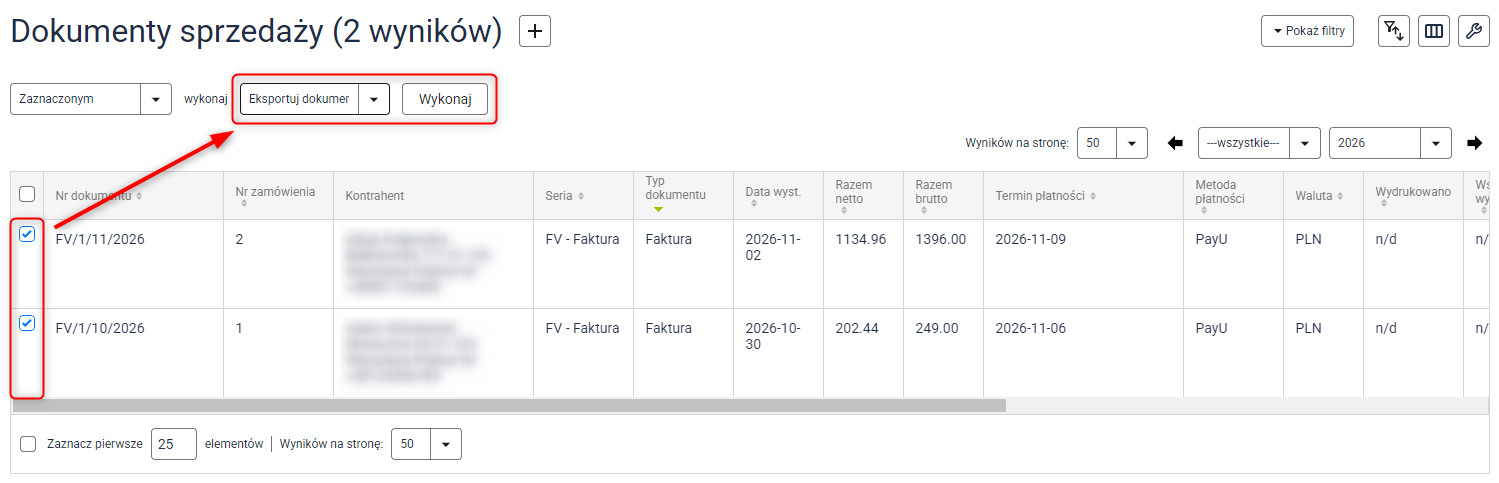
3. Na ekranie zobaczysz okno eksportu.
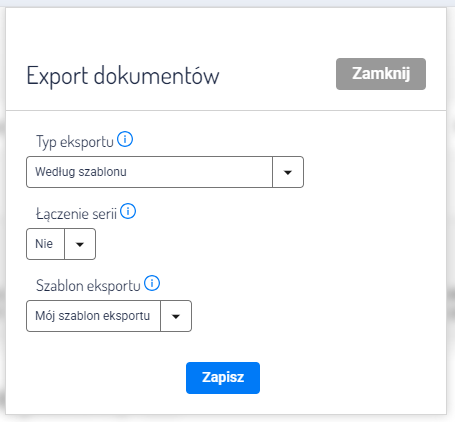
- Typ eksportu: Wybierz opcję
Według szablonu. - Łączenie serii: Wybierz, czy dokumenty z różnych serii mają zostać wyeksportowane zbiorczo. Jeśli tak, dane firmowe zostaną pobrane z losowo wybranej serii.
- Szablon eksportu: Wybierz szablon, według którego chcesz wykonać eksport dokumentów.
4. Kliknij przycisk Zapisz.
Powiązane artykuły
Czy ten wpis był dla Ciebie pomocny?
Co było niejasne lub niepomocne?

