

Dzięki warunkowi Dyskusja Allegro możesz procesować zamówienia w zależności od tego, czy posiadają one otwartą dyskusję i jaki jest jej status. W ten sposób, w zależności od przebiegu dyskusji, możesz np. zautomatyzować dodawanie notatek, zmianę statusu zamówienia czy wysyłanie powiadomień do kupującego.
Konfiguracja warunku
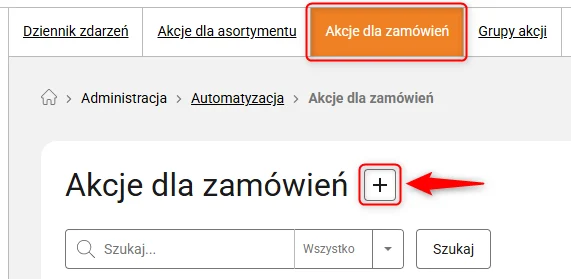
- Przejdź do Zamówienia → Akcje automatyczne lub Administracja → Automatyzacja. Otwórz zakładkę Akcje dla zamówień i kliknij przycisk z ikoną plusa.
- Skonfiguruj podstawowe ustawienia akcji automatycznej według własnych potrzeb. Możesz wybrać sposób jej uruchamiania — automatycznie po spełnieniu określonych warunków lub ręcznie za pomocą przycisku. Możesz także połączyć oba tryby, co daje możliwość ponownego wykonania akcji ręcznie w sytuacji, gdyby automatyczna próba zakończyła się niepowodzeniem.
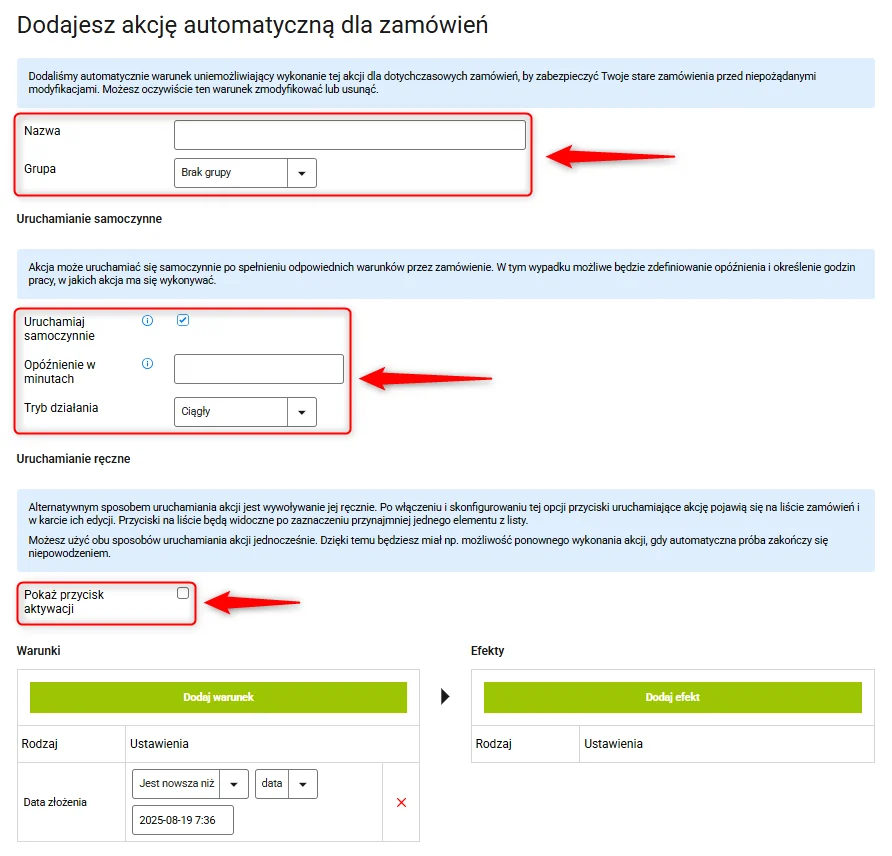
- Nazwa: Nazwa akcji automatycznej widoczna w panelu Sellasist.
- Grupa: Grupa, do której przypisana będzie ta akcja automatyczna (opcjonalnie).
- Uruchamiaj samoczynnie: Przy spełnieniu wybranych warunków, akcja będzie uruchamiana automatycznie.
- Opóźnienie w minutach: Opóźnienie to czas, po jakim zostanie wykonany efekt, jeśli do tej pory warunki nie ulegną zmianie. Pozwala to np. wyłączyć produkt z zerowym stanem dopiero po pięciu dniach, jeśli przez ten czas ich stan nie zostanie uzupełniony.
- Tryb działania: Tryb działania określa, kiedy akcja automatyczna ma być aktywna. W trybie ciągłym działa bez przerwy, a w trybie „Wybrane dni i godziny” wykonuje się tylko w ustalonym czasie. Zdarzenia zaplanowane poza tym zakresem są wstrzymywane i realizowane dopiero w wybranym przedziale czasu. Dzięki temu możesz np. sprawić, że zamówienia będą trafiały do realizacji tylko w godzinach pracy magazynu.
- Pokaż przycisk aktywacji: Aktywuje możliwość ręcznego uruchamiania akcji za pomocą przycisku bezpośrednio z karty danego zamówienia. Jak zaznaczono wyżej, możesz łączyć tryb automatyczny z ręcznym.
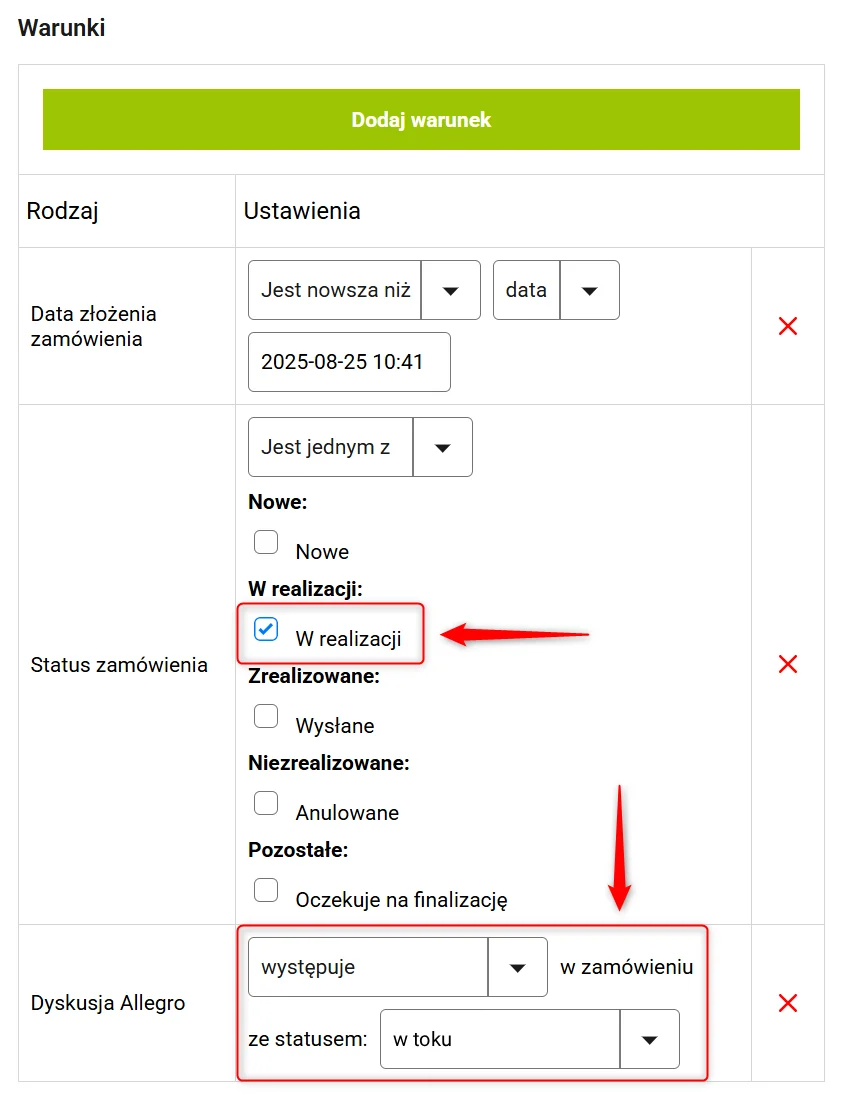
3. Przejdź do sekcji warunki-efekty i kliknij Dodaj warunek. Wybierz i skonfiguruj potrzebne warunki, a następnie dodaj Dyskusja Allegro. W tym przykładzie ustawimy dwa warunki: Status zamówienia ⇒ W realizacji i Dyskusja Allegro ⇒ Występuje w zamówieniu ze statusem „W toku”.
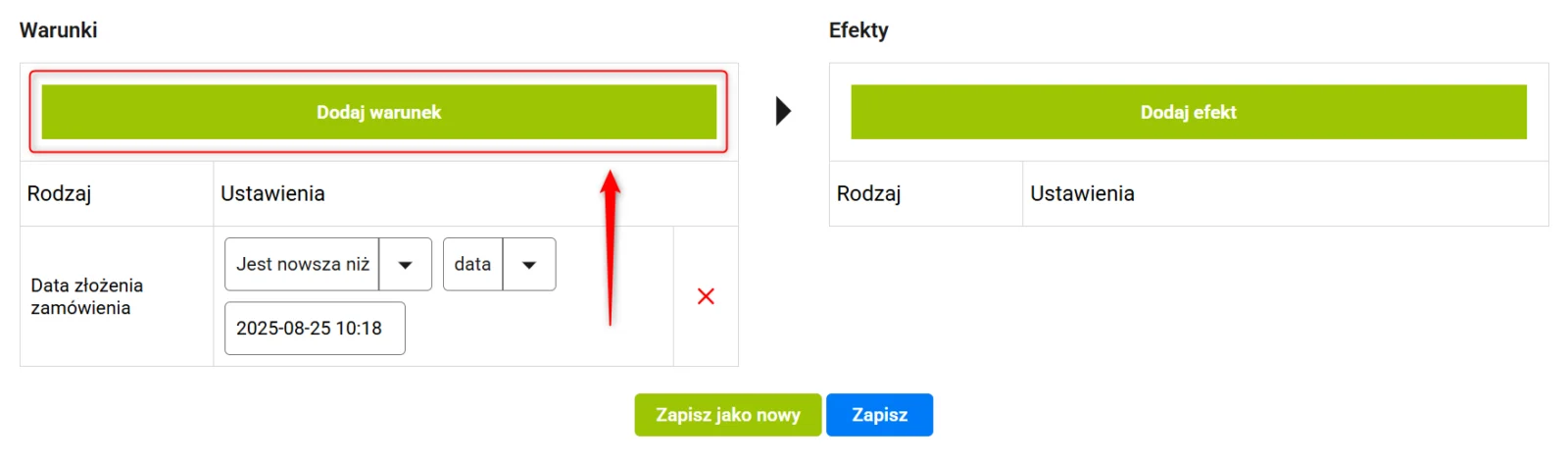
Wskazówka: Warunek Data złożenia zamówienia jest automatycznie dodawany do każdej nowo utworzonej akcji. Data przypisywana jest w momencie tworzenia akcji, tak aby obejmowała wyłącznie nowe, napływające zamówienia. Możesz jednak modyfikować tę wartość. Jeśli ustawisz datę wstecz, system przeanalizuje wszystkie zamówienia z tego okresu i zastosuje do nich wybrany efekt (weź pod uwagę, że cofnięcie daty może spowodować niepożądane akcje w przypadku już zrealizowanych zamówień).
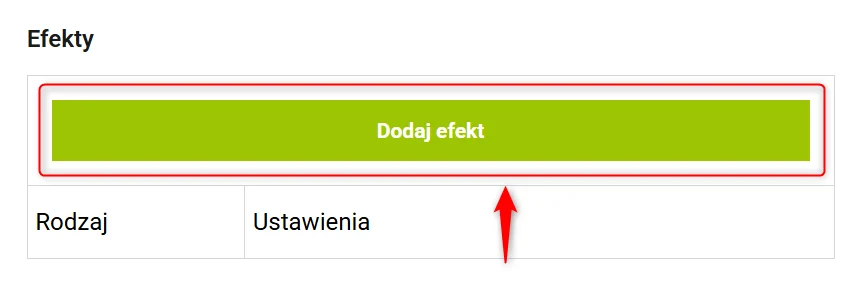
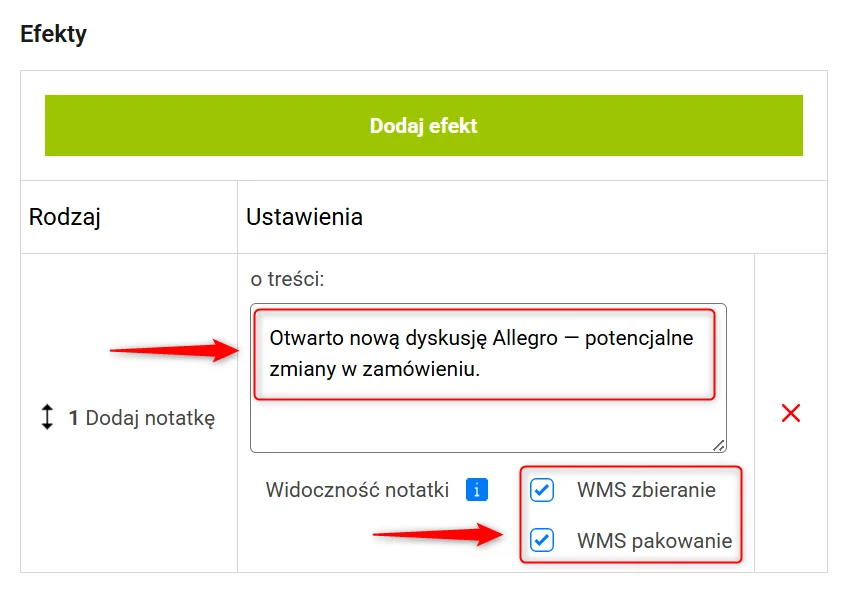
- Kliknij Dodaj efekt, wybierz z listy potrzebne zdarzenia i skonfiguruj je według własnych preferencji. W tym przykładzie chcemy, aby otwarcie dyskusji dla zamówienia będącego już w statusie „W realizacji” skutkowało dodaniem notatki widocznej w WMS — na wypadek, gdyby kupujący w ostatniej chwili zdecydował się zmienić swoje zamówienie.
- Zapisz wszystkie zmiany.
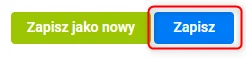
Wskazówka: Jeśli chcesz, możesz także utworzyć kopię istniejącej akcji automatycznej. W tym celu otwórz wybraną akcję i po prostu kliknij przycisk Zapisz jako nowy.
Powiązane artykuły
Czy ten wpis był dla Ciebie pomocny?
Co było niejasne lub niepomocne?


