

Efekt Zmień status zwrotu pozwala przenosić zgłoszone zwroty pomiędzy wybranymi statusami w zależności od szczegółów zamówienia, a także automatycznie przyjmować lub odrzucać wszystkie produkty w danym zwrocie. Na przykład, jeśli dla zamówienia minął 14-dniowy okres zwrotu, przenieś zwrot do statusu „Odrzucone” i odrzuć przyjęcie wszystkich produktów z tego zwrotu.
Ważne: Moduł zwrotów jest nadal funkcją eksperymentalną. Aby móc z niego skorzystać, przejdź do Administracja → Funkcje eksperymentalne i włącz Moduł zwrotów zamówień.

Zanim zaczniesz: Jeśli potrzebujesz stworzyć własne statusy dla zwrotów, przejdź do Zamówienia → Zwroty zamówień, otwórz zakładkę Statusy i kliknij przycisk z ikoną plusa.
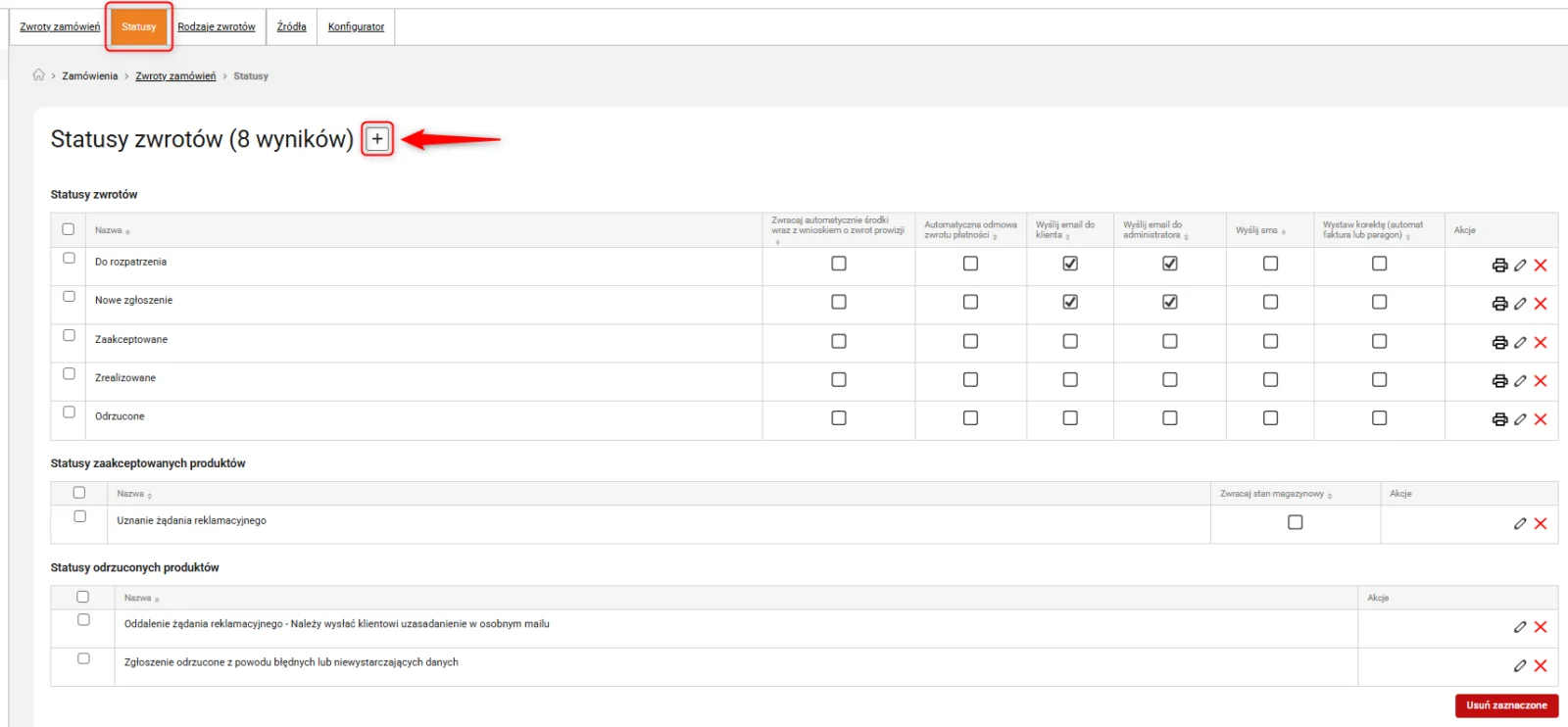
Możesz także tworzyć własne statusy dla zaakceptowanych i odrzuconych produktów. Tę opcję wyboru znajdziesz na samym dole formularza tworzenia nowego statusu.
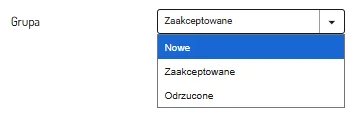
- Nowe: Stwórz nowy status dla zwrotów
- Zaakceptowane: Stwórz nowy status dla produktów zaakceptowanych w zwrocie
- Odrzucone: Stwórz nowy status dla produktów odrzuconych w zwrocie
Konfiguracja efektu
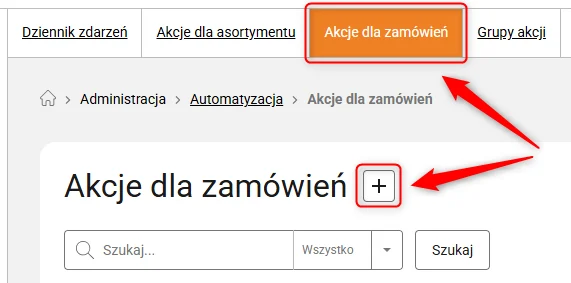
- Przejdź do Zamówienia → Akcje automatyczne lub Administracja → Automatyzacja. Otwórz zakładkę Akcje dla zamówień i kliknij przycisk z ikoną plusa.
- Skonfiguruj podstawowe ustawienia akcji automatycznej według własnych potrzeb. Możesz wybrać sposób jej uruchamiania — automatycznie po spełnieniu określonych warunków lub ręcznie za pomocą przycisku. Możesz także połączyć oba tryby, co daje możliwość ponownego wykonania akcji ręcznie w sytuacji, gdyby automatyczna próba zakończyła się niepowodzeniem.
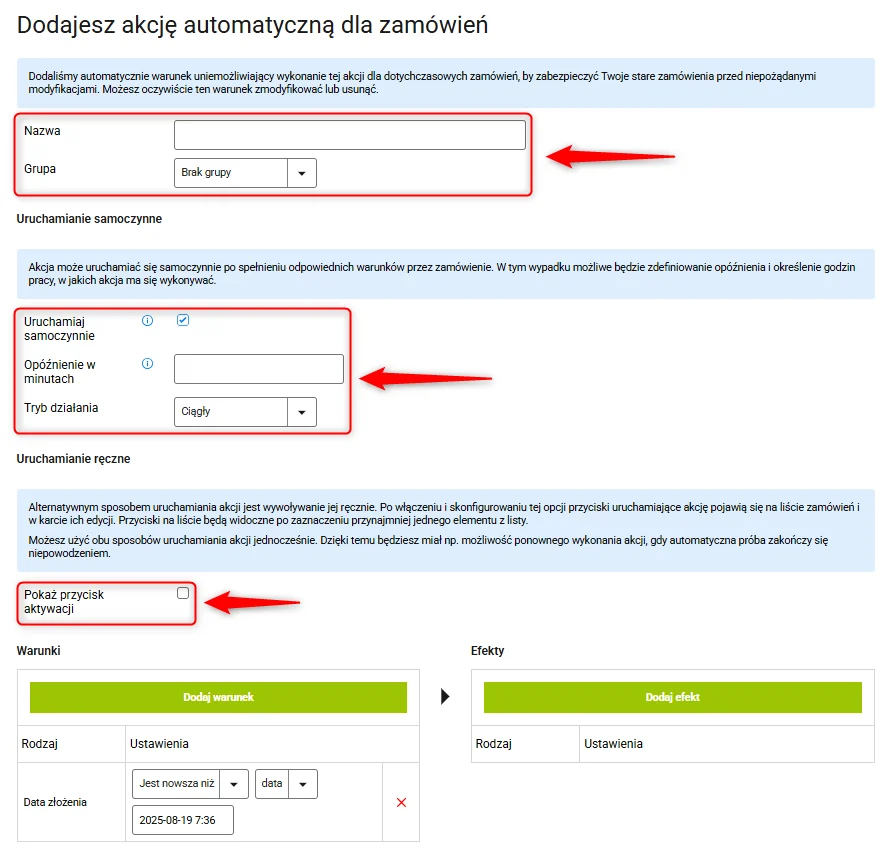
- Nazwa: Nazwa akcji automatycznej widoczna w panelu Sellasist.
- Grupa: Grupa, do której przypisana będzie ta akcja automatyczna (opcjonalnie).
- Uruchamiaj samoczynnie: Przy spełnieniu wybranych warunków, akcja będzie uruchamiana automatycznie.
- Opóźnienie w minutach: Opóźnienie to czas, po jakim zostanie wykonany efekt, jeśli do tej pory warunki nie ulegną zmianie. Pozwala to np. wyłączyć produkt z zerowym stanem dopiero po pięciu dniach, jeśli przez ten czas ich stan nie zostanie uzupełniony.
- Tryb działania: Tryb działania określa, kiedy akcja automatyczna ma być aktywna. W trybie ciągłym działa bez przerwy, a w trybie „Wybrane dni i godziny” wykonuje się tylko w ustalonym czasie. Zdarzenia zaplanowane poza tym zakresem są wstrzymywane i realizowane dopiero w wybranym przedziale czasu. Dzięki temu możesz np. sprawić, że zamówienia będą trafiały do realizacji tylko w godzinach pracy magazynu.
- Pokaż przycisk aktywacji: Aktywuje możliwość ręcznego uruchamiania akcji za pomocą przycisku bezpośrednio z karty danego zamówienia. Jak wspomniano wyżej, możesz łączyć tryb automatyczny z ręcznym.
3. Przejdź do sekcji warunki-efekty.
Ta akcja automatyczna oferuje dwa warianty efektu:
- Przeniesienie zwrotu do wybranego statusu, bez wpływu na produkty znajdujące się w zwrocie — gdy np. potrzebujesz automatycznie przenosić wybrane zwroty do statusu, który wymaga samodzielnej weryfikacji poszczególnych produktów.
- Przeniesienie zwrotu do wybranego statusu z automatycznym przyjęciem lub odrzuceniem wszystkich produktów znajdujących się w zwrocie — gdy np. chcesz automatycznie odrzucać zwroty i wszystkie produkty, choćby z powodu upłynięcia 14-dniowego okresu zwrotu.
Ważne: Zwróć uwagę, że w poniższych przykładach wykorzystano warunek „Status zwrotu ⇒ Nowe zgłoszenie”. Bez ustawionego opóźnienia (okienko Opóźnienie w minutach, krok 2d), efekt wykonałby się natychmiast przy spełnieniu tego warunku — w tym przypadku dokładnie w chwili ręcznego utworzenia nowego zwrotu, jeszcze zanim dodasz na jego karcie jakiekolwiek produkty. W takim przypadku ustaw kilka minut opóźnienia, abyś zdążył dodać właściwe produkty przed uruchomieniem efektu.
Zmiana statusu zwrotu, bez wpływu na produkty
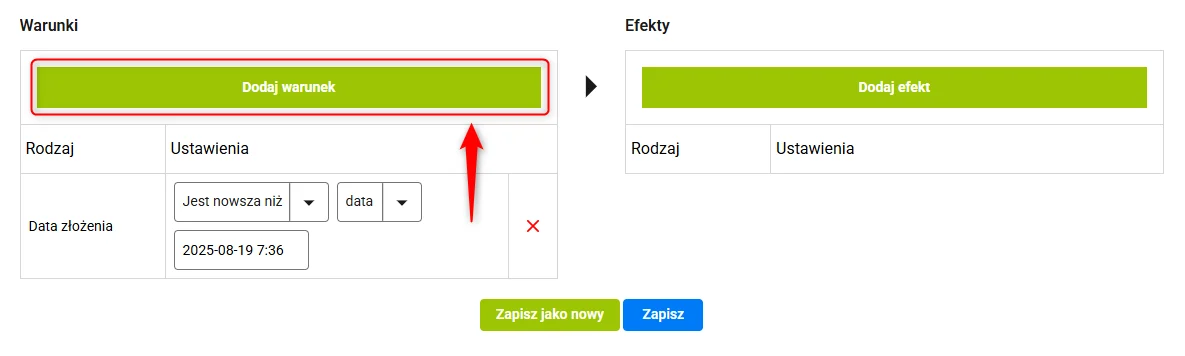
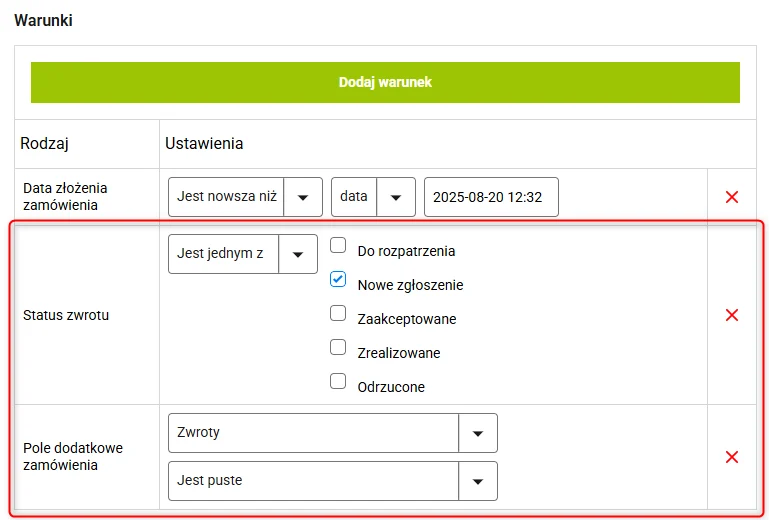
- Kliknij Dodaj warunek i wybierz z listy zdarzenie (lub zdarzenia), które posłuży jako wyzwalacz. Przyjmijmy, że wszystkie zwroty w statusie „Nowe zgłoszenie”, które w powiązanym zamówieniu mają puste pole dodatkowe „Zwroty”, powinny zostać przeniesione do statusu „Do rozpatrzenia”.
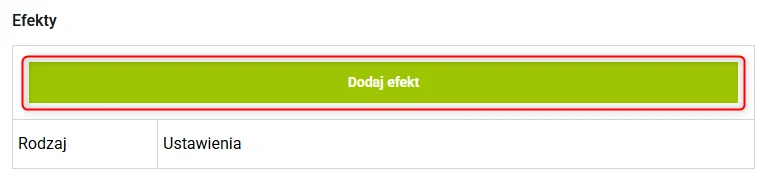
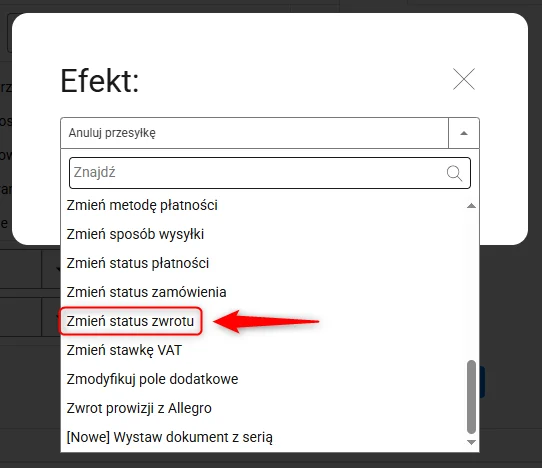
- Kliknij Dodaj efekt i wybierz z listy Zmień status zwrotu.
W kolumnie efektów zobaczysz nową pozycję. Z rozwijanej listy wybierz status, do którego chcesz przenosić wybrane zwroty i zapisz wszystkie zmiany.
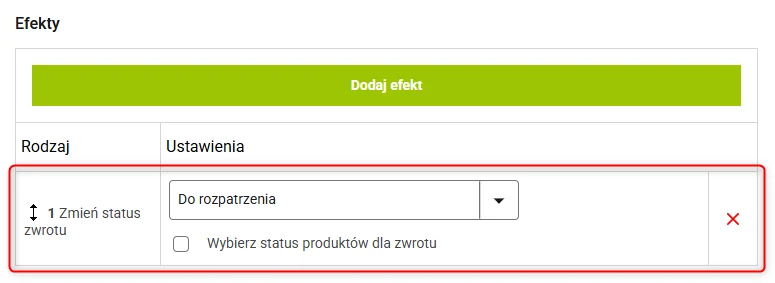
3. Od teraz, gdy utworzysz w systemie nowy zwrot spełniający powyższe warunki, po określonym czasie zostanie on automatycznie przeniesiony do wybranego statusu.
Zmiana statusu zwrotu z automatycznym przyjęciem lub odrzuceniem wszystkich produktów
- Kliknij Dodaj warunek i wybierz z listy zdarzenie (lub zdarzenia), które posłuży jako wyzwalacz. Przyjmijmy, że wszystkie zwroty w statusie „Nowe zgłoszenie”, które w powiązanym zamówieniu, w polu dodatkowym „Zwroty” mają zapis „Minął 14-dniowy okres zwrotu”, powinny zostać przeniesione do statusu „Odrzucone”, a wszystkie produkty znajdujące się w zwrocie powinny zostać odrzucone.
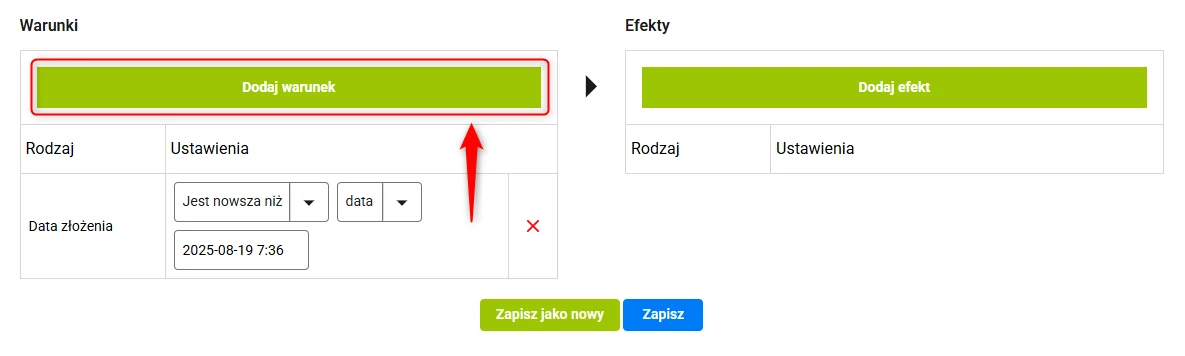
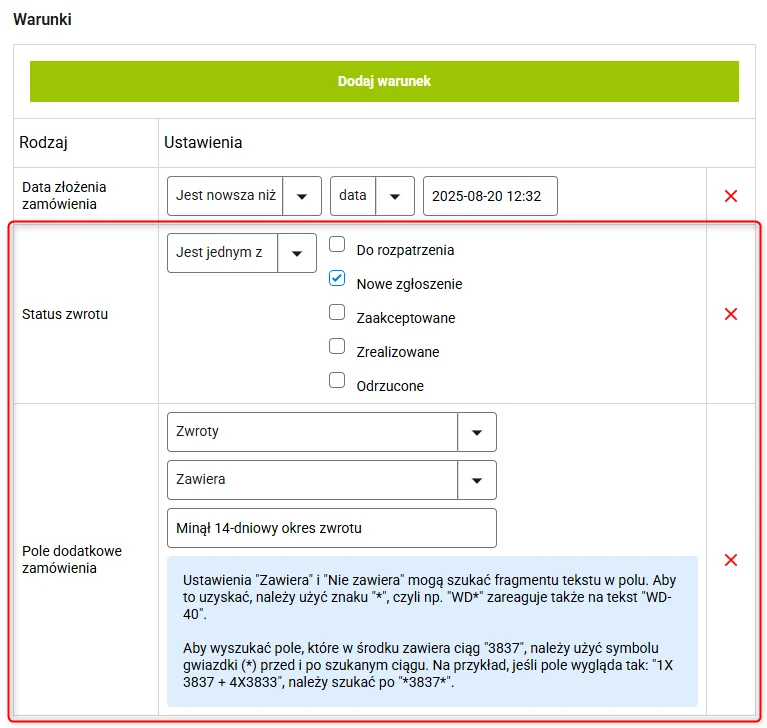
- Kliknij Dodaj efekt i wybierz z listy Zmień status zwrotu.
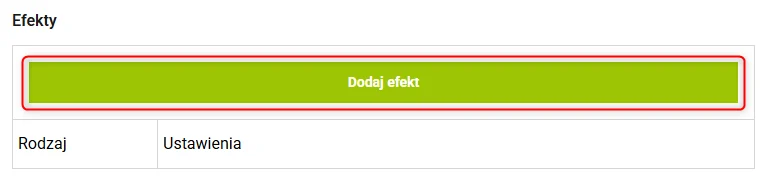
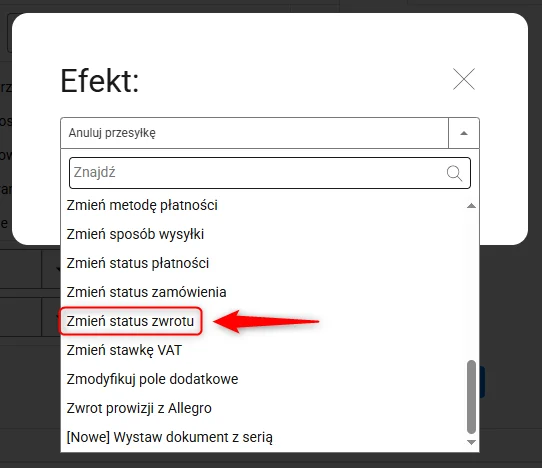
W kolumnie efektów zobaczysz nową pozycję. Z rozwijanej listy wybierz status, do którego chcesz przenosić wybrane zwroty i zaznacz checkbox Wybierz status produktów dla zwrotu. W oknie pojawi się dodatkowa opcja konfiguracji, dzięki której możesz przyjąć lub odrzucić wszystkie produkty w danym zwrocie oraz nadać im wybrany status.
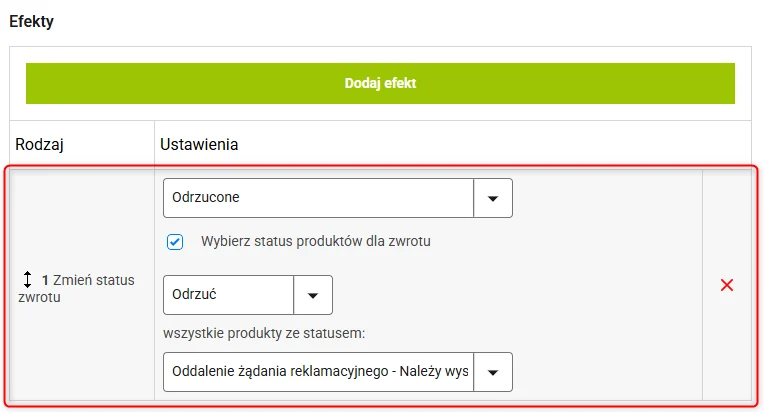
3. Od teraz, gdy utworzysz nowy zwrot spełniający powyższe warunki, po określonym czasie zostanie on automatycznie przeniesiony do wybranego statusu, a wszystkie produkty zostaną albo przyjęte, albo odrzucone wraz z ustawionym statusem.
Powiązane artykuły
Czy ten wpis był dla Ciebie pomocny?
Co było niejasne lub niepomocne?


