


Sellasist Cloud Print umożliwia szybkie i bezbłędne drukowanie dokumentów bezpośrednio z panelu — z przypisaniem różnych drukarek do różnych typów wydruków i stanowisk pracy. Dzięki temu każdy użytkownik lub magazyn może korzystać z własnych ustawień druku, co przyspiesza realizację zamówień i eliminuje pomyłki.
Sellasist Cloud Print umożliwia przypisanie różnych drukarek do poszczególnych typów wydruków, takich jak:
- list przewozowy;
- dokument sprzedaży;
- wydruk zamówienia;
- wydruk zamówienia (A6);
- kod kreskowy;
- pozostałe dokumenty.
Każdy typ wydruku możesz powiązać z dowolnym modelem drukarki, dopasowując stanowisko pracy do potrzeb firmy.
Dodatkowo, każdemu użytkownikowi możesz przypisać indywidualną drukarkę. Dzięki temu:
- drukowanie dokumentów przebiega szybciej;
- unikasz błędów wynikających z wyboru niewłaściwego urządzenia.
Osoba przypisana do stanowiska nie musi samodzielnie wybierać drukarki. Wszystkie dokumenty zostaną wydrukowane automatycznie, zgodnie z wcześniejszą konfiguracją. Ponadto, do każdego stanowiska możesz przypisać odpowiednie uprawnienia, co zwiększa bezpieczeństwo i porządek w procesie drukowania.
Uwaga: W przypadku problemów z działaniem aplikacji na systemie Windows 11, przejdź do Ustawienia → Zabezpieczenia Windows → Kontrola aplikacji i przeglądarki → Inteligentna kontrola aplikacji → Wyłącz.
Uwaga: Komputer z uruchomioną aplikacją musi pozostać cały czas włączony. Wyłączenie lub przełączenie go w tryb uśpienia spowoduje przerwanie działania aplikacji.
Konfiguracja
Zanim zaczniesz: Sellasist Cloud Print łączy się z adresem https://print.esprzedaz.com/ przez port 443 i 5003. Do prawidłowego działania aplikacji konieczne może być ich odblokowanie w zaporze systemu.
Instalacja na urządzeniu
- Pobierz aplikację Sellasist Cloud Print.
- Rozpakuj i uruchom plik instalacyjny.
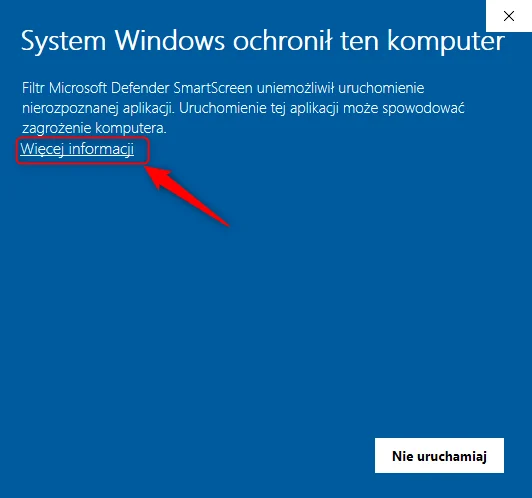
- Na ekranie zobaczysz systemowy komunikat. Kliknij przycisk Więcej informacji.
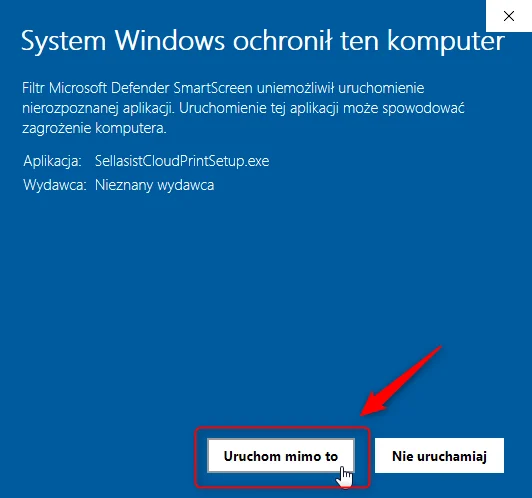
- Kliknij przycisk Uruchom mimo to.
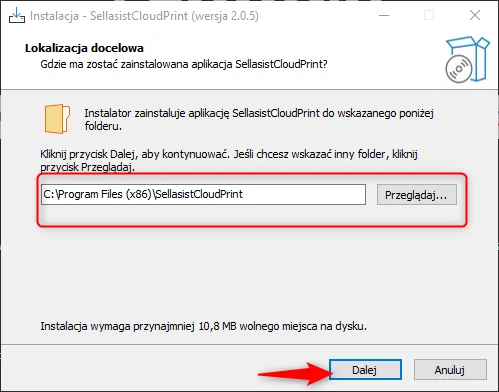
- Wybierz lokalizację docelową i kliknij Dalej.
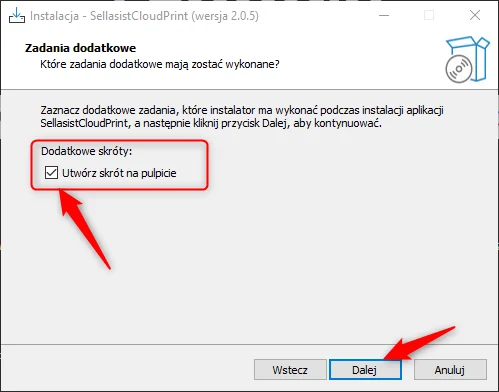
- Zaznacz opcję Utwórz skrót na pulpicie i kliknij Dalej.
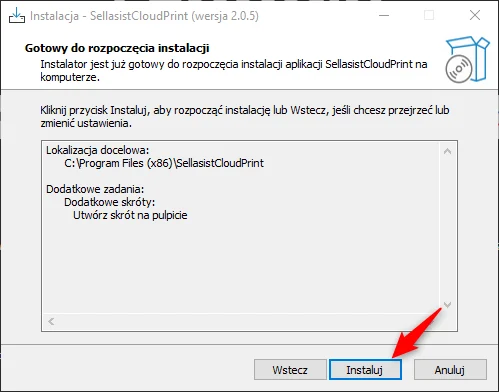
- Sprawdź, czy wszystko się zgadza i kliknij Instaluj.
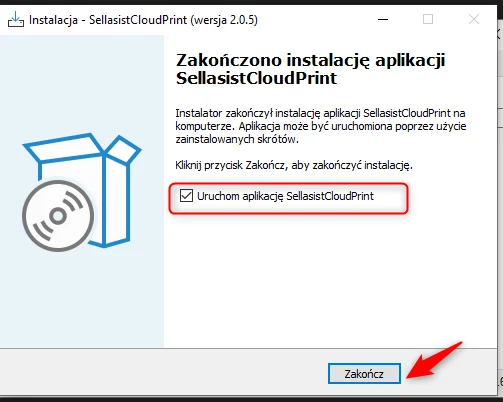
- Po zakończeniu instalacji zaznacz opcję Uruchom aplikację Sellasist Cloud Print i kliknij Zakończ.
Konfiguracja w Sellasist
- Przejdź do zakładki Integracje → Sellasist Cloud Print i kliknij przycisk z ikoną plusa.

- Na ekranie zobaczysz formularz dodawania nowej drukarki.
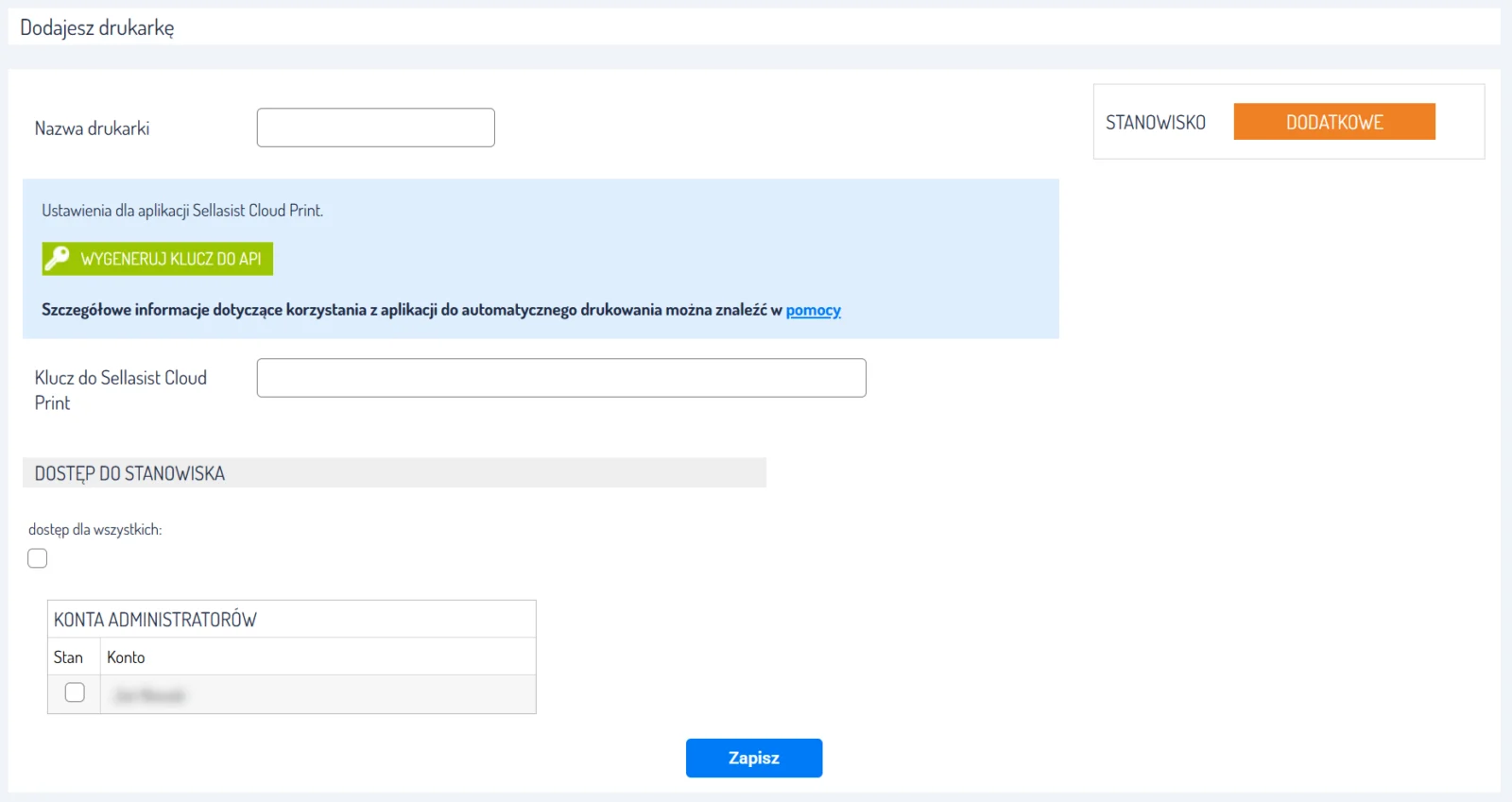
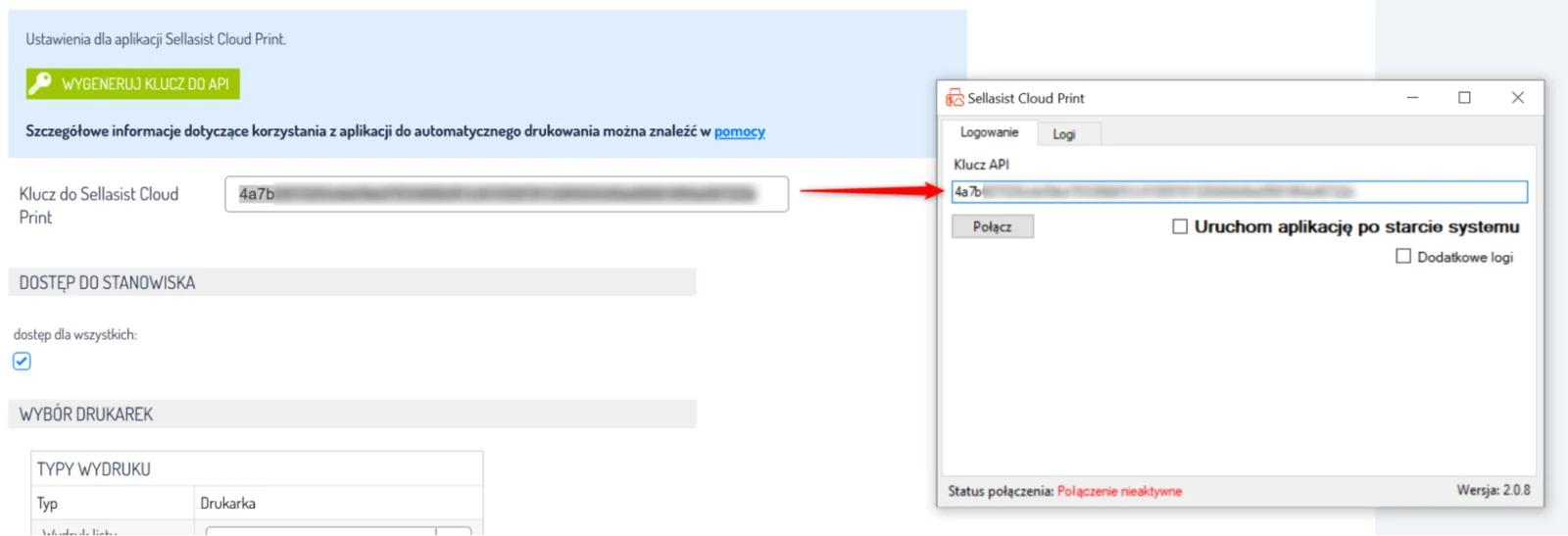
Wpisz nazwę drukarki i wygeneruj klucz API, który następnie pojawi się w oknie Klucz do Sellasist Cloud Print. Ustaw dostęp do stanowiska (wszyscy albo konkretne osoby) i zdecyduj, czy stanowisko jest dodatkowe czy główne.
Po wypełnieniu formularza kliknij przycisk Zapisz.
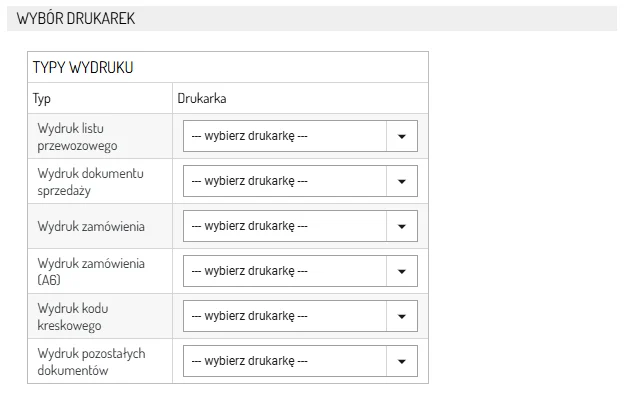
- Po zapisaniu zmian, w formularzu zobaczysz dodatkową sekcję Wybór drukarek. Na tym etapie lista drukarek będzie jeszcze pusta.
- Skopiuj wygenerowany klucz API i wklej go w oknie aplikacji Sellasist Cloud Print.
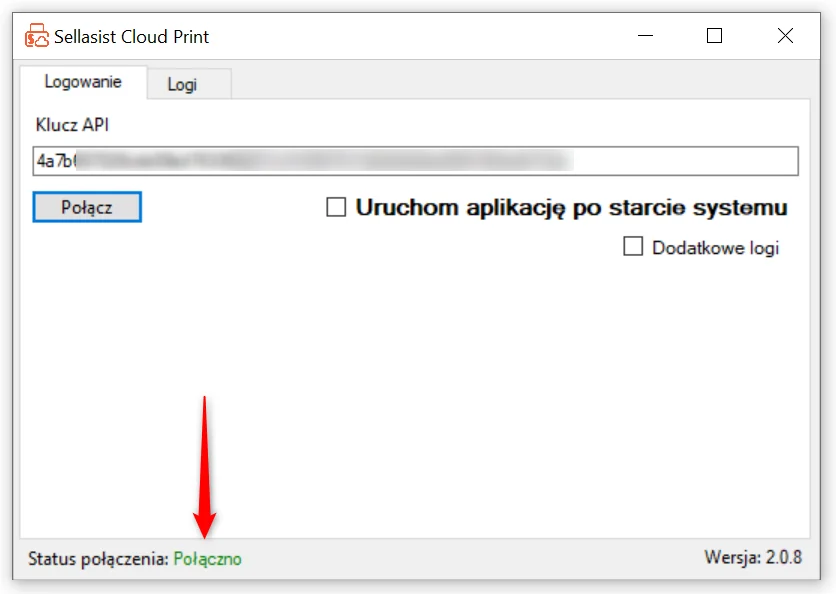
- W oknie aplikacji kliknij przycisk Połącz. Po chwili status połączenia powinien zmienić się na Połączono.
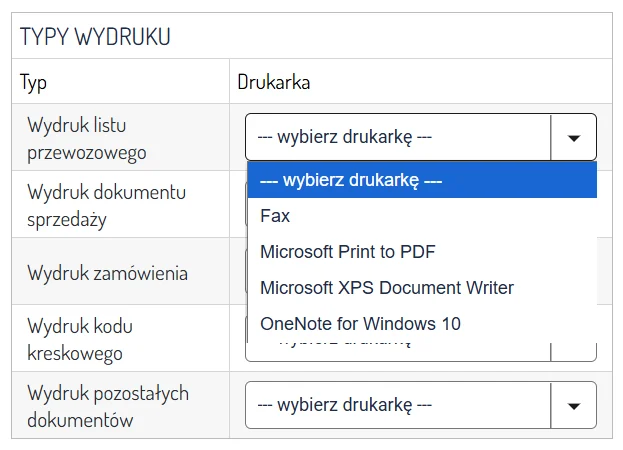
- Odśwież stronę formularza podłączania drukarki. Teraz lista drukarek powinna się wypełnić wszystkimi opcjami dostępnymi na Twoim systemie operacyjnym. Po przypisaniu drukarek do konkretnych typów wydruku ponownie kliknij przycisk Zapisz.
- Na liście drukarek (Integracje → Sellasist Cloud Print) zobaczysz pełną listę utworzonych drukarek. Jeśli urządzeń jest więcej, a Ty chcesz pracować tylko na jednym stanowisku, przy danej pozycji zaznacz opcję Domyślne.

Wskazówka: Jeśli nie wybierzesz drukarki domyślnej, system za każdym razem będzie pytał o sposób wydruku.
Drukowanie z listy zamówień
1. Przejdź do Zamówienia → Zamówienia, zaznacz zamówienie (lub zamówienia), które chcesz wydrukować i kliknij przycisk z ikoną drukarki.
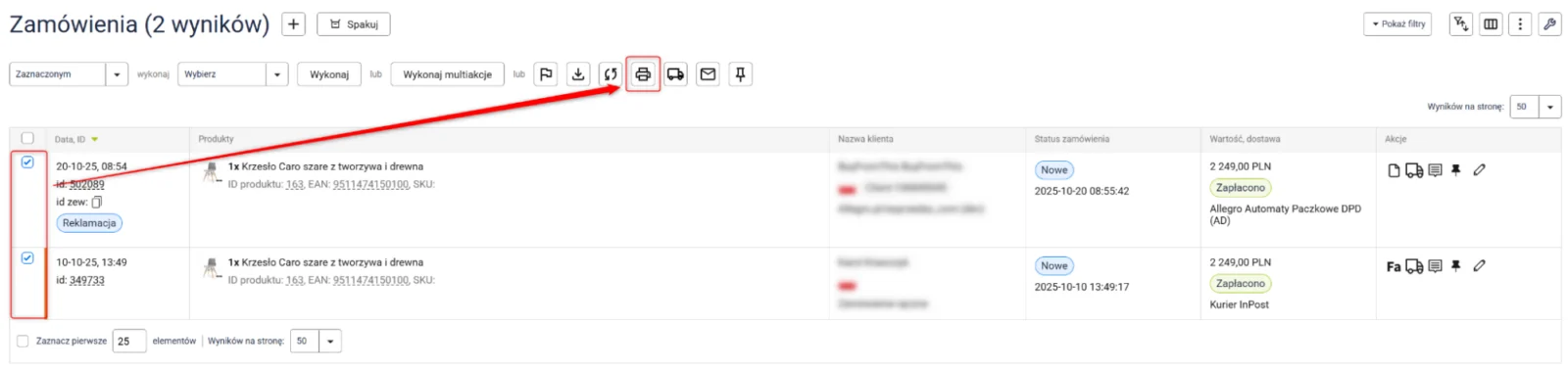
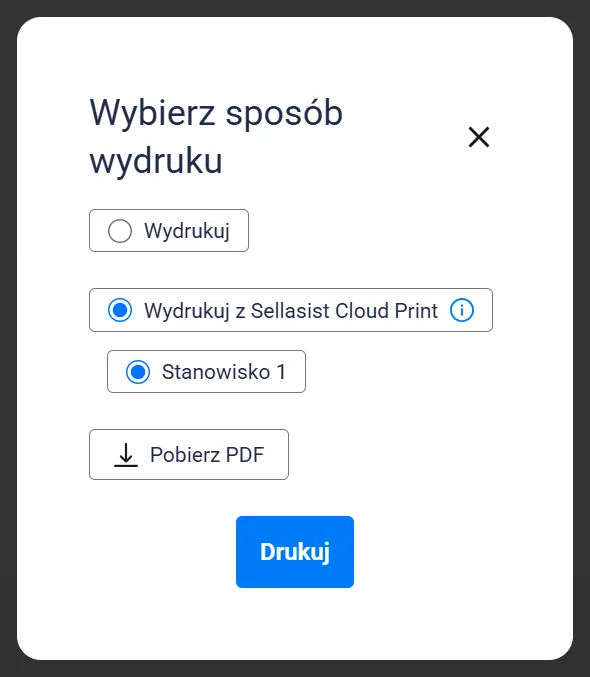
Jeśli na liście drukarek zaznaczyłeś domyślną drukarkę, drukowanie rozpocznie się automatycznie. W przeciwnym razie na ekranie zobaczysz okno wyboru drukarki.
Przypisywanie drukarek do stanowisk WMS Opcja 1: Jedno stanowisko WMS
Jeśli posiadasz tylko jedno stanowisko, nie musisz dodawać go w panelu (Magazyn → Sellasist WMS → Stanowiska WMS → Dodaj stanowisko). W takim przypadku system automatycznie pobierze ustawienia z głównych ustawień (Integracje → Sellasist Cloud Print → Ustawienia).
Dla jednego stanowiska wystarczy jeden klucz API — tzw. klucz główny. Znajdziesz go w Integracje → Sellasist Cloud Print → Ustawienia → Klucz API.
Dostęp do stanowiska przyznasz w Administracja → Administratorzy.
Opcja 2: Wiele stanowisk WMS
Uwaga: Każde stanowisko WMS wymaga osobnego klucza API. Pamiętaj także, aby każdemu stanowisku przypisać odpowiednią drukarkę.
Zobacz także: Jak przypisać osobę zbierającą do stanowiska WMS?
- Aby dodać nowe stanowisko, przejdź do Magazyn → Ustawienia WMS → Stanowiska WMS i kliknij przycisk z ikoną plusa.
- Na ekranie zobaczysz taki sam formularz, jak podczas dodawania nowej drukarki.
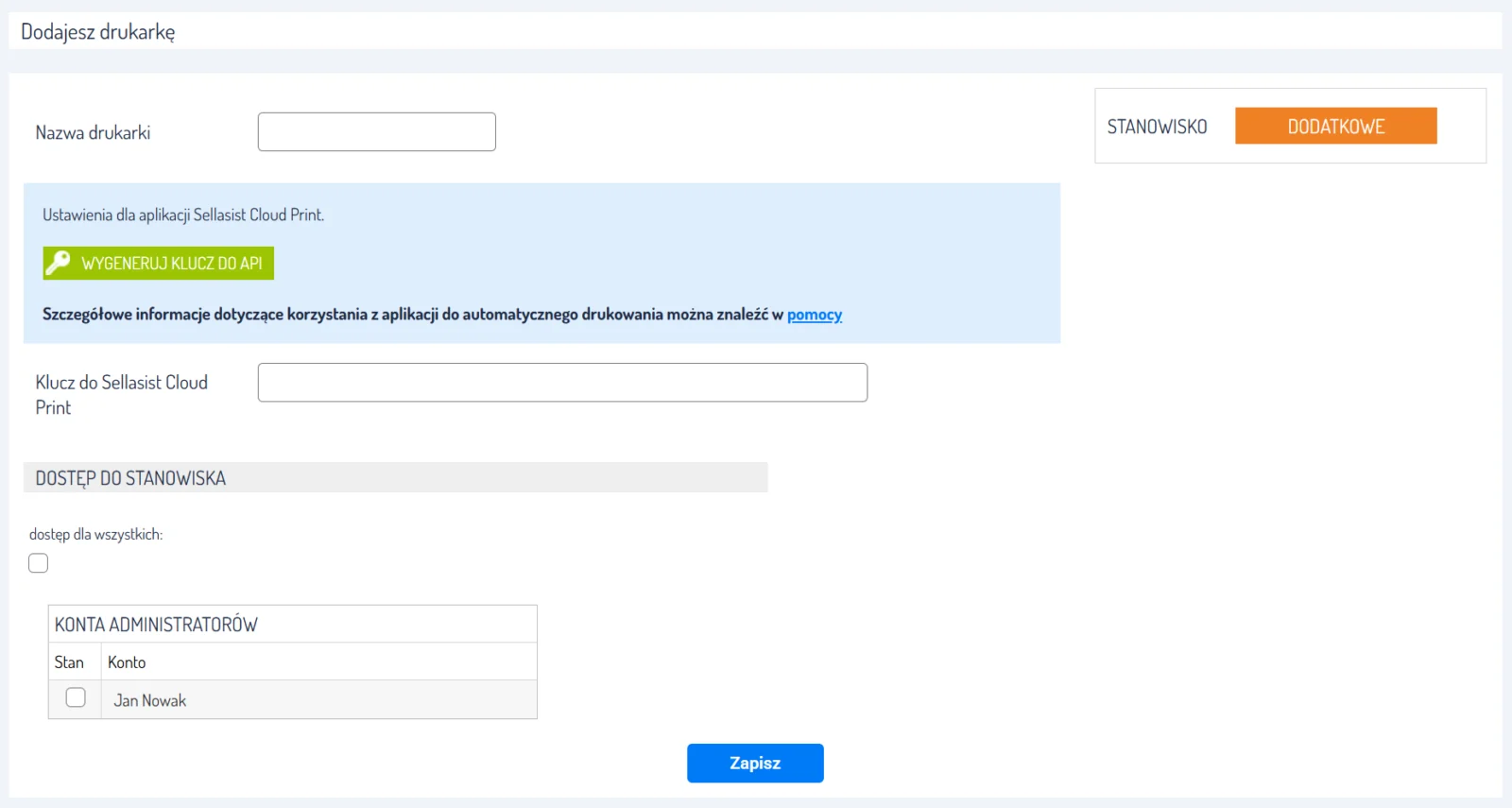
Skonfiguruj nowe stanowisko i wygeneruj dla niego klucz API.
Uwaga: Pamiętaj, aby po pierwszym zapisaniu formularza przypisać w nim odpowiednie drukarki do poszczególnych typów wydruku i ponownie zapisać zmiany.
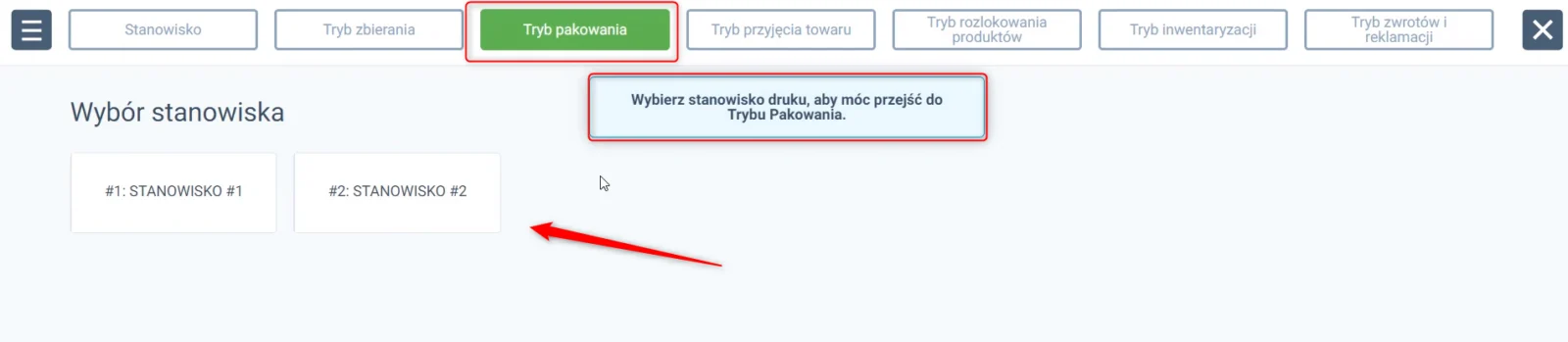
Wskazówka: Jeśli nie przypiszesz drukarek do poszczególnych stanowisk, w aplikacji WMS w trybie pakowania zobaczysz komunikat o konieczności wyboru stanowiska druku.
Akcje automatyczne
Aby Sellasist automatycznie drukował dokumenty, należy dodać akcję automatyczną z efektem Drukuj przez Sellasist Cloud Print. Dzięki temu, po spełnieniu określonych warunków, system samodzielnie wydrukuje np. faktury czy listy przewozowe.
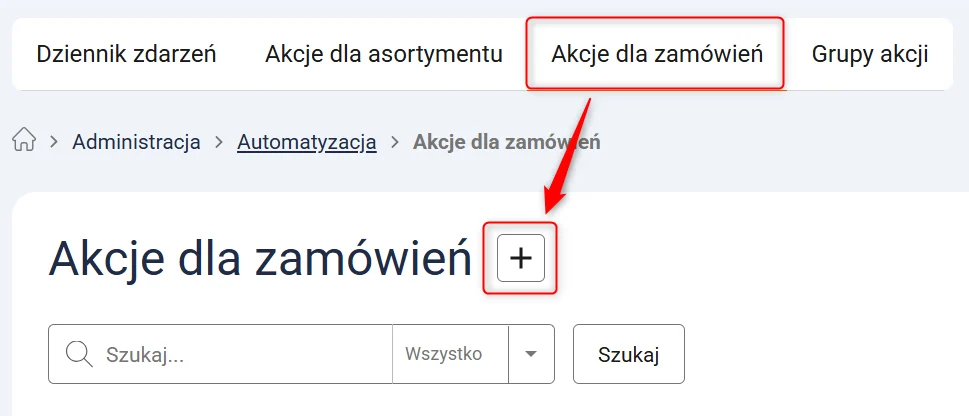
- Przejdź do Administracja → Automatyzacja, otwórz zakładkę Akcje dla zamówień i kliknij przycisk z ikoną plusa.
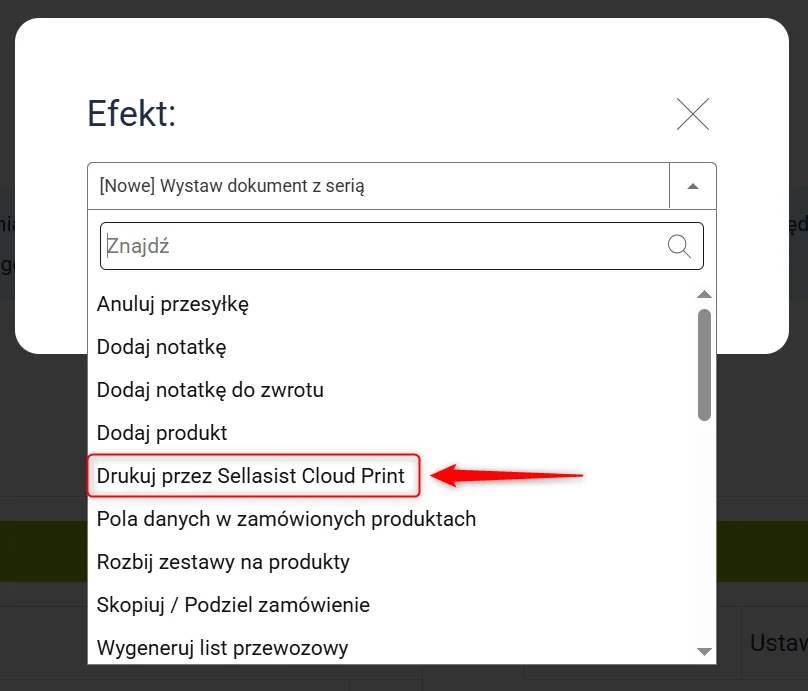
- Na ekranie zobaczysz okno edycji nowej akcji automatycznej. Skonfiguruj akcję według własnych potrzeb (np. jako warunek ustawiając Dokument wystawiony) i dodaj efekt Drukuj przez Sellasist Cloud Print.
- Skonfiguruj ustawienia efektu.
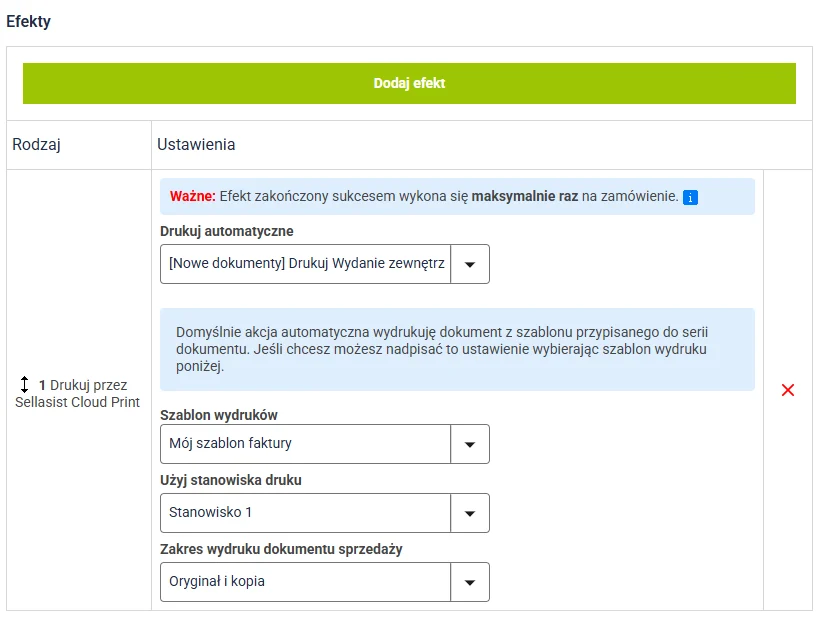
- Drukuj automatycznie: Wybierz typ dokumentu, który ma być drukowany.
- Użyj stanowiska druku: Wskaż stanowisko, na którym ma drukować się dokument.
Efekt Drukuj przez Sellasist Cloud Print obsługuje także nowe typy dokumentów dostępne w systemie. Dodatkowo, możesz wybrać szablon wydruku, aby precyzyjnie określić wygląd dokumentu.
Uwaga: Efekt zakończony sukcesem wykona się tylko raz dla danego zamówienia. Ponowne wykonanie nie będzie możliwe — chyba że poprzednia próba zakończyła się błędem.
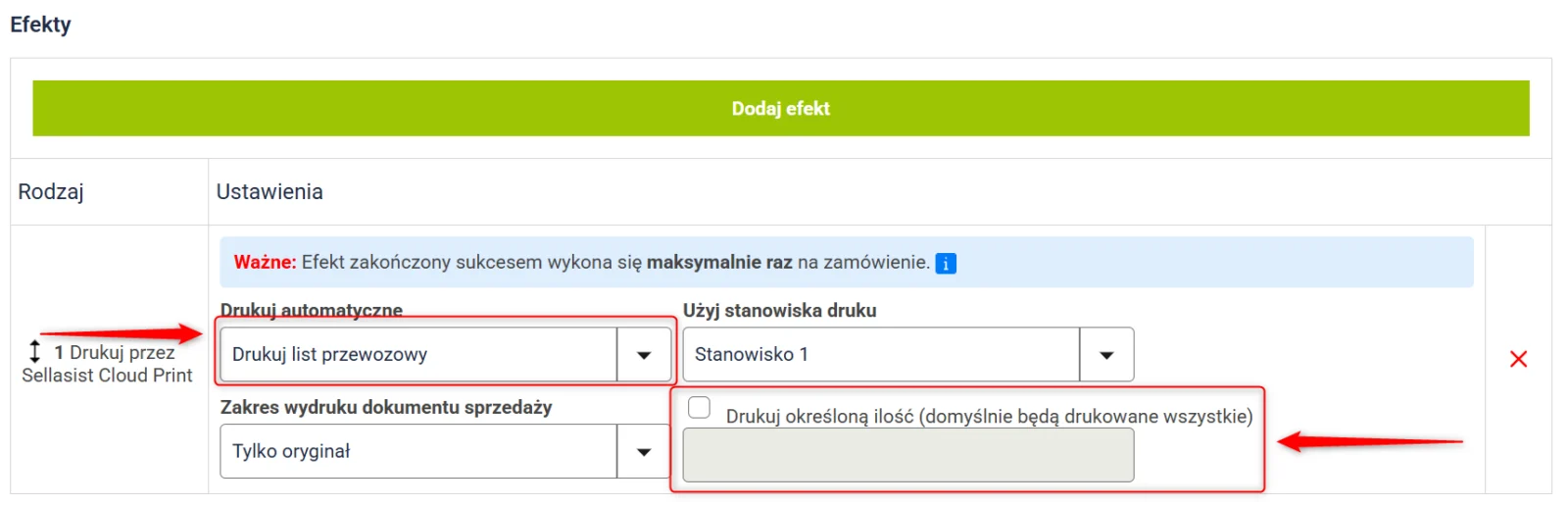
Dodatkowe informacje: Przy wyborze opcji Drukuj list przewozowy, system domyślnie wydrukuje wszystkie listy przewozowe powiązane z danym zamówieniem. Możesz jednak określić konkretną liczbę listów przewozowych, które mają zostać wydrukowane (screen poniżej).
Przy wyborze opcji Drukuj list przewozowy z [Nowe] integracje kurierskie pojawią się także dwie dodatkowe opcje:
- Drukuj najnowszy list: Wydruk jednego, najnowszego listu.
- Drukuj niewydrukowane listy: Wydruk wszystkich niewydrukowanych listów.
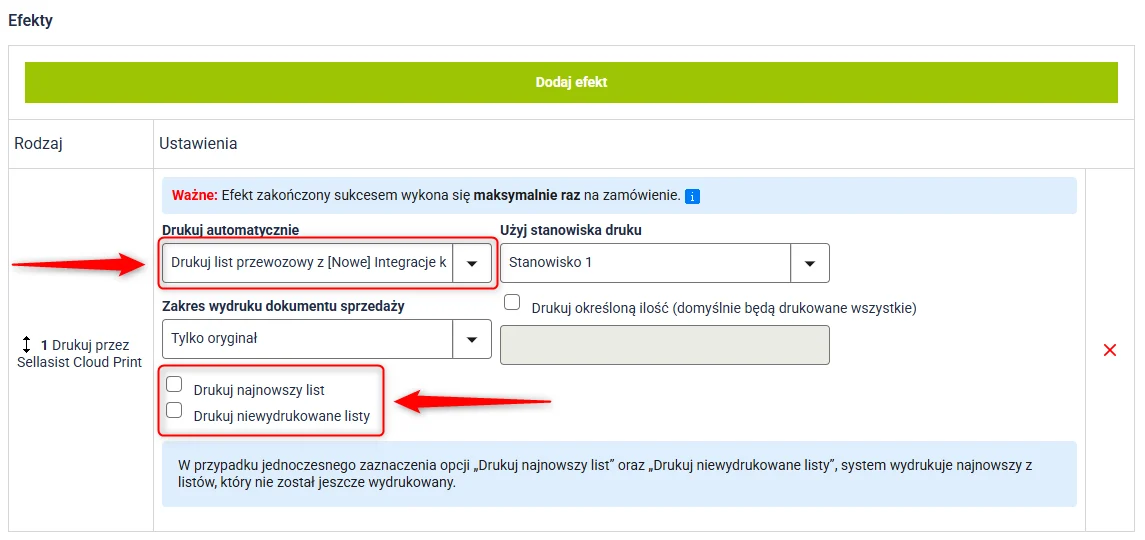
Wskazówka: Zaznaczenie obu opcji spowoduje wydruk jednego, najnowszego, niewydrukowanego listu.
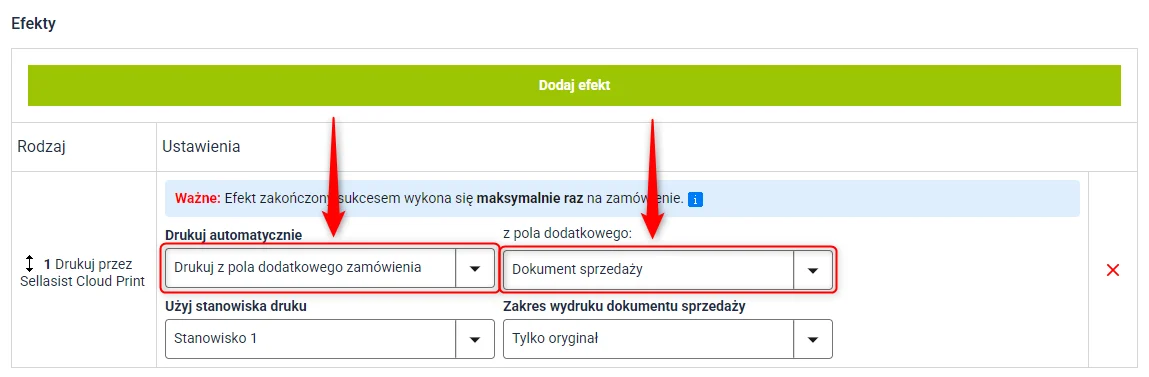
Po wybraniu opcji Drukuj z pola dodatkowego zamówienia, z rozwijanej listy wybierz pole, z którego system ma pobrać dokument do wydruku. Obsługiwane są pola typu:
- plik;
- dokument sprzedaży;
- list przewozowy.
Pozwala to automatycznie drukować np. dedykowane załączniki, karty gwarancyjne czy etykiety z zewnętrznych systemów — bez ręcznego pobierania i otwierania plików.
Rozwiązywanie problemów
Jak naprawić błąd: Wystąpił problem z połączeniem z serwerem API w Sellasist Cloud print?
Czasami podczas korzystania z Sellasist Cloud Print może pojawić się powyższy komunikat. Najczęstszą przyczyną błędu jest uszkodzone repozytorium systemu Windows, co może się zdarzyć np. po nagłej przerwie w dostawie prądu. Poniżej znajdziesz kroki, które pomogą rozwiązać problem.
- Otwórz wiersz polecenia jako administrator.
- Wpisz polecenie:
winmgmt /salvagerepositoryi wciśnij klawisz Enter. - Następnie wpisz:
winmgmt /verifyrepositoryi wciśnij Enter. - Jeżeli system zgłosi, że repozytorium jest niespójne, wpisz:
winmgmt /resetrepositoryi wniśnij Enter. - Uruchom ponownie komputer.
Co zrobić, gdy Sellasist Cloud Print nie łączy się z serwerem?
Jeśli Sellasist Cloud Print nie może połączyć się z serwerem, sprawdź działanie aplikacji w innej sieci:
- Włącz udostępnianie internetu w telefonie (hotspot) i połącz z nim komputer, na którym działa Sellasist Cloud Print.
- Ponów próbę połączenia w aplikacji.
Jeśli aplikacja połączy się z serwerem, przyczyną problemu może być blokada w dotychczasowej sieci, np. zablokowany port 5003.
Ważne uwagi:
- Operację należy wykonać na koncie administratora komputera.
- Podczas wykonywania kroków nie uruchamiaj żadnych programów do zdalnego dostępu (np. AnyDesk, TeamViewer), ponieważ mogą powodować błędy uprawnień podczas resetu repozytorium.
Czy ten wpis był dla Ciebie pomocny?
Co było niejasne lub niepomocne?

