


Akcje automatyczne pozwalają usprawnić obsługę zamówień i asortymentu poprzez automatyczne wykonywanie powtarzalnych czynności. Dzięki nim, Sellasist może na przykład zmienić status opłaconego zamówienia, wysłać wiadomość do kupującego albo wyłączyć produkt, którego zabrakło w magazynie.
W konfiguracji akcji określisz, na jakie konkretnie zmiany ma reagować system, jakie warunki muszą zostać spełnione i co ma się wówczas wydarzyć. Możesz też ustawić opóźnienie, wybrać dni i godziny działania lub włączyć ręczne uruchamianie akcji.
Jak działają akcje automatyczne?
Działanie akcji automatycznej opiera się na trzech elementach:
- Warunki: Określają, jakie wymagania musi spełniać zamówienie czy produkt, aby akcja została wykonana. Mogą dotyczyć np. statusu płatności, metody wysyłki czy wartości pola dodatkowego. Jeśli dodasz kilka warunków, wszystkie muszą zostać spełnione.
- Wyzwalacz: Określa, zmiana których danych ma uruchomić sprawdzanie warunków akcji. Wyzwalacz możesz włączyć przy wybranym warunku. Na przykład, wyzwalacz ustawiony przy polu dodatkowym zamówienia sprawi, że zmiana wartości dowolnego pola dodatkowego rozpocznie sprawdzanie pozostałych warunków.
- Efekty: Określają, jakie czynności system ma wykonać po spełnieniu wszystkich warunków. Może to być np. wygenerowanie listu przewozowego, wysłanie wiadomości do kupującego czy zmiana statusu zamówienia.
Uwaga: Wyzwalacz możesz włączyć lub wyłączyć przy każdym warunku. Wyłączenie wyzwalacza nie usuwa warunku — nadal będzie on sprawdzany, ale zmiana powiązanych z nim danych nie uruchomi akcji. Jeśli włączysz kilka wyzwalaczy, wystarczy zmiana danych powiązanych z jednym z nich, aby system rozpoczął sprawdzanie wszystkich warunków.
Jak to działa w praktyce? Gdy zmienią się dane wskazane przez wyzwalacz, Sellasist sprawdzi wszystkie warunki akcji. Jeśli każdy z nich zostanie spełniony, system wykona skonfigurowane efekty, uwzględniając ustawione opóźnienie oraz dni i godziny działania. Jeśli choć jeden warunek nie zostanie spełniony, efekty nie zostaną wykonane.
Jak skonfigurować akcje dla zamówień?
1. Dodaj akcję
Przejdź do Administracja → Automatyzacja → Akcje dla zamówień i kliknij przycisk z ikoną plusa.
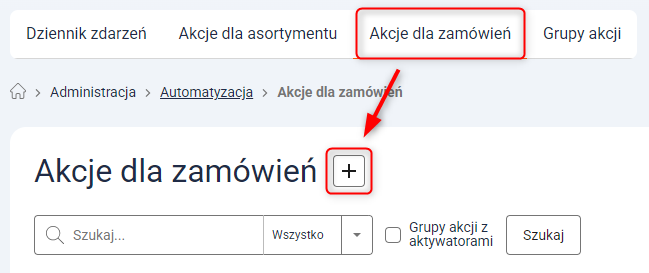
Na ekranie zobaczysz konfigurator akcji automatycznej.
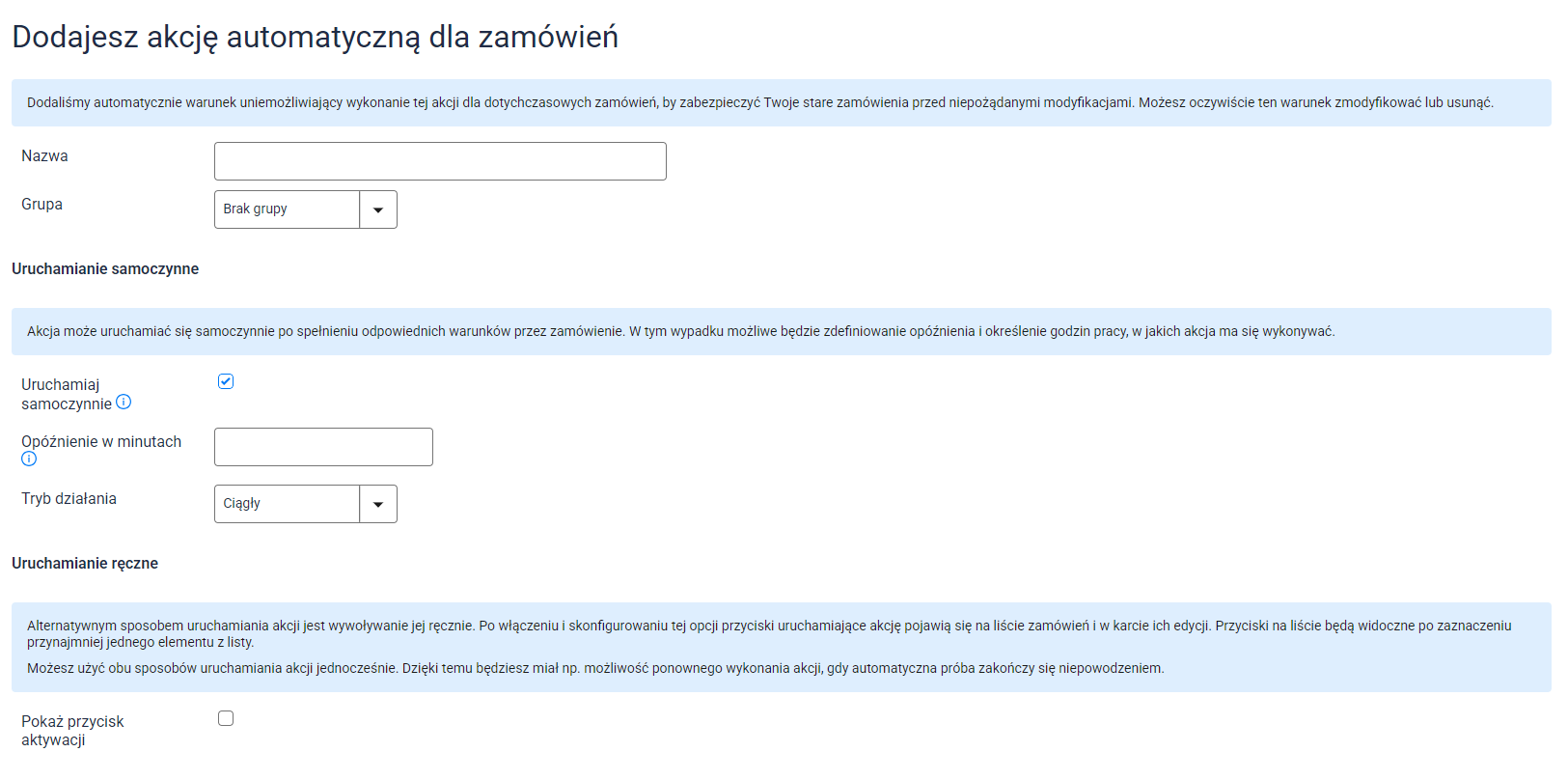
W polu Nazwa wpisz nazwę opisującą działanie akcji. Jeśli zostawisz to pole puste, system nada nazwę automatycznie.
W polu Grupa możesz przypisać akcję do utworzonej wcześniej grupy. Jeśli nie chcesz jej przypisywać, pozostaw wartość Brak grupy.
2. Wybierz sposób uruchamiania
Akcja może uruchamiać się samoczynnie, ręcznie albo na oba sposoby.
- Uruchamianie samoczynne: Zaznacz opcję Uruchamiaj samoczynnie, aby akcja reagowała na zmiany danych wskazane przez wyzwalacze.
- Uruchamianie ręczne: Zaznacz opcję Pokaż przycisk aktywacji, aby udostępnić przycisk do ręcznego uruchamiania akcji. Po skonfigurowaniu tej opcji, przycisk będzie widoczny na liście zamówień i karcie zamówienia.
Przykład: List przewozowy jest generowany samoczynnie po oznaczeniu zamówienia jako Spakowane. Dodatkowo, możesz udostępnić przycisk, który pozwoli pracownikowi ponowić akcję, jeśli z dowolnego powodu automatyczna próba zakończy się niepowodzeniem.
Szczegóły konfiguracji przycisków znajdziesz w instrukcji Przyciski w automatyzacji — Aktywatory.
3. Ustaw opóźnienie
Jeśli korzystasz z uruchamiania samoczynnego, możesz uzupełnić pole Opóźnienie w minutach. Określa ono czas, po którym akcja ma zostać wykonana.
Gdy warunki akcji zostaną spełnione, system nie wykona jej od razu, lecz odłoży na wskazany czas. Po jego upływie, ponownie sprawdzi wszystkie warunki. Jeśli te nadal będą spełnione, akcja zostanie wykonana. W przeciwnym razie nie zostanie uruchomiona.
Przykład: Chcesz wyłączyć produkty, które nie mają stanu magazynowego. Ustaw warunek dotyczący braku stanu magazynowego i opóźnienie 60 minut. Jeśli produkt nie ma stanu magazynowego, system odłoży wykonanie akcji o godzinę. Po tym czasie ponownie sprawdzi stan produktu i wyłączy go, jeśli nadal będzie niedostępny. Nie ma przy tym znaczenia, czy w trakcie oczekiwania produkt był chwilowo dostępny.
Minimalne opóźnienie wynosi 1 minutę. Jeśli akcja nie wymaga opóźnienia, nie ustawiaj go.
4. Wybierz dni i godziny działania
W polu Tryb działania wybierz tryb:
- Ciągły: Akcja działa przez całą dobę, we wszystkie dni tygodnia.
- Wybrane dni i godziny: Akcja działa zgodnie z harmonogramem. Zaznacz dni tygodnia i uzupełnij zakres godzin. Jeśli nie podasz godzin, akcja będzie działała przez całą dobę w wybrane dni.
Zdarzenia, które miałyby zostać wykonane poza harmonogramem, zostaną wstrzymane do najbliższego dozwolonego terminu.
Przykład: Magazyn pracuje od poniedziałku do piątku w godzinach 6:00–18:00. Ustaw taki harmonogram, aby listy przewozowe były generowane wyłącznie w godzinach pracy magazynu.
5. Dodaj warunki i wskaż wyzwalacze
W sekcji Warunki, kliknij przycisk Dodaj warunek. Wybierz rodzaj warunku i określ jego szczegóły. Jeśli akcja ma kilka warunków, wszystkie muszą zostać spełnione, aby wykonała efekty.
Przy każdym warunku znajduje się wyzwalacz. Włącz wyzwalacz, jeśli zmiana danych związanych z tym warunkiem ma rozpoczynać sprawdzanie akcji.
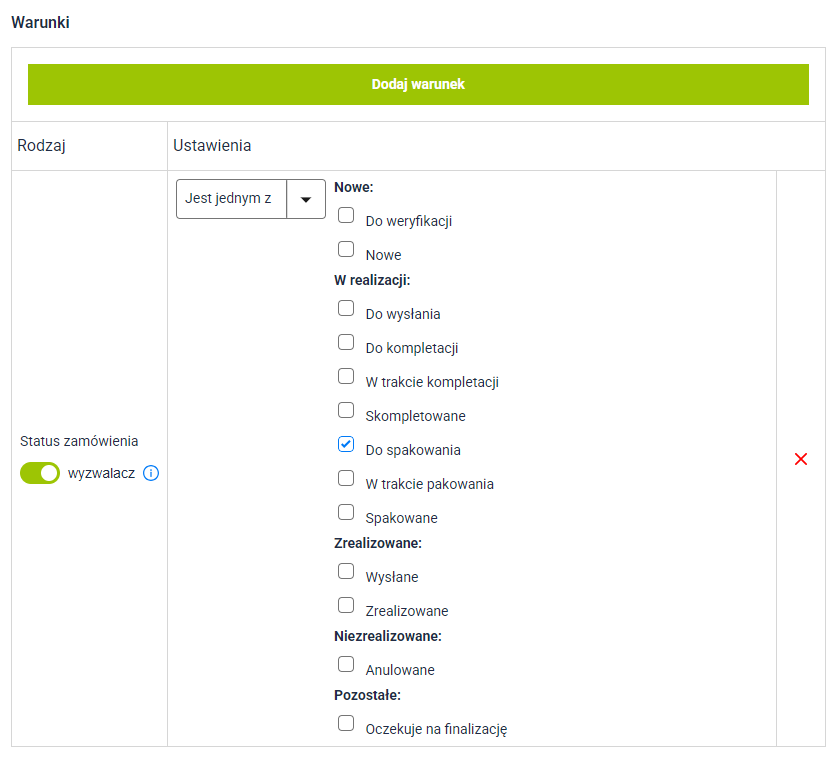
Wskazówka: Podczas dodawania warunków i przełączania wyzwalaczy, Sellasist może wyświetlić sugestię. Podpowiedź wskazuje, który wyzwalacz warto wyłączyć, aby ograniczyć niepotrzebne sprawdzanie akcji. Sugestie dla aktywnych akcji znajdziesz również w zakładce Administracja → Automatyzacja → Optymalizacje akcji automatycznych. Wyłączenie sugerowanego wyzwalacza nie jest obowiązkowe.
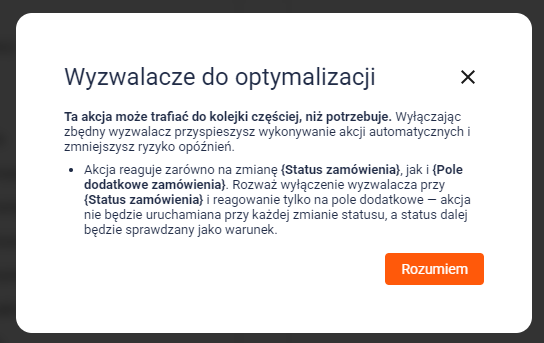
Uwaga: Przy włączonym uruchamianiu samoczynnym musisz wskazać co najmniej jeden aktywny wyzwalacz.
6. Dodaj efekty
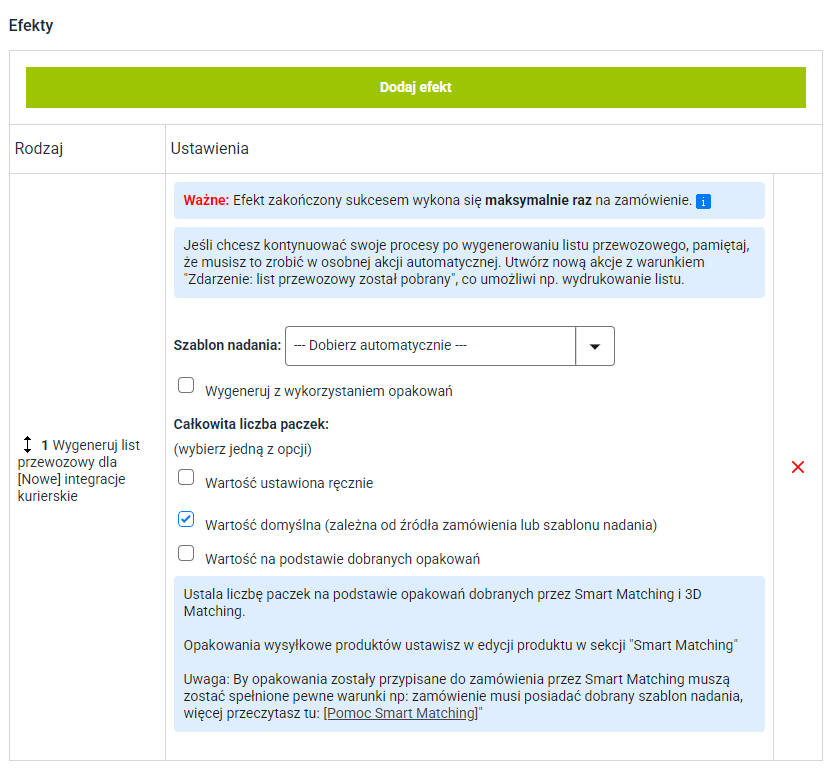
W sekcji Efekty kliknij przycisk Dodaj efekt. Wybierz czynność, którą ma wykonać system i uzupełnij jej ustawienia.
7. Zapisz akcję
Kliknij przycisk Zapisz.
Jak sprawdzić działanie akcji?
Informacje na temat wykonanych akcji znajdziesz w Dzienniku zdarzeń.
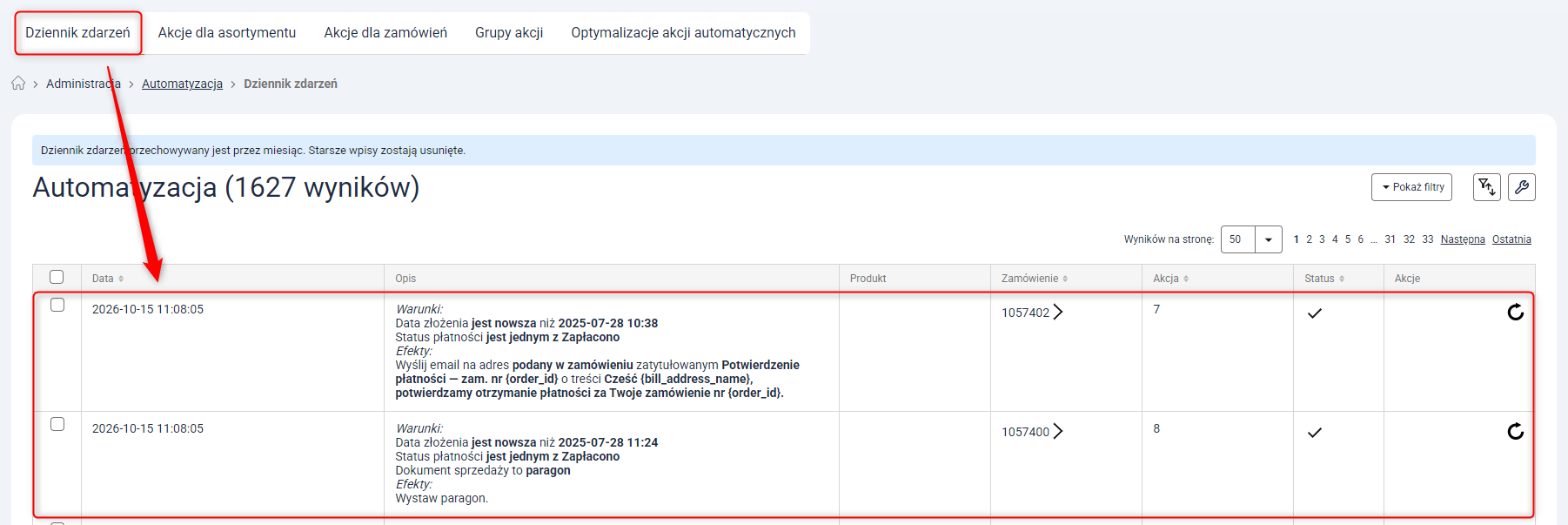
1. Przejdź do Administracja → Automatyzacja → Dziennik zdarzeń.
2. Odszukaj wpis dotyczący wybranej akcji, zamówienia lub produktu.
3. Sprawdź status wykonania oraz opis warunków i efektów.
Dziennik zawiera datę i godzinę wykonania, numer lub nazwę akcji oraz numer zamówienia lub ID produktu, którego dotyczy wpis. Raporty są przechowywane przez miesiąc, a następnie automatycznie usuwane.
Jak skonfigurować akcje dla asortymentu?
Akcje dla asortymentu skonfigurujesz tak samo jak akcje dla zamówień. Akcje dla asortymentu znajdują się w zakładce Akcje dla asortymentu i różnią się dostępnymi warunkami i efektami.
Jak korzystać z grup akcji?
Grupy pomagają uporządkować akcje automatyczne według ich zastosowania. Dzięki temu, łatwiej odnajdziesz akcje związane z wybranym procesem.
Przykład: Akcje wystawiające dokumenty sprzedaży i wysyłające je do kupujących możesz przypisać do grupy o nazwie np. Obsługa dokumentów sprzedaży.
Więcej informacji znajdziesz w instrukcji Grupy akcji automatycznych.
Aby utworzyć grupę:
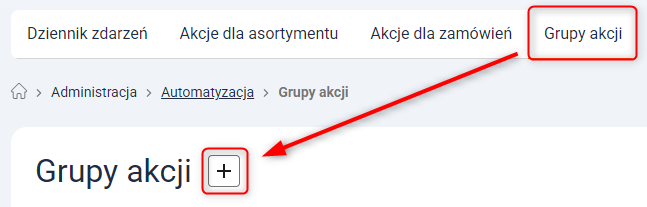
1. Przejdź do Administracja → Automatyzacja → Grupy akcji i kliknij przycisk z ikoną plusa.
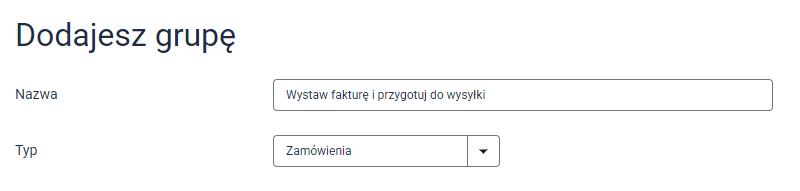
2. Nadaj grupie nazwę i wybierz jej typ: zamówienia lub asortyment.
3. Zapisz grupę.
Aby przypisać istniejącą akcję do grupy, otwórz jej edycję, wybierz odpowiednią pozycję w polu Grupa i zapisz zmiany. Akcje bez przypisanej grupy znajdziesz w sekcji Brak grupy. Nową akcję możesz też dodać bezpośrednio do grupy za pomocą przycisku z ikona plusa przy jej nazwie.
Do wyszukiwania akcji możesz używać ich nazwy, ID, warunków lub efektów.
Jak ograniczyć liczbę niepotrzebnych sprawdzeń warunków?
Odpowiednia konfiguracja wyzwalaczy pozwala zmniejszyć obciążenie systemu i przyspieszyć wykonywanie akcji automatycznych. Zbyt wiele aktywnych wyzwalaczy może powodować niepotrzebne sprawdzanie warunków, zwiększać kolejkę oczekujących akcji i prowadzić do opóźnień w ich wykonywaniu.
Aby tego uniknąć, włączaj wyzwalacze tylko przy wybranych warunkach, na których zmianę akcja powinna reagować. Pozostałe warunki nadal będą sprawdzane podczas uruchomienia akcji, nawet jeśli ich wyzwalacze są wyłączone.
Przykład: Chcesz, aby Sellasist generował list przewozowy dopiero po spakowaniu zamówienia. Wcześniej rejestrujesz płatność, zmieniasz status zamówienia i aktualizujesz metodę wysyłki. Jeśli wyzwalacze są włączone przy wszystkich tych warunkach, każda zmiana rozpocznie sprawdzanie akcji, mimo że zamówienie nie zostało jeszcze spakowane. Powoduje to niepotrzebne obciążenie systemu. Aby tego uniknąć, włącz wyzwalacz tylko przy warunku Spakowane. W ten sposób ograniczysz liczbę zbędnych operacji, zmniejszysz ryzyko opóźnień i usprawnisz działanie automatyzacji, szczególnie przy dużej liczbie obsługiwanych zamówień.
Uwaga: Przed wyłączeniem wyzwalacz upewnij się, że akcja nadal będzie reagować na wszystkie zmiany istotne dla danego procesu.
Optymalizacje akcji automatycznych
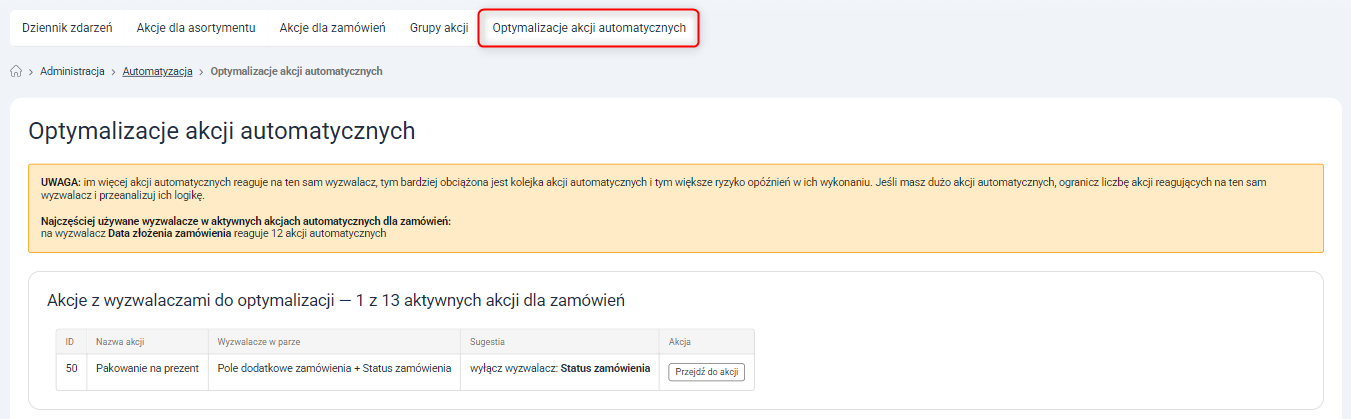
Zakładka Optymalizacje akcji automatycznych pomaga ograniczyć niepotrzebne sprawdzanie akcji i kontrolować zadania oczekujące na wykonanie. Znajdziesz w niej informacje o najczęściej używanych wyzwalaczach, sugestie dotyczące ich konfiguracji oraz szczegóły kolejek.
Zakładkę znajdziesz, przechodząc do Administracja → Automatyzacja → Optymalizacje akcji automatycznych.
Jak sprawdzić najczęściej używane wyzwalacze?
W sekcji Akcje z wyzwalaczami do optymalizacji znajdziesz zestawienie najczęściej używanych wyzwalaczy w aktywnych akcjach dla zamówień. Przy każdym z nich system pokazuje, ile akcji reaguje na zmianę powiązanych z nim danych.

Jeśli jedna zmiana danych uruchamia sprawdzenie wielu akcji, system ma więcej zadań do obsłużenia. Zestawienie pomaga wskazać wyzwalacze, których zastosowanie warto przeanalizować.
Jak korzystać z sugestii optymalizacji?
W sekcji optymalizacji zobaczysz aktywne akcje dla zamówień, w których system znalazł wyzwalacze warte sprawdzenia. W nagłówku znajduje się liczba takich akcji oraz łączna liczba aktywnych akcji dla zamówień.
Tabela zawiera:
- ID akcji;
- nazwę akcji;
- dwa włączone wyzwalacze, których dotyczy sugestia;
- sugestię, który wyzwalacz warto wyłączyć;
- przycisk otwierający konfigurację akcji.
Sugestie nie są obowiązkowe. Przed wyłączeniem wyzwalacza upewnij się, że akcja nadal zareaguje na wszystkie zmiany potrzebne w danym procesie.
Jak sprawdzić nieużywane akcje?
W sekcji nieużywanych akcji automatycznych zobaczysz listę włączonych akcji, które nie wykonały się od ponad 30 dni lub wcale. Takie akcje nadal są sprawdzane przy każdej zmianie danych powiązanej z ich wyzwalaczami, mimo że nie wykonują efektów.

Lista ma charakter wyłącznie informacyjny. System nie wyłącza ani nie usuwa akcji automatycznie.
Uwaga: Niektóre akcje z założenia wykonują się rzadko, np. obsługują sezonowe promocje czy nietypowe przypadki. Jeśli nie masz pewności, czy akcja będzie jeszcze potrzebna, wyłącz ją zamiast usuwać. W razie potrzeby włączysz ją ponownie.
Powiązane artykuły
Czym jest Automatyzacja? Jak działa Automatyzacja?
Akcje dla zamówień: Lista warunków i efektów dla automatyzacji – omówienie wraz z zastosowaniem
Akcje dla asortymentu: Lista warunków i efektów dla automatyzacji – omówienie wraz z zastosowaniem
Grupy akcji automatycznych
Wyzwalacze akcji automatycznych w Sellasist
Czy ten wpis był dla Ciebie pomocny?
Co było niejasne lub niepomocne?

