


Integracja z Eurohermes umożliwia tworzenie przesyłek w Dodajpaczke.eu bezpośrednio z Sellasist.
Jak to działa?
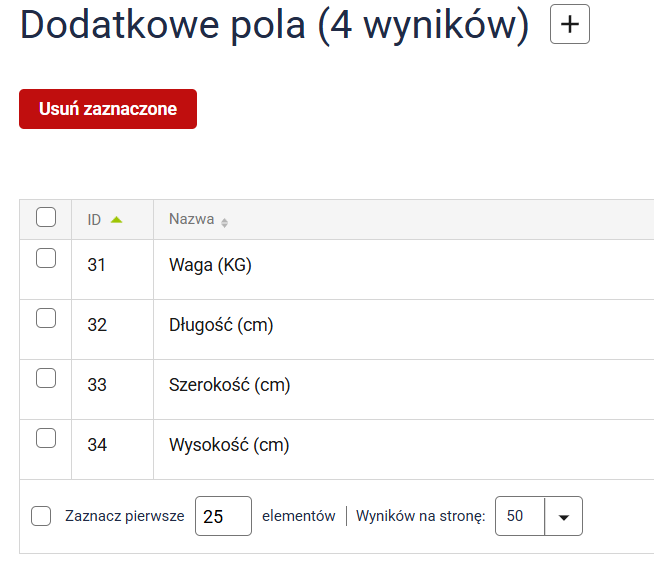
W pierwszej kolejności konieczna jest konfiguracja po stronie Dodajpaczke.eu. Konfiguracja ogranicza się do podania nazwy konta (subdomeny sellasist.pl) oraz klucza API. System automatycznie utworzy w Sellasist dodatkowe pola w zamówieniach, które są konieczne do utworzenia przesyłki w Dodajpaczke.eu.
System Sellasist umożliwia tworzenie automatycznie bądź manualnie wywoływanych akcji dla zamówień. Funkcjonalność ta posłuży do wymiany informacji pomiędzy Sellasist a Dodajpaczke.eu.
Tworzenie przesyłek może odbywać się na dwa sposoby:
- Manualnie: W widoku listy zamówień oraz w szczegółach danego zamówienia dostępny będzie przycisk umożliwiający wysłanie żądanie utworzenia przesyłki w Dodajpaczke.eu.
- Automatycznie: Po spełnieniu określonych warunków żądanie utworzenia przesyłki w Dodajpaczke.eu zostanie wysłane automatycznie.
Każda akcja umożliwia utworzenie przesyłki u jednego przewoźnika. Istnieje możliwość konfiguracji kilku akcji z różnymi przewoźnikami.
Po utworzeniu przesyłki do zamówienia zostanie podpięty numer przesyłki oraz list przewozowy. Ze względu na specyfikę wymiany informacji pomiędzy Dodajpaczke.eu a Sellasist przesyłka może utworzyć się po kilku minutach od momentu wysłania żądania.
Dodatkowo, oprócz tworzenia przesyłek nadawczych istnieje możliwość konfiguracji akcji do tworzenia przesyłek zwrotnych.
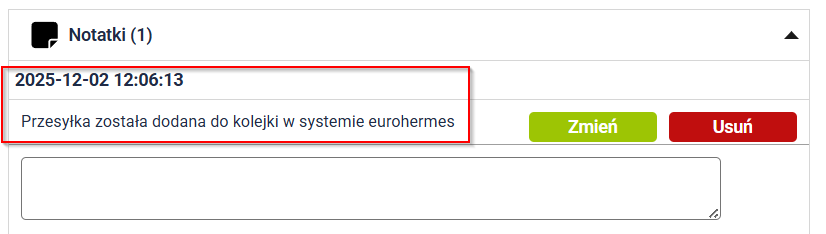
Wszelkie informacje o komunikacji z Dodajpaczke.eu będą znajdować się w notatkach zamówień.
Błędy walidacyjne w przypadku problemu z utworzeniem przesyłki będą znajdować się w zamówieniu w sekcji Dodatkowe pola: Błędy walidacji.
Po zmianie statusu przesyłki w Dodajpaczke.eu system automatycznie zaktualizuje status przesyłki w Sellasist.
Konfiguracja w Dodajpaczke.eu
Do konfiguracji potrzebne będą:
- Nazwa konta (subdomena sellasist.pl)
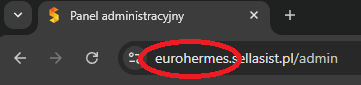
Subdomena to pierwszy człon adresu strony przed .sellasist.pl, np. eurohermes dla adresu eurohermes.sellasist.pl. Można ją odczytać z paska adresowego przeglądarki.
- Klucz API z systemu Sellasist
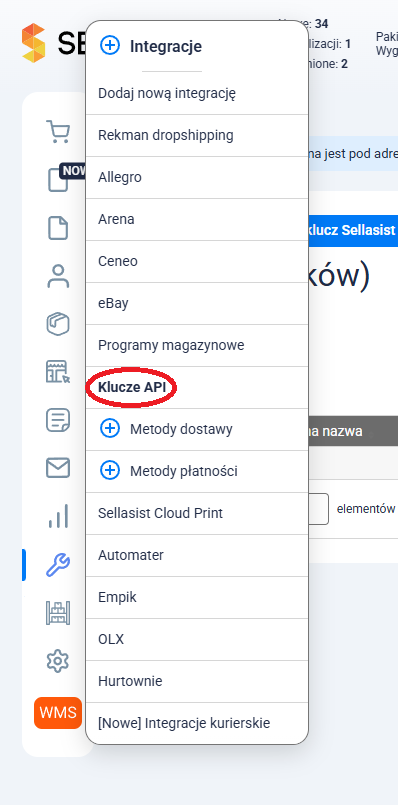
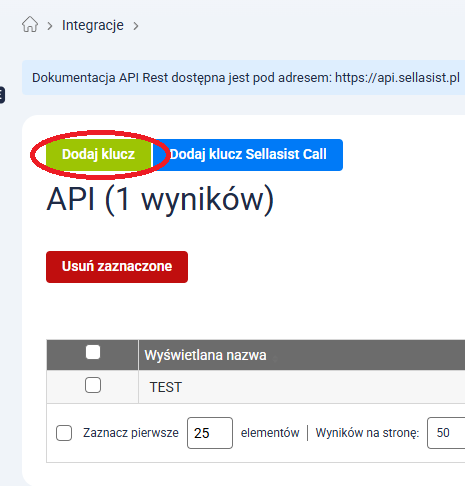
W celu wygenerowania nowego klucza API w panelu Sellasist przejdź do: Integracje → Klucze API:
Kliknij przycisk Dodaj klucz:
W wyświetlanej nazwie wpisz np. Eurohermes. Kliknij przycisk Wygeneruj nowy, a gdy klucz zostanie wygenerowany skopiuj go i zapisz w bezpiecznym miejscu. Pozostałe pola mogą pozostać domyślne.
Na koniec kliknij przycisk Zapisz.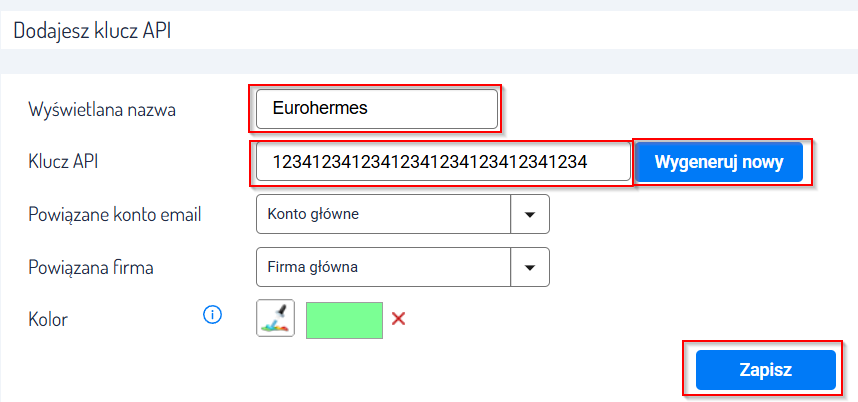
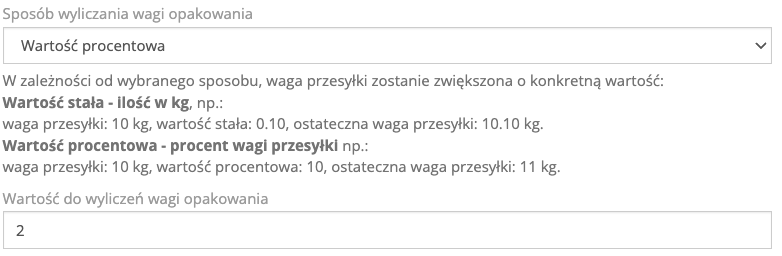
- Waga opakowania doliczana automatycznie do wagi przesyłki
Uzupełnij, w jaki sposób ma być doliczana waga opakowania do Twojej przesyłki (czy ma to być wartość stała, czy procentowa). W przykładzie poniżej podano wartość procentową 2. Oznacza to, że waga będzie wynosić: sumaryczna waga produktów * 1,02 (2%).
Przejdź do formularza konfiguracji.
Uwaga: Po zapisaniu danych w Dodajpaczke.eu zostanie zostanie wykonane próbne połączenie z Sellasist.pl oraz zostaną utworzone dodatkowe pola w zamówieniach.
Konfiguracja tworzenia przesyłek nadawczych w Sellasist
W Menu głównym: Zamówienia → Akcje automatyczne w zakładce Akcje dla zamówień kliknij przycisk z ikoną plusa.
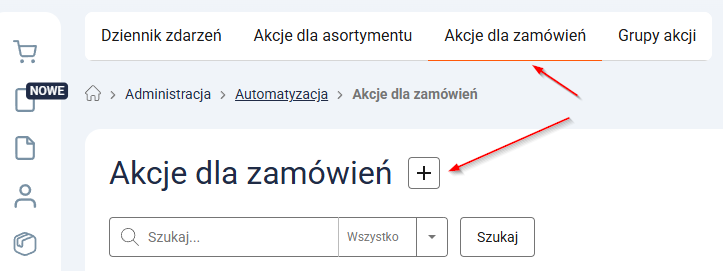
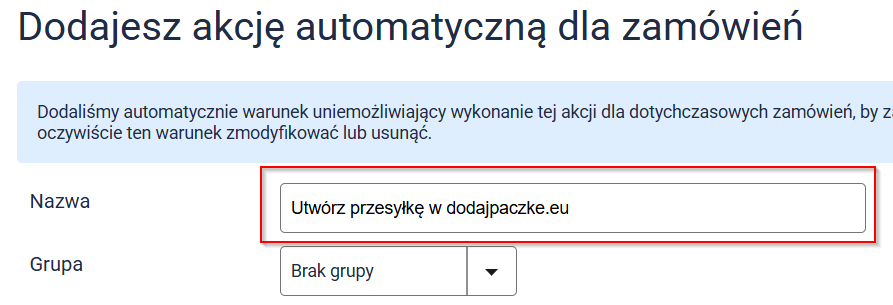
W Nazwa wpisz krótki opis dla tworzonej akcji automatycznej.
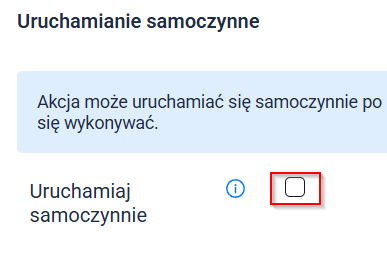
Opcja Uruchamiaj samoczynnie określa czy akcja ma być wywoływana automatycznie po spełnieniu określonych warunków czy ręcznie po kliknięciu przycisku. Jeśli przesyłki mają być tworzone ręcznie po kliknięciu przycisku, odznacz to pole.
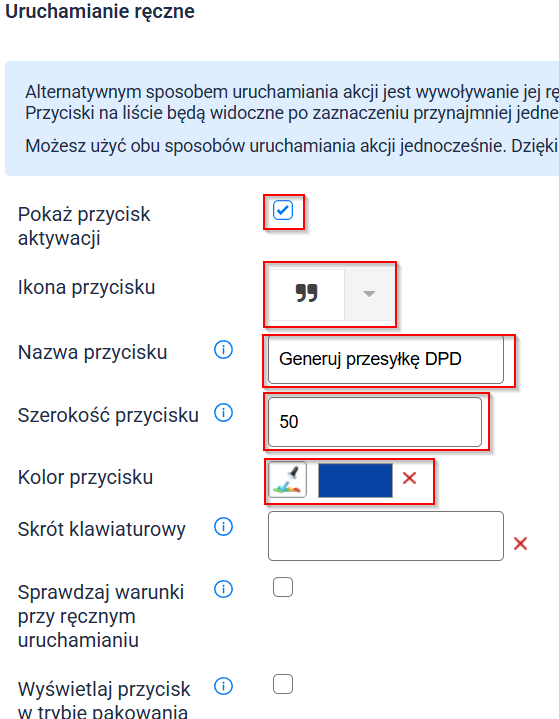
Sekcja Uruchamianie ręczne umożliwia konfigurację ręcznego dodawania przesyłek. W celu utworzenia przycisku zaznacz checkbox Pokaż przycisk aktywacji, którego zaznaczenie da więcej opcji:
- Wybierz dowolną / jakąkolwiek ikonę (wymagane).
- W nazwie przycisku wybieramy jasny, jednoznaczny opis – np. z nazwą przewoźnika, poprzez którego będziemy wysyłać zamówienia.
- Szerokość przycisku.
- Kolor przycisku.
Sekcja Warunki umożliwia konfigurację warunków, które należy spełnić aby akcja się wykonała. Można tutaj np. określić weryfikację statusu czy wartości w polach zamówienia. Jeden warunek jest konieczny w celu dodania akcji.
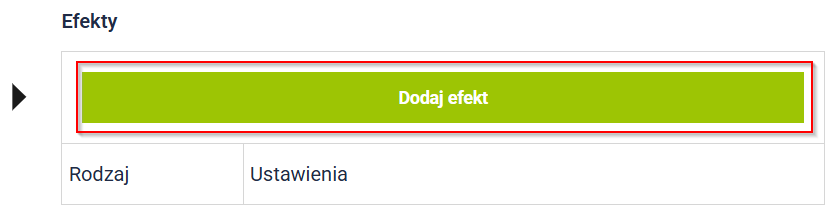
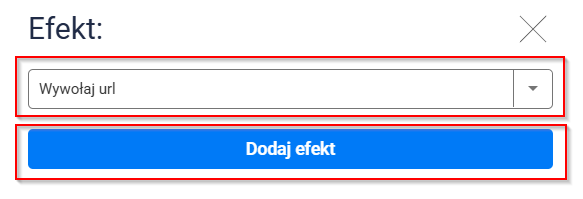
Po prawej stronie, w sekcji Efekty kliknij przycisk Dodaj efekt.
Z listy wybierz Wywołaj url i kliknij przycisk Dodaj efekt.
W ustawieniach efektu wybierz:
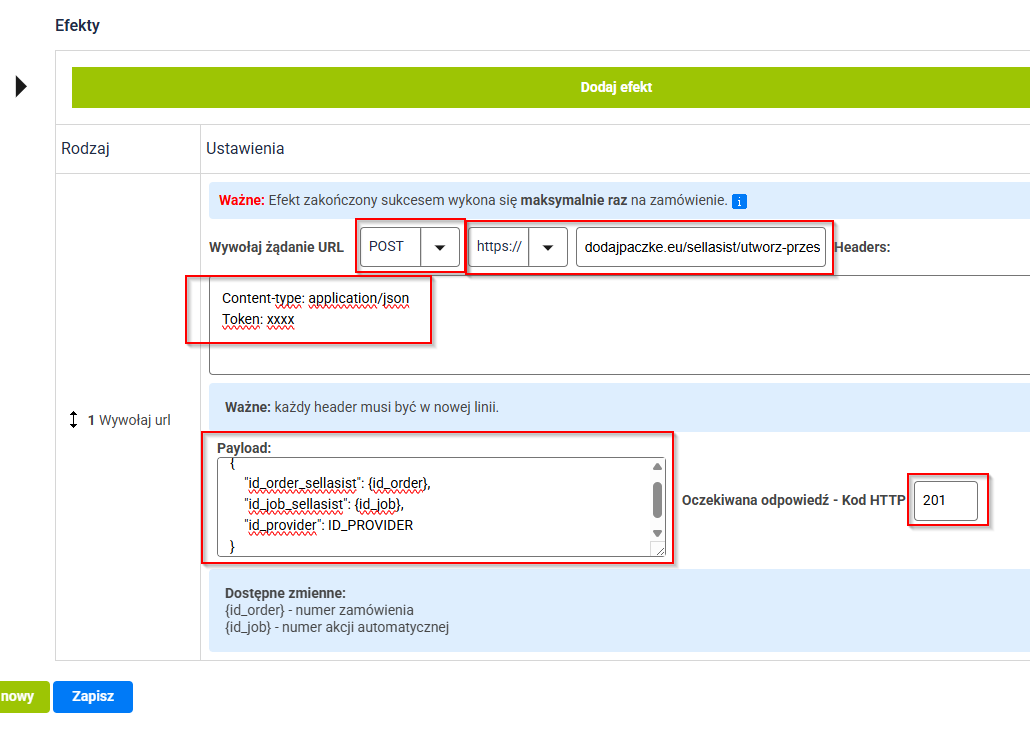
- Wywołaj żądanie URL typu: POST oraz https://.
- Poniżej wklej adres:
dodajpaczke.eu/sellasist/utworz-przesylke - Do sekcji Headers dodaj:
Content-type: application/json
Token: [twój-token] - Do sekcji Payload dodaj:
{

"id_order_sellasist": {id_order},

"id_job_sellasist": {id_job},

"id_provider": [identyfikator-przewoźnika]

}
Dostępni przewoźnicy:1: DHL26: DHL RYP
- W sekcji Oczekiwana odpowiedź – Kod HTTP wpisz:
201.
Kliknij przycisk Zapisz.
Konfiguracja tworzenia przesyłek zwrotnych w Sellasist
W zależności od konfiguracji po stronie Dodajpaczke.eu etykiety zwrotne mogą będą generowanie automatycznie na etapie tworzenia przesyłki lub ręcznie po klinięciu przycisku.
Konfiguracja przycisku odbywa się w ten sam sposób co w przypadku tworzenia przesyłek nadawczych. Konieczne jest dodanie nowej akcji z konfiguracją Efektu jak poniżej:
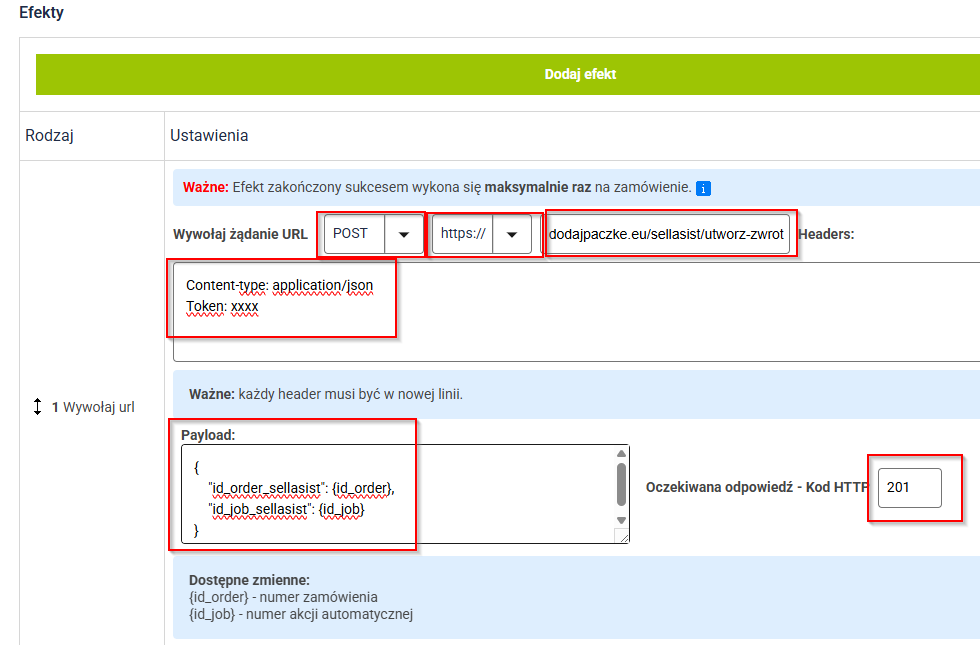
- Wywołaj żądanie URL typu: POST oraz https://.
- Poniżej wklej adres:
dodajpaczke.eu/sellasist/utworz-zwrot. - Do sekcji Headers dodaj:
Content-type: application/json
Token: [twój-token] - Do sekcji Payload dodaj:
{

"id_order_sellasist": {id_order},

"id_job_sellasist": {id_job}

} - W sekcji Oczekiwana odpowiedź – Kod HTTP wpisz:
201.
Kliknij przycisk Zapisz.
Test konfiguracji — Dodanie nowej przesyłki za pomocą przycisku
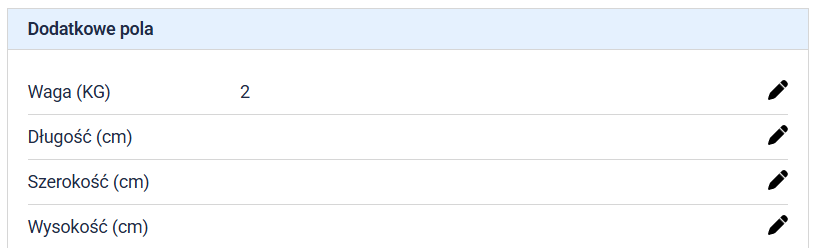
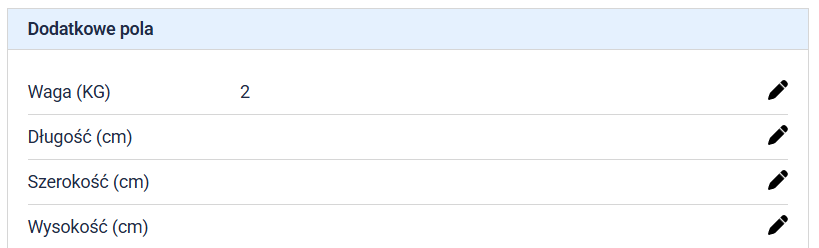
Sekcja Dodatkowe pola zawiera parametry dotyczące wymiarów przesyłki: Waga, Długość, Szerokość, Wysokość.
Uwaga: Pole Waga jest wymagane do utworzenia przesyłki.
Jeśli nie zostanie podane, system spróbuje automatycznie obliczyć wagę na podstawie produktów zawartych w zamówieniu. Aby kalkulacja przebiegła poprawnie, każdy produkt w zamówieniu musi mieć określoną wagę oraz ilość. W przypadku braku tych danych dla któregokolwiek z produktów, system zwróci błąd — konieczne będzie uzupełnienie brakujących informacji lub ręczne wprowadzenie wagi całego zamówienia w sekcji Dodatkowe pola.
Waga opakowania jest doliczana wyłącznie wtedy, gdy waga przesyłki jest liczona automatycznie na podstawie produktów. Jeśli pole Waga zawiera wartość wprowadzoną ręcznie, waga opakowania nie jest dodawana.
Utworzenie przesyłek w serwisie Dodajpaczke.eu można zrealizować na dwa sposoby:
- Pojedynczo dla każdego zamówienia
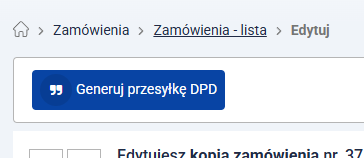
Po wejściu w zamówienie należy kliknąć utworzony wcześniej przycisk:
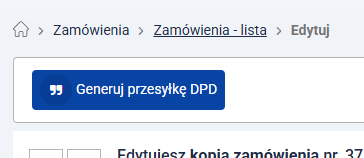
Po odświeżeniu strony list przewozowy oraz numer przesyłki dostępne będą w sekcji Numery przewozowe i dokumenty.

Ewentualne błędy walidacji pojawią się w polu Błędy walidacji.

- Dla kilku zamówień jednocześnie
Po wejściu w listę zamówień należy zaznaczyć wybrane zamówienia a następnie kliknąć utworzony wcześniej przycisk.
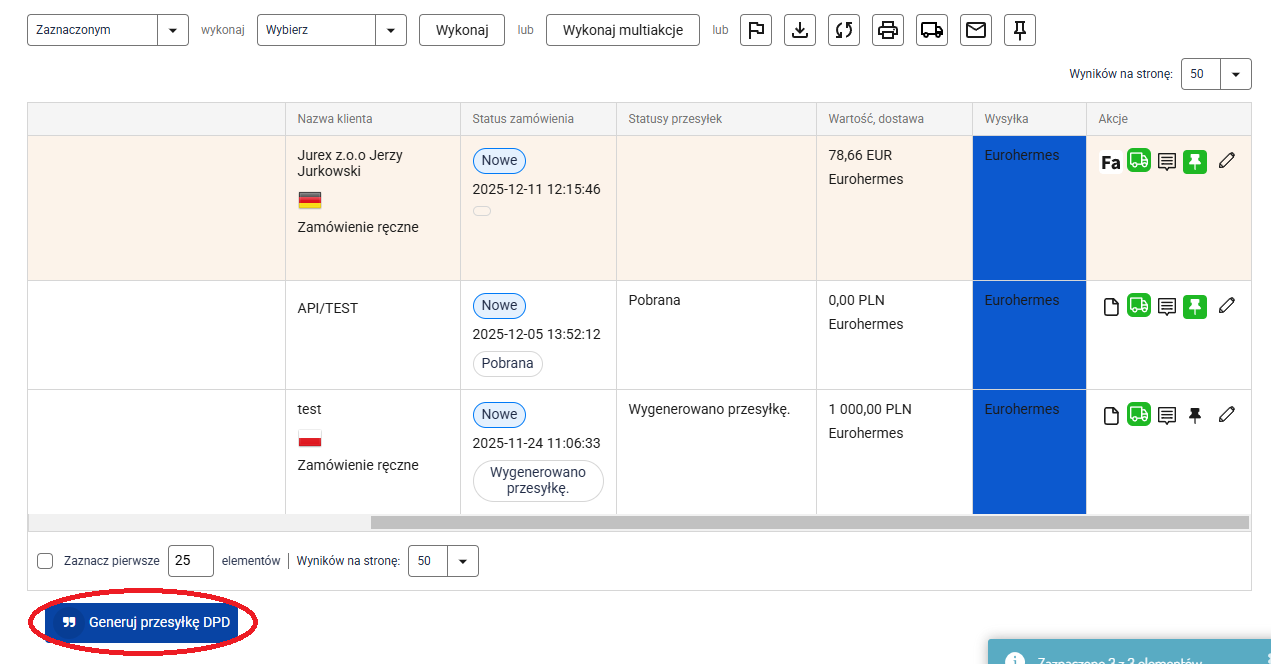
Listy przewozowe, numery przesyłek oraz błędy walidacji dostępne będą w poszczególnych zamówieniach, tak jak w przypadku dodawania pojedynczego.
W przypadku nadawania przesyłek DHL do Packstation, w polu Ulica należy wpisać Packstation (z wielkiej litery), w polu numer domu wpisać numer Packstation do którego ma trafić przesyłka, a w polu Dodatek do adresu należy wpisać identyfikator klienta Packstation.
Test konfiguracji — Dodanie zwrotu za pomocą przycisku
W zależności od konfiguracji po stronie Dodajpaczke.eu zwroty mogą się generować automatycznie dla nowych przesyłek. W przypadku gdy taka opcja jest wyłączona konieczne jest dodanie przycisku generującego zwrot na żądanie.
Aby utworzyć przesyłkę zwrotną należy postępować analogicznie jak w przypadku dodawania zwykłej przesyłki, z taką różnicą że należy kliknąć przycisk Generuj zwrot.
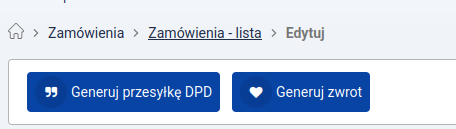
Dodatkowa konfiguracja Sellasist — Wyświetlanie statusu przesyłki oraz formy wysyłki na liście zamówień
Przejdź do zakładki Zamówienia → Zamówienia.
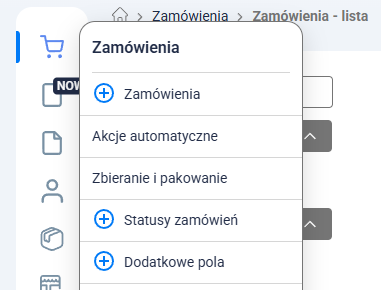
Kliknij przycisk Wybierz kolumny.

Z prawej kolumny przeciągamy do lewej pola Statusy przesyłek oraz Wysyłka.
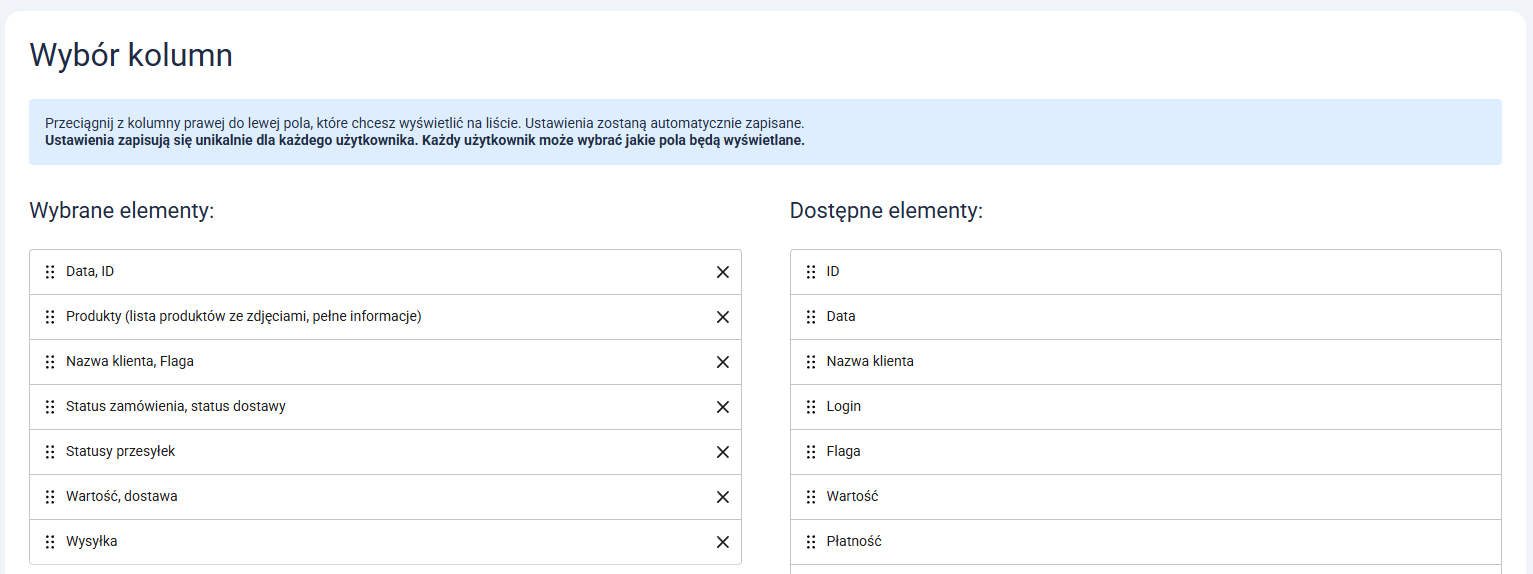
W kolumnie Statusy przesyłek pojawiać się będą statusy przesyłek z Dodajpaczke.
Kolumna Wysyłka może zostać użyta do szybkiej identyfikacji przesyłek z serwisu Dodajpaczke, pokazane będą na niebiesko z podpisem Eurohermes.

Dodawanie wielu przesyłek do jednego zamówienia
Jeżeli łączna waga produktów w zamówieniu przekracza wagę pojedynczej przesyłki możliwe jest utworzenie kilku przesyłek dla jednego zamówienia.
- Pierwszą przesyłkę należy wygenerować jak dla zwykłego zamówienia.
- Aby wygenerować drugą przesyłkę należy zmienić wagę na wagę drugiej przesyłki:
- Oraz kliknąć przycisk generowania przesyłki.
- Zostanie wygenerowany drugi list przewozowy, w celu wygenerowania kolejnych przesyłek należy powtórzyć punkty 2 i 3.
Czy ten wpis był dla Ciebie pomocny?
Co było niejasne lub niepomocne?

