


Nowa oferta Sendego już wkrótce
Uwaga: Poniższa instrukcja dotyczy starej wersji integracji Sendego, która nie jest już wspierana.
Wkrótce udostępnimy nową ofertę Sendego, która zapewni szerszy wybór przewoźników, atrakcyjne ceny i wygodniejszą obsługę wysyłek. W nowej wersji skorzystasz z:
- Wielu przewoźników w jednym miejscu — bez konieczności podpisywania osobnych umów z każdym z nich.
- Przesyłek InPost Paczkomaty od 9,99 zł netto z opłatą paliwową — z ceną gwarantowaną do 31 grudnia 2026 r.
- Rejestracji bezpośrednio w Sellasist — konto w nowym Sendego założysz z poziomu panelu.
- Wycen przesyłek w panelu Sellasist — przed nadaniem sprawdzisz ceny dostępnych usług, co ułatwi wybór sposobu wysyłki.
- Dodatkowych narzędzi w panelu Sendego — m.in. analityki, masowego nadawania przesyłek, obsługi dokumentów celnych i powiadomień o płatnościach.
Zapisy na nową ofertę już trwają. Zapisz się na start.sendego.pl.
Jak mogę uruchomić integrację Sellasist z SENDEGO?
Jak dodać metodę dostawy?
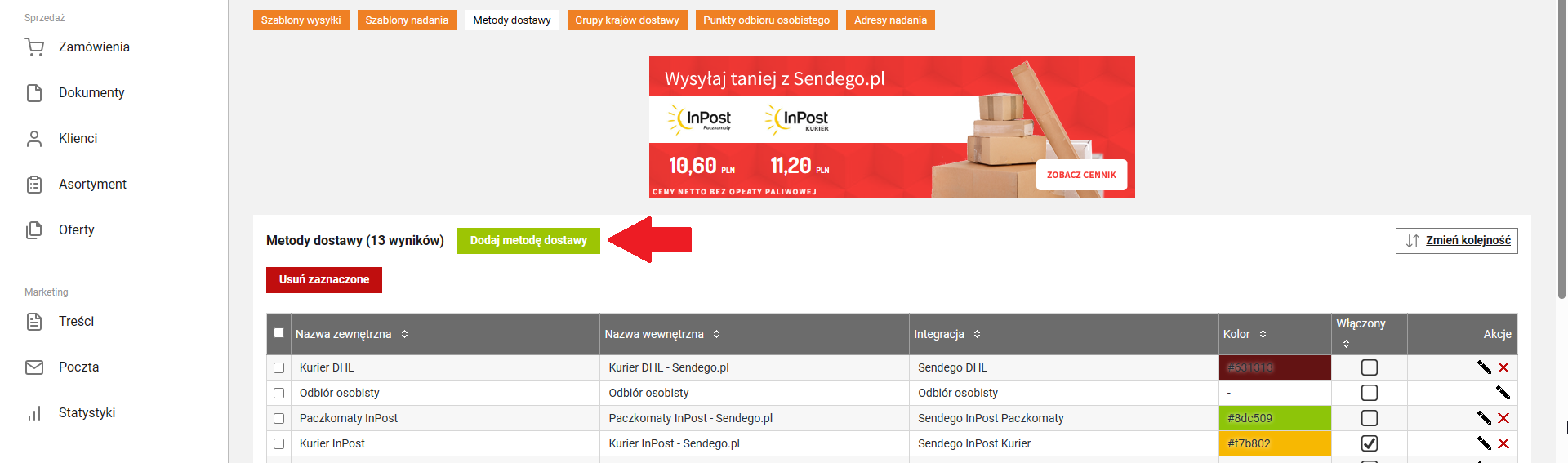

Nazwa zewnętrzna – Nazwa będzie widoczna dla Twojego klienta w koszyku, w sklepie.
Nazwa wewnętrzna – Nazwa widoczna dla Ciebie w panelu administracyjnym. Zostaw puste, by uzupełnić automatycznie.
Kolor – Możesz wybrać kolor, którym będzie wyróżniana metoda dostawy. Widoczny tylko na liście zamówień w panelu admina.
będzie po podsumowaniu zamówienia, możesz uzupełnić ją o dodatkowe
informacje na temat wysyłki bądź zostawić pustą. Możesz użyć zmiennych.
Lista zmiennych znajduje się w niebieskim polu „Zmienne, których możesz
użyć”
– Tekst, który za pomocą zmiennej {shipment_text} możesz pobrać do
innej wiadomości, np. statusu zamówienia. Przykładowo, jeśli dodasz
metodę dostawy kurier DHL i wpiszesz tu „Wybrana metoda dostawy to DHL”
to w treści statusu zamówienia możesz wstawić zmienną {shipment_text} .
Klient, zamawiający towar kurierem DHL zobaczy tekst „Wybrana metoda
dostawy to DHL”.
Darmowa wysyłka od – 0,00
oznacza brak darmowej wysyłki. Ustawienie wyższej kwoty spowoduje, że
zamówienia przekraczające daną wartość będą miały możliwość wyboru
darmowej wysyłki.
Wystarczy, że klikniesz przycisk „globalne” przy nazwie grupy
przełączając go w tryb „indywidualne”.
Zaznacz sposoby płatności – Zaznacz metody płatności dostępne przy wyborze tej metody dostawy.


PAMIĘTAJ O PRZYPISANIU METODY DO SZABLONÓW!
Aby wszystko działało poprawnie, przypisz metodę do wybranego
Szablonu wysyłki. Wszystkie używane szablony muszą mieć jedną wspólną
metodę dostawy. Szablony wysyłki przypisuje się później do produktów.
Szablony wysyłki mogą być różne dla różnych grup produktów – np. dla
jednych produktów szablon wysyłki może być zależny od wagi, a dla
drugich może być wysyłka tylko kurierem.
Jak nadać pierwszą paczkę w Sellasist?
Aby nadać paczkę musisz posiadać środki w portfelu e-Sprzedaż. Jeśli ich nie masz to musisz go zasilić.Przeczytaj jak uzupełnić portfel e-Sprzedaż
2. W zakładce Zamówienia -> Zamówienia.
3. Edytuj zamówienie klikając ikonę ołówka.

4. Na karcie zamówienia Kliknij strzałkę i z rozwijanej listy wybierz metodę sendego.

5. Po kliknięciu metody otworzy się wstępnie wypełniony formularz nadawczy. Wypełnij go do końca. Możesz go także zapisać jako szablon nadania.
Więcej ->Do czego służy szablon nadania i jak go utworzyć w Sellasist?.
6. Następnie kliknijZamów.
Dowiedz się wszystkiego o szablonach nadania
Zobacz jak dodać i skonfigurować metody dostawy
Jak skonfigurować dostawę? Jak stworzyć metody i szablony wysyłki?
Skonfiguruj szablony wysyłki
Jak w Sellasist dodać i poprawnie skonfigurować Szablony Wysyłki?
Jak uruchomić integrację Sellasist z kurierem DPD?
Zobacz jak łatwa jest integracja Sellasist z kurierem DHL
Jak uruchomić integrację Sellasist z kurierem DHL?
Jak uruchomić integrację Sellasist z kurierem UPS?
Jak uruchomić integrację Sellasist z InPost Paczkomaty?
Czy ten wpis był dla Ciebie pomocny?
Co było niejasne lub niepomocne?

