Dla [Nowe] Integracje kurierskie stworzono osobą zakładkę do zarządzania wysyłkami, którą znajdziesz w Integracje ⇨ [Nowe] Menadżer wysyłek. Pozostałymi metodami dostaw możesz zarządzać w innym miejscu, więcej tutaj ⇨
Czym jest nowy Menadżer wysyłek?
Nowy Menadżer wysyłek w Sellasist to narzędzie, które ułatwia zarządzanie wysyłkami, umożliwiając szybkie wykonanie akcji masowych, takich jak zamawianie podjazdu kuriera oraz generowanie listu przewozowego dla konkretnego zamówienia.
Możesz zamówić podjazd tylko dla nadanych już wysyłek z wygenerowanym listem przewozowym. W zakładce [Nowe] Menadżer wysyłek pojawią się wysyłki z każdego konta i typu integracji, które są zintegrowane z Sellasist. Znajdziesz tam informacje, takie jak:
- Data utworzenia wysyłki
- Data aktualizacji
- List przewozowy
- Numer zamówienia
- Etykiety
- Pobranie
- Konto integracyjne
- Typ integracji
- Typ usługi
- Raport o błędach
- Adres nadawczy
- Adres odbiorczy
Po zaznaczeniu wysyłek i zleceniu podjazdu system odpowiednio rozdziela, grupuje i zamawia osobne podjazdy.
W tym artykule dowiesz się jak zamówić podjazd kuriera i wygenerować list przewozowy.
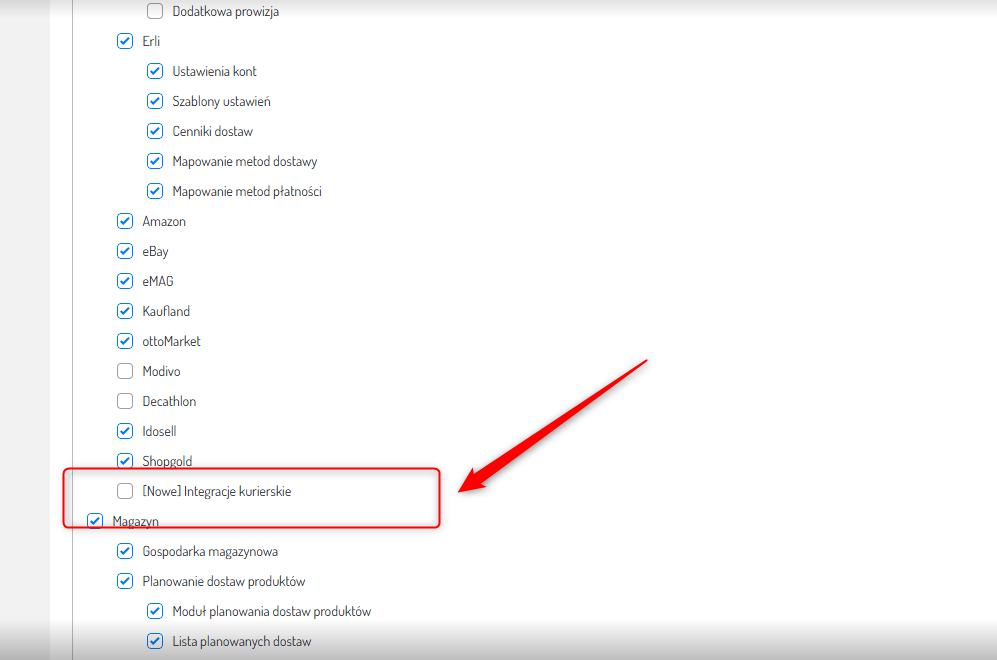
Dostęp administratora do [Nowe] Integracje kurierskie
1. Do nowych integracji kurierskich ma wgląd główny administrator, aby nadać uprawnienia pozostałym administratorom przejdź do zakładki Administracja ⇨Administratorzy i nadaj dostęp do funkcji:
- [Nowe] Integracje kurierskie
Generowanie listu przewozowego
1. Przejdź do zakładki zakładki Zamówienia ⇨[Nowe] Menadżer wysyłek i kliknij Wygeneruj list przewozowy.
2. Wpisz ID zamówienia i kliknij Przejdź.
Zostaniesz przekierowany do formularza listu przewozowego.
Zamawianie podjazdu kuriera
Uwaga: Zamawianie podjazdu kuriera jest obsługiwane wyłącznie przez integracje Allegro, DPD i InPost.
1. Przejdź do Zamówienia → [Nowe] Menedżer wysyłek.
2. Zaznacz pozycje, dla których chcesz zlecić podjazd, z rozwijanej listy wybierz Zamów podjazd i kliknij przycisk Wykonaj.
Uwaga: Masowe zlecanie podjazdu jest możliwe wyłącznie dla przesyłek obsługiwanych przez tego samego przewoźnika. Aby zamówić podjazd, zaznacz osobno przesyłki Allegro, DPD lub InPost i dla każdej grupy zleć podjazd oddzielnie.
3. Na ekranie zobaczysz zbiorczy formularz zlecania podjazdu dla danego przewoźnika.
Wskazówka: Nie zlecaj podjazdu dla paczek z wybraną opcją Nadaj w Paczkomacie. Choć przesyłki te pojawiają się w Menedżerze wysyłek, system nie obsłuży ich przy odbiorze przez kuriera.
- Sekcja Dane do podjazdu: Wybierz adres podjazdu
- Sekcja Adres podjazdu: Zweryfikuj szczegółowe dane adresowe.
- Sekcja Dane podstawowe: Wypełnij pozostałe pola, takie jak wiadomość dla kuriera, data czy konkretny zakres godzin odbioru paczek.
Uwaga: Opcje dostępne w tej sekcji mogą różnić się w zależności od wybranego przewoźnika i być obowiązkowe do wypełnienia.
Kliknij przycisk Zamów podjazd.
4. Po zleceniu podjazdu zostaniesz przekierowany na kartę [Nowe] Podjazdy kurierów.
Tutaj znajdziesz informacje dotyczące utworzonych zleceń, liczby paczek objętych podjazdem, aktualnego etapu czy ewentualnych błędów.
W kolumnie Etap sprawdzisz status zlecenia. Bezpośrednio po jego utworzeniu wyświetlany jest etap Złożono zlecenie, nie rozpoczęto przetwarzania. Po przekazaniu zlecenia do przewoźnika status zmieni się na Zamówiono podjazd u przewoźnika.
Jeśli zlecenie nie może zostać prawidłowo utworzone, w kolumnie Błędy pojawi się komunikat wyjaśniający przyczynę. Błąd może wystąpić na przykład wtedy, gdy podczas składania zlecenia nie określono daty lub godziny podjazdu. W takiej sytuacji wyświetlona zostanie informacja zwrócona przez API przewoźnika.
Wybór kolumn
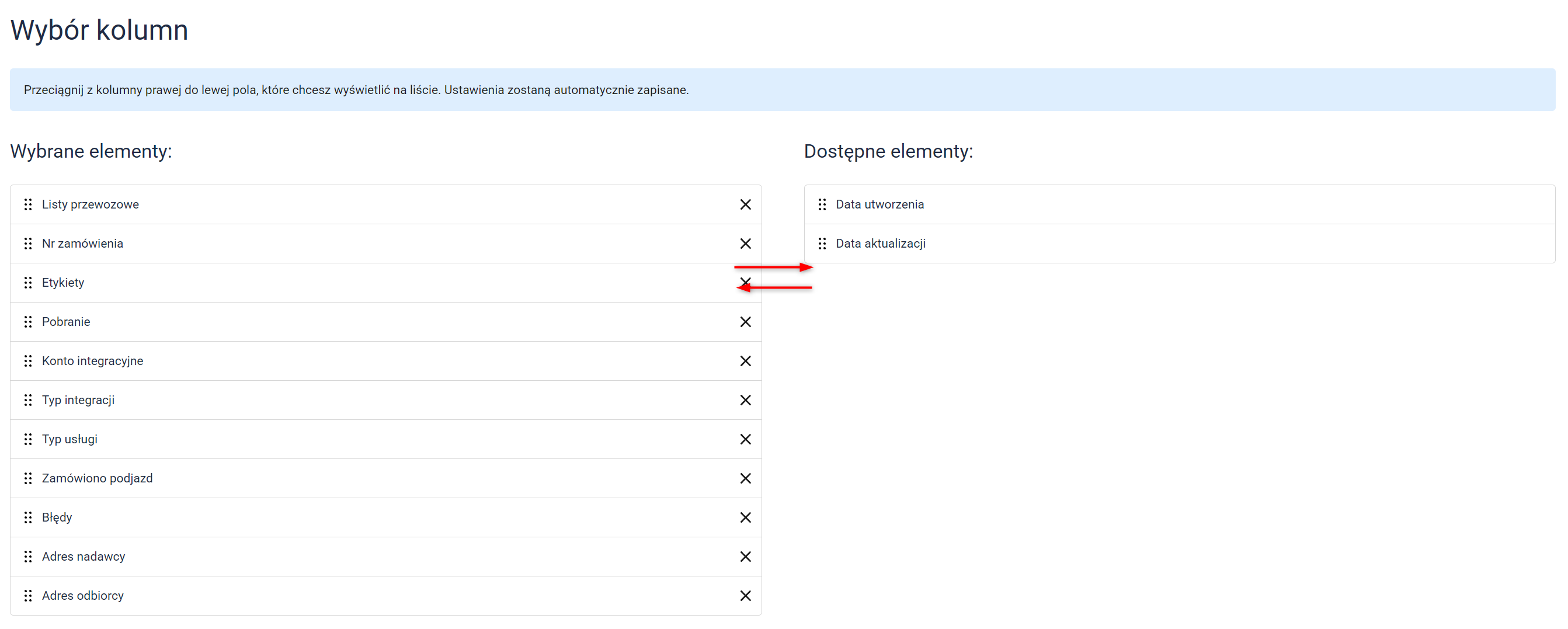
Możesz dowolnie zmieniać układ kolumn w zakładkach [Nowe] Menadżer wysyłek i [Nowe] Podjazdy kurierów. By dostosować widoki do swoich potrzeb i preferencji kliknij w wybranej zakładce ikonę kolumny:
Przeciągnij wybrane elementy na prawą stronę, by nie wyświetlać tych informacji w tabeli. W dowolnym momencie możesz przeciągnąć element na prawą stronę, by znów był wyświetlany: