Zanim zaczniesz
Jeśli korzystasz ze starej integracji Sellingo i chcesz przejść na jej nową wersję, najpierw musisz wyłączyć dotychczasową integrację. Nie można zrobić tego samodzielnie z poziomu panelu użytkownika — wyłączenie integracji wykonuje Biuro Obsługi Klienta.
1. Skontaktuj się z Biurem Obsługi Klienta przez
formularz kontaktowy i poproś o wyłączenie starej integracji Sellingo na Twoim koncie.
2. Poczekaj na potwierdzenie z BOK. Zespół techniczny odłączy integrację i poinformuje Cię, gdy konto będzie gotowe do skonfigurowania nowej wersji.
3. Po otrzymaniu potwierdzenia, skonfiguruj nową integrację Sellingo zgodnie z poniższą instrukcją.
Nowy, szybszy moduł integracji ze sklepami i marketplace
Wprowadzamy nowy, ujednolicony moduł do integracji ze sklepami i marketplace. Jego główny cel to uproszczenie i znaczne przyspieszenie procesu łączenia nowych kanałów sprzedaży, a w rezultacie większa płynność i kontrola w zarządzaniu całym e-commerce — od produktów, przez zamówienia, aż po logistykę.
Jeden standard zamiast wielu rozwiązań
Do tej pory każda integracja była tworzona indywidualnie, co wydłużało proces jej wdrożenia. Nowe podejście opiera się na standaryzacji — kluczowe funkcje, takie jak obsługa produktów, zamówień czy synchronizacja stanów magazynowych, działają teraz w jednolity, uniwersalny sposób dla wszystkich podłączonych platform.
W praktyce oznacza to, że wdrażanie nowych integracji będzie przebiegało znacznie szybciej. W przyszłości planujemy przenieść do tego modelu wszystkie istniejące już połączenia.
Kluczowe zmiany
Nowy model wprowadza kilka istotnych zmian w sposobie zarządzania danymi:
- Modyfikacja pobranych zamówień: Po pobraniu zamówienia do Sellasist, jego dalsze modyfikacje w panelu sklepu (np. dodanie rabatu czy zmiana produktu) nie będą automatycznie aktualizowane. Aby zachować pełną spójność danych, wszystkie takie zmiany należy wprowadzić ręcznie również w zamówieniu w panelu Sellasist.
Główne korzyści: Centralizacja i wydajność
Nowy moduł przekształca Sellasist w prawdziwe centrum dowodzenia Twoją sprzedażą.
- Centralizacja danych: Wszystkie kluczowe informacje — ceny, stany magazynowe i szczegóły zamówień — znajdują się w jednym miejscu. Dzięki temu zdobywasz pełną kontrolę i możliwość zarządzania całością z poziomu jednego panelu.
- Większa wydajność: Model oparty o import na żądanie minimalizuje ryzyko błędów synchronizacji i przeciążenia systemu, gwarantując stabilniejszą pracę.
- Pełne monitorowanie: Każdą operację zapisujemy w logach systemowych, co Tobie pozwala na szczegółowe śledzenie wszystkich działań i szybką diagnostykę.
Uwaga: Wraz z nowymi możliwościami aktualizujemy sposób zliczania aktywnych ofert wliczanych do abonamentu. Przed aktywacją nowej integracji sprawdź listę swoich aktywnych ofert na Sellingo, aby uniknąć nieoczekiwanych opłat.
Konfiguracja
Krok 1: Klucz API
1. Aby zdobyć klucz API niezbędny do integracji, w menu głównym Sellingo przejdź do Integracje → Klucze API i kliknij przycisk Dodaj klucz.
2. Na ekranie zobaczysz formularz dodawania nowego klucza API.
- Wyświetlana nazwa: Nazwa klucza API widoczna w panelu Sellingo.
- Klucz API: unikalny klucz, który uzyskasz za pomocą przycisku Wygeneruj nowy (wygenerowany klucz skopiuj w bezpieczne miejsce na czas integracji).
- Powiązane konto email: Adres e-mail powiązany z kontem.
- Kolor: Dodatkowa funkcjonalność ułatwiająca zlokalizowanie klucza API w panelu Sellingo.
Po wypełnieniu formularza kliknij przycisk Zapisz.
3. Na karcie kluczy API zobaczysz nową pozycję.
Krok 2: Podłączanie konta
1. Zaloguj się do swojego panelu Sellasist.
2. Przejdź do Integracje → Dodaj nową integrację i w sekcji Sklepy wybierz Sellingo.
3. Na karcie integracji kliknij przycisk z ikoną plusa.
4. Na ekranie zobaczysz formularz podłączania nowego konta.
- Wyświetlana nazwa w Sellasist: Nazwa integracji widoczna w panelu Sellasist.
- Adres sklepu: Pełny adres URL Twojego sklepu internetowego. Ważne, aby adres zaczynał się od https:// i kierował na stronę główną.
Dobrze: https://twoj-sklep.com
Źle: www.twoj-sklep.com
Źle: https://twoj-sklep.com/products
- Klucz API: Klucz API zdobyty w kroku 1.
- Powiązane konto email: Adres e-mail powiązany z kontem.
- Kolor: Dodatkowa funkcjonalność ułatwiająca zlokalizowanie integracji w panelu Sellasist.
Po wypełnieniu formularza kliknij przycisk Zapisz ustawienia. System rozpocznie analizę integracji i sprawdzi konfigurację Twojego konta, co może potrwać kilka minut.
5. Wróć na listę integracji. Na karcie zobaczysz nową pozycję.
Krok 3: Mapowanie
Metody płatności
Kliknij przycisk Metod płatności i przypisz metody płatności z Sellasist do odpowiadających im metod w Sellingo.
Metody dostawy
Kliknij przycisk Metod dostawy i przypisz wybrane przez siebie metody dostawy z Sellasist do metod dostawy w Sellingo.
Statusy
Kliknij przycisk Statusów i przypisz statusy z Sellasist do statusów w Sellingo.
Uwaga: Synchronizacja działa wyłącznie w kierunku Sellasist → Sellingo.
Producenci
Kliknij przycisk Producentów i przypisz producentów z Sellasist do producentów w Sellingo.
Kategorie
Kliknij przycisk Kategorii i przypisz kategorie z Sellasist do kategorii w Sellingo.
Krok 4: Szablony ustawień
Kliknij przycisk Szablony ustawień.
Wskazówka: Pierwszy utworzony szablon automatycznie staje się domyślny. W przypadku utworzenia kolejnych szablonów, możesz dowolnie zmienić tę właściwość.
1. Na karcie dodawania nowego szablonu ustawień kliknij przycisk Nowy szablon.
Na ekranie zobaczysz formularz nowego szablonu ustawień.
- Nazwa szablonu: Nazwa szablonu widoczna w panelu Sellasist.
- Nazwa oferty: Nazwa oferty widoczna dla kupującego na Twojej stronie sklepu.
- Opis: Opis widoczny dla kupującego na Twojej stronie sklepu.
- Krótki opis: Opis widoczny dla kupującego na Twojej stronie sklepu.
- Opis przedmiotu (checkbox): Automatyczna aktualizacja opisu w ofercie po zmianie w Sellasist.
- Cennik dostaw (checkbox): Automatyczna aktualizacja cennika dostaw w ofercie po zmianie w Sellasist.
- Cena produktu (checkbox): Automatyczna aktualizacja ceny produktu w ofercie po zmianie w Sellasist.
- Stan magazynowy (checkbox): Automatyczna aktualizacja stanu magazynowego w ofercie po zmianie w Sellasist.
Po wypełnieniu formularza kliknij przycisk Zapisz.
Krok 5: Ustawienia ofert
Kliknij przycisk Ustawienia ofert.
Mapowania pól produktów
Uwaga: Ustawienia zaawansowane — zalecane jest pozostawienie wartości domyślnych lub konfiguracja przy wsparciu specjalisty.
Mapowania pól produktów umożliwiają prawidłowe przypisanie oznaczeń produktów między Sellasist a Sellingo, szczególnie w sytuacjach, gdy w ofertach doszło do zamiany identyfikatorów (np. EAN i SKU). Wartości po lewej stronie odpowiadają oznaczeniom w Sellasist, natomiast po prawej — oznaczeniom w Sellingo. Opcja „Domyślnie” oznacza zgodność z dokumentacją integracji, a jej zmiana przypisuje wybrane odpowiedniki z listy.
Nieprawidłowa konfiguracja może prowadzić do błędów podczas importu, takich jak niepoprawne przyporządkowanie produktów. W przypadku problemów z mapowaniem (np. podczas importu ofert) należy zweryfikować i odpowiednio ustawić przypisania identyfikatorów — jest to pierwszy krok w diagnozie.
Uwaga: Ustawienia wpływają wyłącznie na importowane oferty. Aby zmiany zostały uwzględnione, konieczne jest ponowne uruchomienie importu produktów w celu odświeżenia oznaczeń.
Automatyczne wiązanie produktów
- Automatycznie powiązuj produkty: Opcja umożliwia automatyczne przypisywanie produktów z zamówień do produktów w systemie na podstawie wybranego identyfikatora, podczas pobierania zamówień. Jeśli nie zostanie znaleziony produkt o wskazanym identyfikatorze, powiązanie nie zostanie utworzone, a w zamówieniu pojawi się wpis w logach.
Uwaga: Automatyczne powiązywanie nie uwzględnia wariantów produktów.
- Unikalny identyfikator produktu: Wybierz identyfikator, na podstawie którego produkt będzie wyszukiwany w asortymencie.
- Automatycznie importuj produkty: Zaznacz, aby podczas pobierania zamówień automatycznie importować produkty, których nie ma jeszcze w bazie Sellasist. Zaimportowany produkt zostanie od razu automatycznie powiązany z produktem znajdującym się w zamówieniu.
Krok 6: Synchronizacje
Kliknij przycisk Synchronizacje.
Synchronizacje dotyczące ofert Sellasist do konta Sellingo
- Aktualizuj stany magazynowe: Po zaznaczeniu, stany magazynowe będą przenoszone z Sellasist do integracji. Przy zaznaczaniu synchronizacji stanów magazynowych pojawia się informacja, że zostanie uruchomiona pełna synchronizacja asortymentu.
- Synchronizuj stan magazynowy z: Określa, z którego źródła mają być pobierane stany magazynowe przy synchronizacji.
- Pole ceny sprzedaży produktów: Cena sprzedaży produktu pobierana będzie priorytetowo w kolejności: Ustawień ofert ⇒ Ustawienia podstawowe - wybrane pole cenowe ⇒ Ustawienia podstawowe - główne pole ceny sprzedaży.
- Aktualizuj ceny: Automatyczna aktualizacja ceny.
Krok 7: Ustawienia zamówień
Kliknij przycisk Ustawienia zamówień.
Formularz ustawień jest podzielony na kilka sekcji.
Synchronizacja konta Sellingo do Sellasist (pobieranie zamówień)
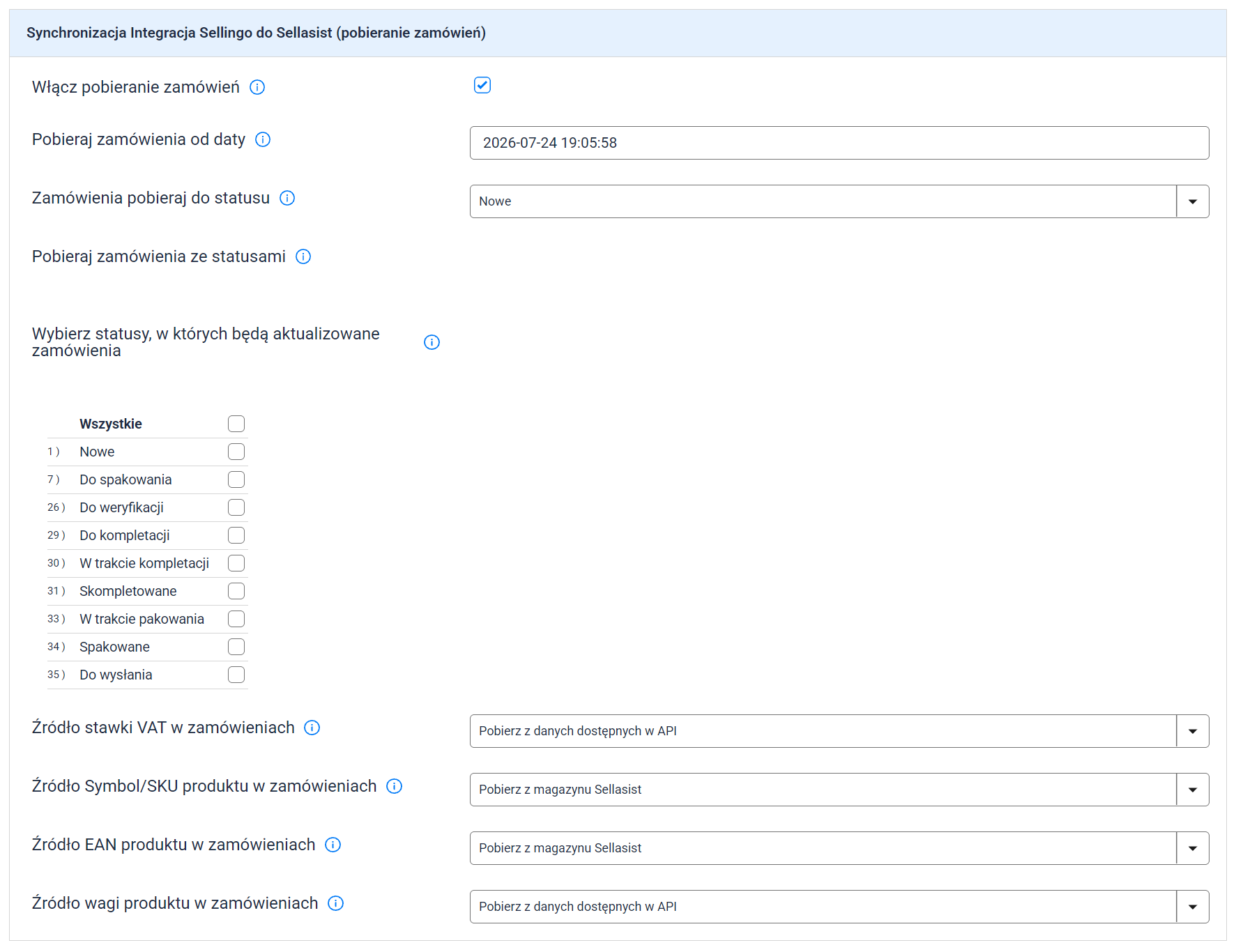
- Włącz pobieranie zamówień: Aktywacja/dezaktywacja pobierania zamówień dla konta Sellingo do Sellasist.
- Pobieraj zamówienia od daty: Data, od której Sellasist rozpocznie pobieranie zamówień; ustalana na podstawie daty ich utworzenia w Sellingo.
Uwaga: Jeśli ustawisz datę z przeszłości, wszystkie zamówienia z tego okresu — niezależnie od ich obecnego statusu — zostaną przeniesione do statusu wybranego w następnym punkcie. Obejmuje to także zamówienia już zrealizowane.
- Zamówienia pobieraj do statusu: Status, do którego będą pobierane nowe zamówienia z Sellingo.
- Zamówienia anulowane przenoś do statusu: Status, do którego będą przenoszone anulowane zamówienia.
- Pobieraj zamówienia ze statusami: Sellasist będzie pobierał wyłącznie zamówienia z określonymi statusami.
- Wybierz statusy, w których będą aktualizowane zamówienia: Statusy, w których mają być synchronizowane informacje o zamówieniu, takie jak płatność, dane klienta czy metoda dostawy.
Uwaga: Po pobraniu zamówienia koszyk klienta nie jest już synchronizowany, a zmiany na liście zamówionych produktów należy wprowadzać bezpośrednio w Sellasist.
- Źródło stawki VAT w zamówieniach: Wybierz źródło, z którego będą pobierane stawki VAT produktów w zamówieniach.
- Źródło Symbol/SKU produktu w zamówieniach: Wybierz, czy symbol/SKU produktu ma być pobierane z danych dostępnych w API, czy z magazynu Sellasist.
- Źródło EAN produktu w zamówieniach: Źródło EAN produktów w pobieranych zamówieniach.
- Źródło wagi produktu w zamówieniach: Źródło wagi produktów w pobieranych zamówieniach.
Synchronizacje dotyczące zamówień Sellasist do integracji Sellingo
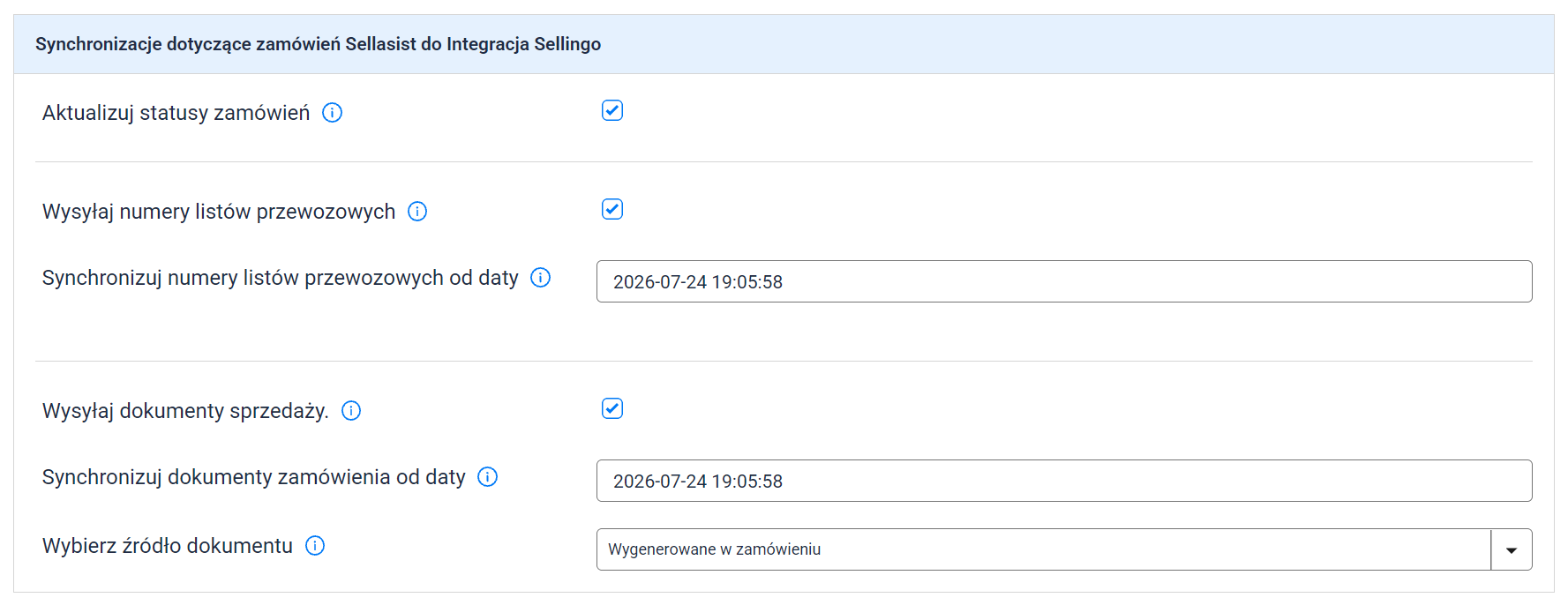
- Aktualizuj statusy zamówień: Zaznacz, aby aktualizować statusy zamówień pobranych za pomocą integracji Sellingo. Do prawidłowego działania tej funkcji konieczne jest wcześniejsze skonfigurowanie powiązań statusów w zakładce Mapowanie statusów.
- Wysyłaj numery listów przewozowych: Zaznacz, aby wysyłać numery listów przewozowych z Sellasist do Sellingo.
- Synchronizuj numery listów przewozowych od daty: Wybierz datę, od której rozpocznie się synchronizacja numerów listów przewozowych (opcja pokazuje się po zaznaczeniu opcji Wysyłaj numery listów przewozowych).
- Wysyłaj dokumenty sprzedaży: Zaznacz, aby wysyłać faktury i paragony do Sellingo.
- Synchronizuj dokumenty zamówienia od daty: Wybierz datę, od której będą synchronizowane dokumenty sprzedaży.
- Wybierz źródło dokumentu: Wybierz, skąd ma być pobierany dokument sprzedaży:
– Ręcznie dołączone do zamówienia: Plik dokumentu dodawany ręcznie do pola dodatkowego typu Dokument sprzedaży.
– Wygenerowane w zamówieniu: Dokument utworzony w Sellasist za pomocą przycisku generowania faktur w zamówieniu. Dane zostaną pobrane z sekcji Dane dokumentu sprzedaży.
Ustawienia integracji
- ID anulowanych statusów: Numery ID statusów w Sellingo, które odpowiadają za anulowane zamówienia. Wszystkie zamówienia z podanych statusów będą przenoszone do jednego statusu w Sellasist, który wybrałeś w opcji Zamówienia anulowane przenoś do statusu, w sekcji synchronizacji integracji.
Wskazówka: Jeśli podczas pobierania zamówienia wystąpi błąd, wszelkie informacje na ten temat znajdziesz w logach.
Krok 8: Import / Wiązanie produktów
Kliknij przycisk importy produktów.
1. Na karcie importów kliknij przycisk Nowy import.
2. Na ekranie zobaczysz formularz nowego importu.
- Rodzaj importu: wybór typu operacji — import produktów lub powiązanie produktów. Instrukcję konfiguracji obu opcji znajdziesz w następnym akapicie.
- Import od ID: Import produktów od wskazanego ID.
- Import do ID: Import produktów do wskazanego ID.
- Import wskazanych ID: Import wyłącznie wybranych produktów o wskazanym ID.
Wskazówka: ID oddzielaj przecinkiem, np. 4177,4178,5022,5330.
- Import od daty: Import produktów utworzonych lub zmodyfikowanych wyłącznie po wskazanej dacie.
Opcja: Importuj produkty
Jeśli w Sellasist brakuje produktów dostępnych na koncie Sellingo, system automatycznie je utworzy i powiąże. Import produktów pobiera wszystkie pozycje — w przypadku znalezienia powiązań łączy je z istniejącymi produktami; w przeciwnym razie tworzy nowe produkty i wiąże je pomiędzy platformami.
- Wybierz unikalny identyfikator: Parametr, po którym system będzie rozpoznawał, czy dany produkt już istnieje w Sellasist.
Uwaga: System będzie identyfikował produkty zgodnie z ustawieniami w sekcji mapowań pól produktów (krok 5). Jeśli zmieniłeś ustawienia domyślne mapowania, uwzględnij zmiany także w tym miejscu.
- Zaimportuj wraz ze stanem magazynowym: Pobierz produkty wraz z ich stanem magazynowym w Sellingo.
- Zaimportuj tylko aktywne produkty: Pobierz wyłącznie aktywne produkty — także te z zerowym stanem magazynowym lub ceną.
Opcja: Powiąż produkty
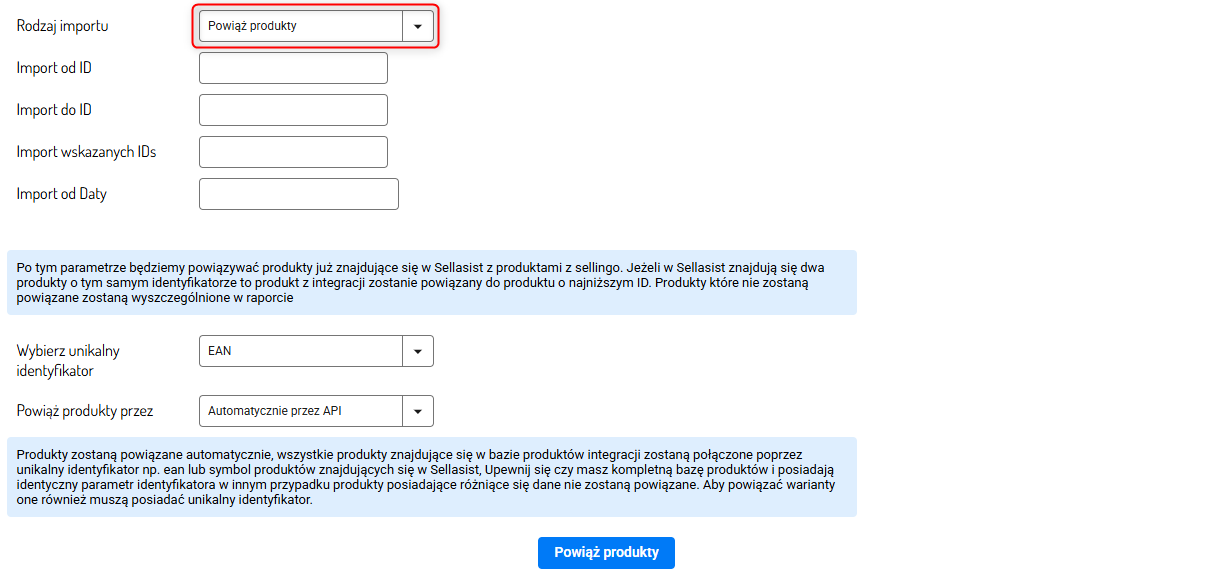
Ręczne lub automatyczne powiązanie produktów już istniejących w Sellasist z ich odpowiednikami w Sellingo.
- Wybierz unikalny identyfikator: Parametr, po którym system będzie powiązywał produkty istniejące w Sellasist z produktami w Sellingo. Jeśli w Sellasist znajdzie się kilka pozycji z tym samym identyfikatorem, integracja zostanie przypisana do produktu o najniższym ID. Produkty, których nie uda się powiązać, zostaną wskazane w raporcie.
- Powiąż produkty przez: Sposób powiązywania produktów:
Automatycznie przez API: Produkty są łączone na podstawie unikalnego identyfikatora, np. EAN. Metoda ta sprawdza się, gdy bazy w obu systemach są w pełni zsynchronizowane i korzystają z identycznych oznaczeń. Jeśli dane produktów się różnią, system nie utworzy powiązania.

Uwaga: Aby powiązać warianty produktów, one także muszą posiadać własne, unikalne identyfikatory.
Powiąż produkty ręcznie: Precyzyjnie dopasowywanie produktów mogących różnić się identyfikatorami w obu systemach poprzez pobranie pliku z pełnym katalogiem produktów z Sellasist, ręczne wskazanie w dokumencie pozycji do powiązania i ponowne wgranie zaktualizowanego pliku do systemu.
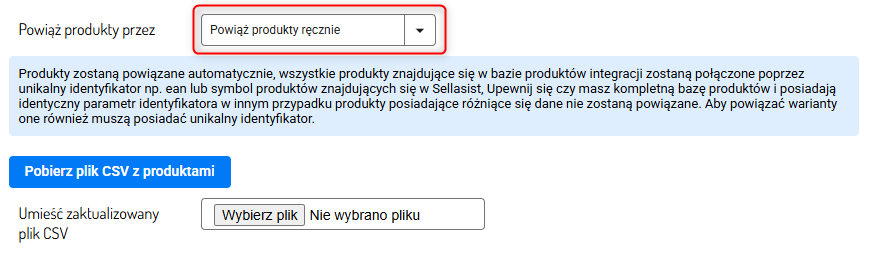
Wskazówka: Możesz także wgrać własny plik CSV, pod warunkiem, że został przygotowany w oparciu o te same parametry co plik wzorcowy.
3. Po wypełnieniu formularza — w zależności od wybranej opcji — kliknij znajdujący się na samym dole strony przycisk Importuj produkty albo Powiąż produkty.
4. Po zakończeniu procesu zobaczysz raport w formie tabeli zawierający wszystkie informacje o uwzględnionych produktach.
Import produktów — etapy i zasady działania
Import produktów przebiega w dwóch etapach:
- Przygotowanie do importu: Na tym etapie system zbiera informacje wyłącznie o identyfikatorach produktów przeznaczonych do importu. Dane nie są jeszcze zapisywane w Sellasist, a produkty otrzymują status Przygotowany do importu i posiadają tylko nazwę oraz zewnętrzny identyfikator.
- Import właściwy: Na podstawie zebranych identyfikatorów system przeprowadza import produktów z pełnymi danymi. Przebieg procesu widać na pasku postępu, a wszystkie działania są zapisywane w logach. W trakcie całego procesu status importu zmienia się kolejno na: W trakcie przygotowania ⇒ Gotowy do importu ⇒ W trakcie.
Ważne zasady importu:
- Brak możliwości edycji: Nie można edytować uruchomionego procesu — możliwe jest jedynie jego przerwanie lub zakończenie.
- Jeden import na raz: Jeśli w trakcie trwającego importu zlecisz kolejne zadanie, zobaczysz komunikat z informacją o tymczasowej blokadzie tworzenia nowego importu.
- Brak zmian w produktach: Nie modyfikuj produktów ani ofert w trakcie importu.
Odwiązywanie produktów
Jeśli chcesz odwiązać dany produkt, przejdź do Oferty → Sellingo i przy konkretnym produkcie kliknij przycisk z ikoną wiązania.