Po podłączeniu konta Erli możesz zaimportować asortyment oraz powiązać produkty z marketplace z tymi znajdującymi się w bazie Sellasist. Dzięki temu będziesz mógł synchronizować oferty, ceny, stany magazynowe oraz w pełni obsługiwać zamówienia.
Uwaga: Jeśli jeszcze nie podłączyłeś konta Erli w Sellasist, pełną instrukcję integracji znajdziesz
tutaj.
Konfiguracja
Aby integracja z Erli działała poprawnie, produkty z zamówień muszą zostać powiązane z produktami w Sellasist. W tym celu możesz wybrać jedną z dwóch opcji:
- Importuj produkty — jeśli produktów z Erli nie ma jeszcze w Sellasist. System pobierze produkty i utworzy je w Sellasist, a następnie automatycznie powiąże z ofertami Erli.
- Powiąż produkty — jeśli produkty istnieją już w Sellasist i wymagają jedynie powiązania z ofertami Erli.
1. Przejdź do Integracje → Erli → Import / wiązanie produktów.
2. Na karcie importów kliknij przycisk Nowy import.
3. Na ekranie zobaczysz formularz nowego importu.
W polu Rodzaj importu wybierz, jakiego rodzaju operację chcesz przeprowadzić — import produktów lub powiązanie produktów. Poniżej znajdziesz instrukcję konfiguracji dla obu opcji.
Opcja: Importuj produkty
Jeśli w Sellasist brakuje produktów dostępnych na koncie Erli, system automatycznie je utworzy i powiąże. Import produktów pobiera wszystkie pozycje — w przypadku znalezienia powiązań łączy je z istniejącymi produktami; w przeciwnym razie tworzy nowe produkty i wiąże je pomiędzy platformami.
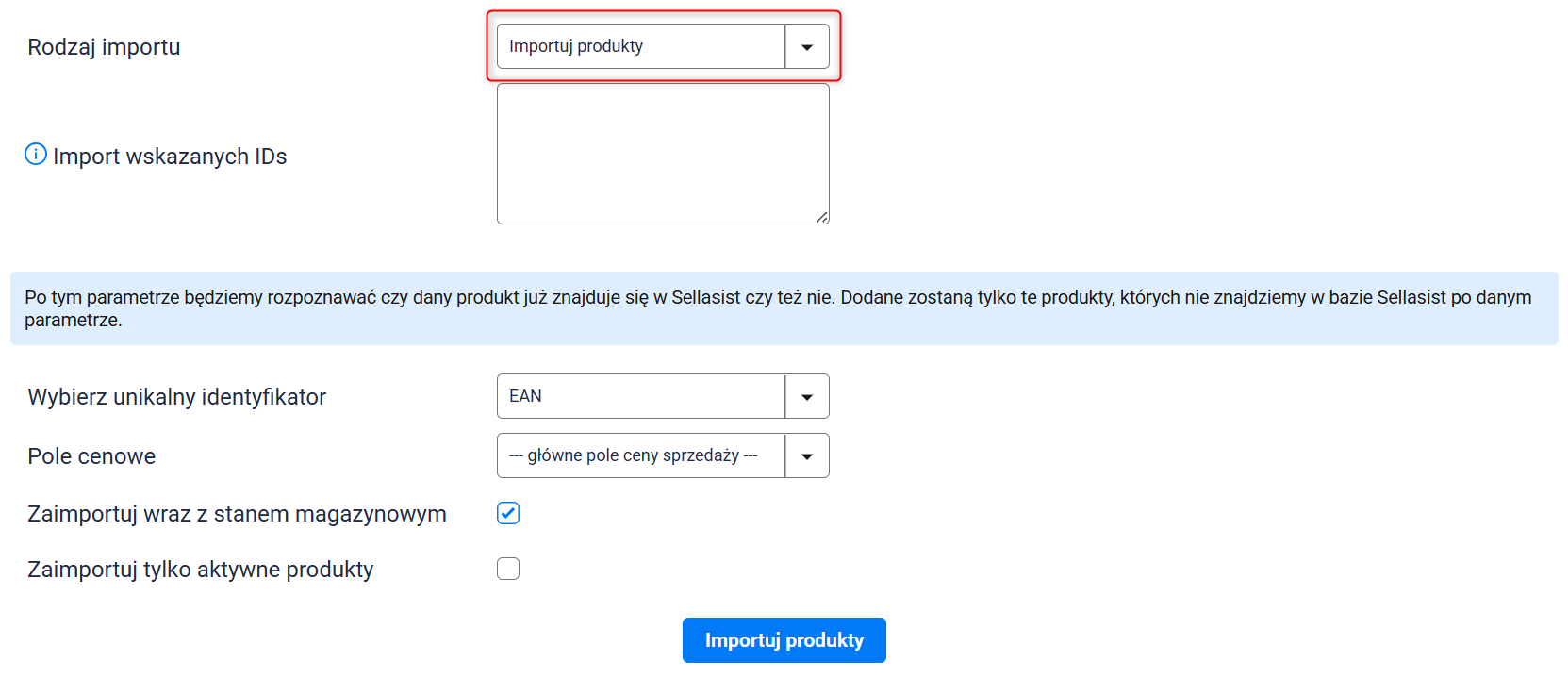
- Import wskazanych IDs: Import wyłącznie wybranych produktów o wskazanym ID.
Wskazówka: ID oddzielaj przecinkiem, np. 4177,4178,5022,5330
- Wybierz unikalny identyfikator: Parametr, po którym system będzie rozpoznawał, czy dany produkt już istnieje w Sellasist.
Uwaga: System będzie identyfikował produkty zgodnie z ustawieniami w sekcji mapowań pól produktów. Jeśli zmieniłeś ustawienia domyślne mapowania, uwzględnij zmiany także w tym miejscu.
- Pole cenowe: Pole cenowe, do którego ma zostać pobrana cena produktu z Erli.
- Zaimportuj wraz ze stanem magazynowym: Pobierz produkty wraz z ich stanem magazynowym w Erli.
- Zaimportuj tylko aktywne produkty: Pobierz wyłącznie aktywne produkty — także te z zerowym stanem magazynowym lub ceną.
Opcja: Powiąż produkty
Ręczne lub automatyczne powiązanie produktów już istniejących w Sellasist z ich odpowiednikami w Erli.
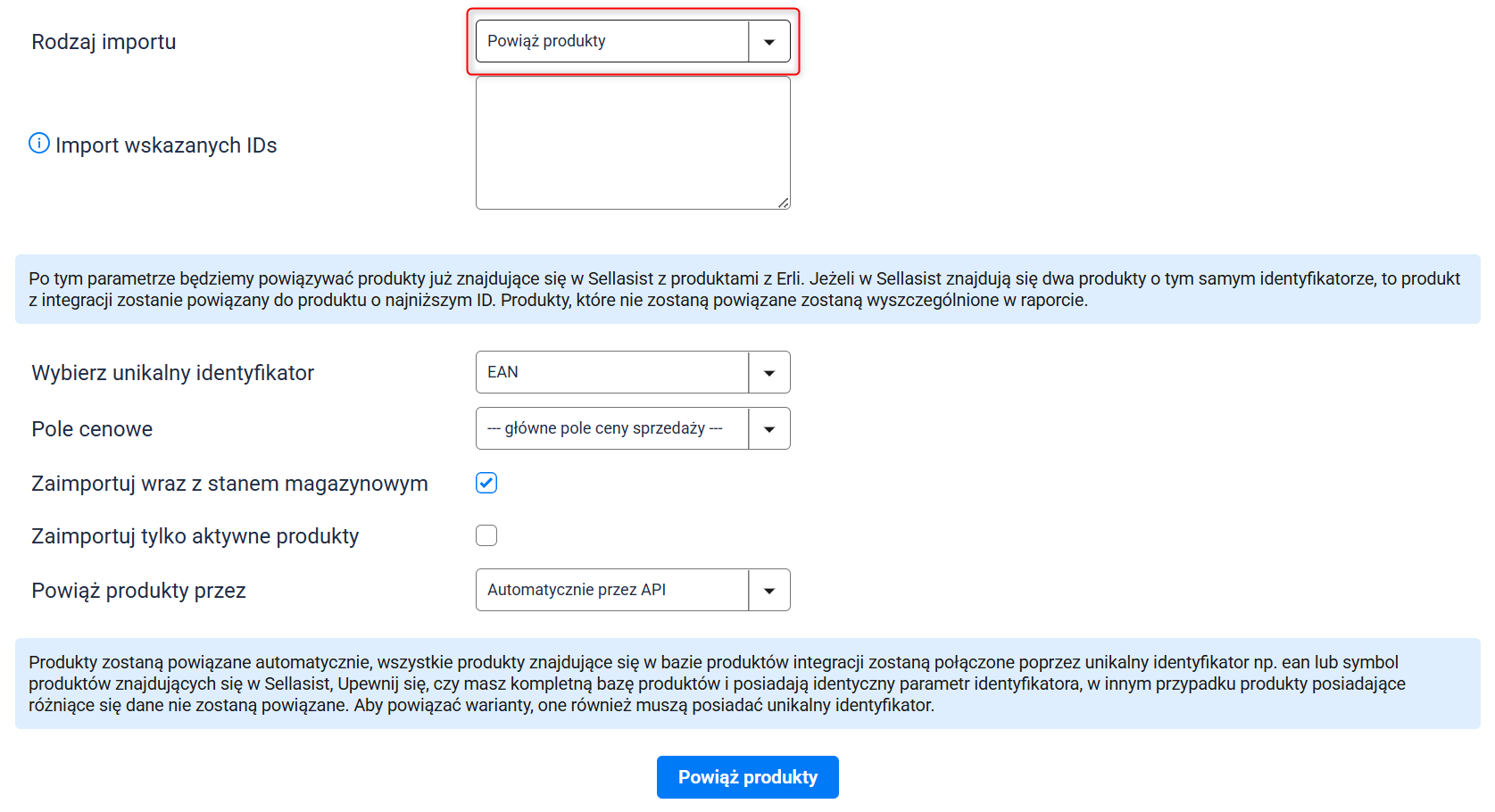
- Import wskazanych IDs: Powiązywanie wyłącznie wybranych produktów o wskazanym ID.
Wskazówka: ID oddzielaj przecinkiem, np. 4177,4178,5022,5330.
- Wybierz unikalny identyfikator: Parametr, po którym system będzie powiązywał produkty istniejące w Sellasist z produktami w Erli. Jeśli w Sellasist znajdzie się kilka pozycji z tym samym identyfikatorem, integracja zostanie przypisana do produktu o najniższym ID. Produkty, których nie uda się powiązać, zostaną wskazane w raporcie.
- Pole cenowe: Pole cenowe, do którego ma zostać pobrana cena produktu z Erli.
- Zaimportuj wraz ze stanem magazynowym: Pobierz produkty wraz z ich stanem magazynowym w Erli.
- Zaimportuj tylko aktywne produkty: Pobierz wyłącznie aktywne produkty — także te z zerowym stanem magazynowym lub ceną.
- Powiąż produkty przez: Sposób powiązywania produktów:
– Automatycznie przez API: Produkty są łączone na podstawie unikalnego identyfikatora, np. EAN. Metoda ta sprawdza się, gdy bazy w obu systemach są w pełni zsynchronizowane i korzystają z identycznych oznaczeń. Jeśli dane produktów się różnią, system nie utworzy powiązania.

Uwaga: Aby powiązać warianty produktów, one także muszą posiadać własne, unikalne identyfikatory.
– Powiąż produkty ręcznie: Precyzyjne dopasowywanie produktów mogących różnić się identyfikatorami w obu systemach poprzez pobranie pliku z pełnym katalogiem produktów z Sellasist, ręczne wskazanie w dokumencie pozycji do powiązania i ponowne wgranie zaktualizowanego pliku do systemu.
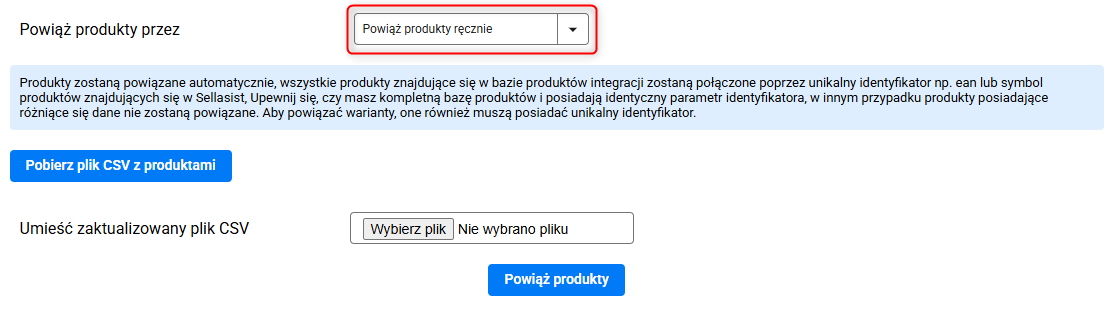
Wskazówka: Możesz także wgrać własny plik CSV, pod warunkiem, że został przygotowany w oparciu o te same parametry co plik wzorcowy.
3. Po wypełnieniu formularza — w zależności od wybranej opcji — kliknij znajdujący się na samym dole strony przycisk Importuj produkty albo Powiąż produkty.
4. Po zakończeniu procesu zobaczysz raport w formie tabeli zawierający wszystkie informacje o uwzględnionych produktach.
Raporty synchronizacji
Wszystkie raporty znajdziesz, klikając przycisk Raporty synchronizacji.
Import produktów — etapy i zasady działania
Import produktów przebiega w dwóch etapach:
- Przygotowanie do importu: Na tym etapie system zbiera informacje wyłącznie o identyfikatorach produktów przeznaczonych do importu. Dane nie są jeszcze zapisywane w Sellasist, a produkty otrzymują status Przygotowany do importu i posiadają tylko nazwę oraz zewnętrzny identyfikator.
- Import właściwy: Na podstawie zebranych identyfikatorów system przeprowadza import produktów z pełnymi danymi. Przebieg procesu widać na pasku postępu, a wszystkie działania są zapisywane w logach. W trakcie całego procesu status importu zmienia się kolejno na: W trakcie przygotowania ⇒ Gotowy do importu ⇒ W trakcie.
Ważne zasady importu
- Brak możliwości edycji: Nie można edytować uruchomionego procesu — możliwe jest jedynie jego przerwanie lub zakończenie.
- Jeden import na raz: Jeśli w trakcie trwającego importu zlecisz kolejne zadanie, zobaczysz komunikat z informacją o tymczasowej blokadzie tworzenia nowego importu.
- Brak zmian w produktach: Nie modyfikuj produktów ani ofert w trakcie importu.
Powiązane artykuły