Temu Shipping to model wysyłkowy platformy Temu działający jako
broker logistyczny, który umożliwia korzystanie z usług wybranych przewoźników
bez konieczności zawierania oddzielnych umów. Sprzedawca rozlicza się wyłącznie z Temu, a samo doręczenie realizują przewoźnicy współpracujący z marketplace.
Integracja Sellasist ↔ Temu Shipping pozwala obsługiwać wysyłkę bezpośrednio z panelu Sellasist. Dzięki temu możesz zarządzać etykietami, nadaniami i statusami przesyłek w jednym miejscu, bez konieczności logowania się do panelu Temu Seller Center.
Zanim zaczniesz: Usługa Temu Shipping jest dostępna wyłącznie w ramach marketplace Temu. Zamówienia z innych kanałów nie będą obsługiwane przez tę metodę.
Uwaga: Utworzenie przesyłki dla danego zamówienia może zostać zlecone tylko raz. Każda kolejna próba zakończy się niepowodzeniem.
Konfiguracja
Krok 1: Podłączanie konta
1. Przejdź do Integracje → [Nowe] Integracje kurierskie i kliknij przycisk Dodaj konto integracyjne.
2. Z listy dostępnych integracji kurierskich wybierz Temu (Beta).
3. Na ekranie zobaczysz formularz podłączania konta. Uzupełnij dane i kliknij przycisk Zapisz.
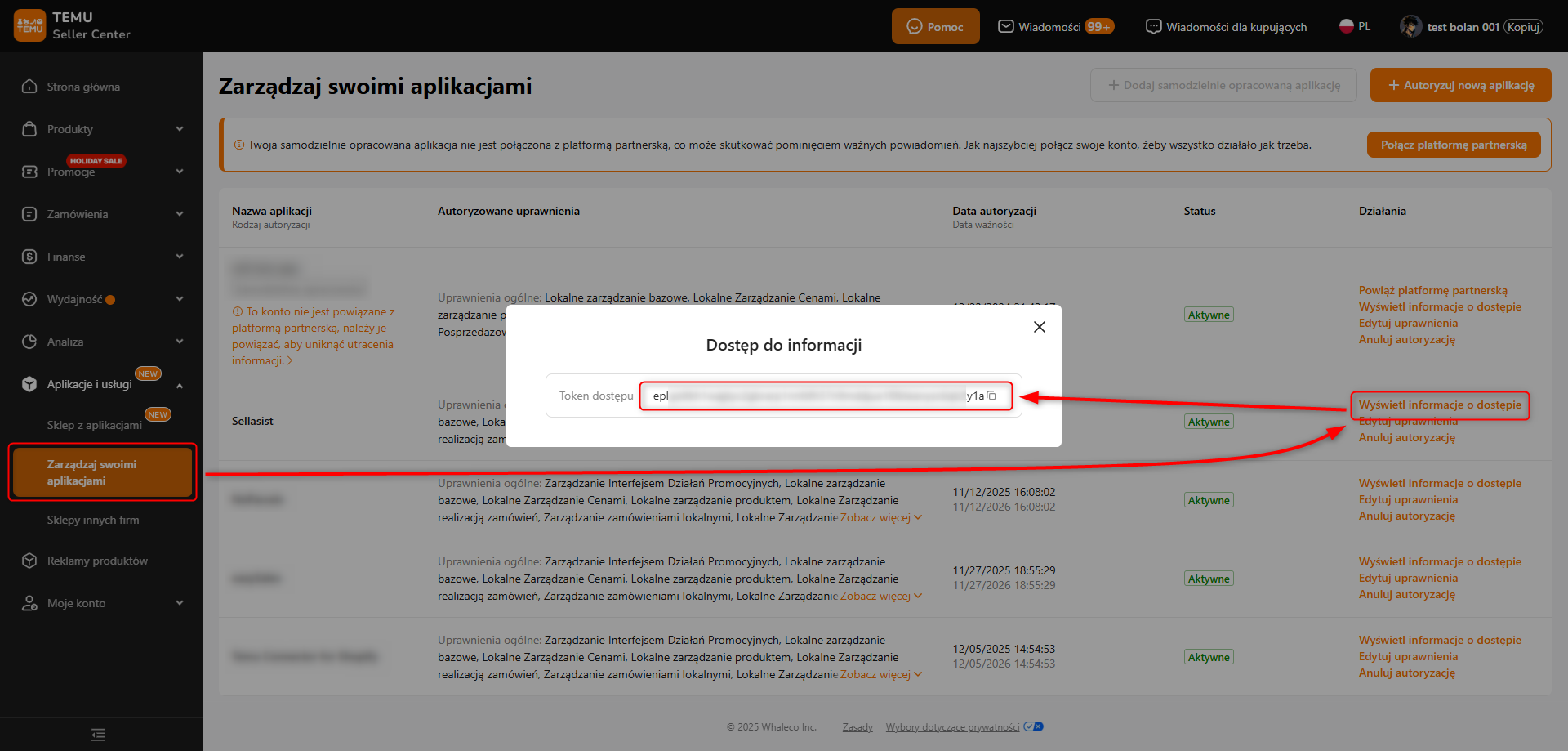
- Klucz dostępowy: Klucz do autoryzacji API, który znajdziesz w panelu Temu (Zarządzaj swoimi aplikacjami → Wyświetl informacje o dostępie aplikacji Sellasist)
Uwaga: Jeśli posiadasz więcej niż jedno konto Temu, musisz podłączyć integrację dla każdego konta osobno.
Krok 2: Adresy nadawcze
Adres nadania to fizyczne miejsce, z którego wysyłasz przesyłki. Adres może być wspólny dla wszystkich integracji albo różnić się pomiędzy nimi.
Nowy adres nadawczy dodasz w sekcji Integracje → Metody dostawy → [Nowe] Adresy nadawcze.
Pełną instrukcję dodawania adresów nadawczych znajdziesz
tutaj.
Krok 3: Szablon nadania
Szablon nadania ułatwia i przyspiesza obsługę wysyłek, pozwalając predefiniować parametry przesyłki dla wybranego przewoźnika — od rodzaju usługi, przez wymiary i wagę, po różne opcje dodatkowe. Dzięki temu proces przygotowania paczek staje się prostszy, bardziej spójny i w dużej mierze zautomatyzowany.
1. Przejdź do Administracja → Metody dostawy → [Nowe] Szablony nadania i kliknij przycisk Dodaj szablon nadania.
2. Wybierz integrację i kliknij przycisk Dodaj szablon.
Wskazówka: Każdy szablon utworzony w tej integracji będzie automatycznie dostępny na pozostałych kontach. Jeśli chcesz, możesz utworzyć osobne szablony nadania dla każdego konta Temu.
3. Skonfiguruj nowy szablon według własnych potrzeb.
Uwaga: Aby system automatycznie uzupełniał zawartość paczek na podstawie produktów w zamówieniu, w polu Zawartość paczki w formacie Temu wpisz: {temu_content}. Jeśli Twój szablon posiada wiele paczek, wprowadź tę zmienną wyłącznie w polu pierwszej paczki.
Uwaga: Do jednego zamówienia możesz przypisać kilka paczek, przy czym każda zostanie nadana jako osobne zlecenie z własną etykietą. Jeśli szablon nie zawiera wagi, system obliczy ją automatycznie na podstawie produktów w zamówieniu.
Wskazówka: Więcej na temat rodzajów przesyłek dla danego zamówienia znajdziesz w sekcji Rodzaje przesyłek Temu na końcu artykułu.
4. Kliknij przycisk Zapisz.
5. Po zapisaniu szablonu, w górnej sekcji pojawi się unikalny kod kreskowy.
Wskazówka: Każdy szablon nadania posiada własny kod kreskowy, który możesz pobrać i wydrukować.
Zeskanuj kod podczas pakowania, aby aktywować wybrany szablon i przyspieszyć proces nadawania przesyłek. Więcej na temat aktywatorów dowiesz się w
tej instrukcji.
Krok 4: Metoda dostawy
Metoda dostawy jest bezpośrednio powiązana z szablonami nadania i będzie widoczna dla Ciebie w szczegółach zamówienia, w panelu Sellasist.
Wskazówka: Z metod dostawy skorzystasz także przy mapowaniu sposobów wysyłki.
1. Przejdź do Administracja → Metody dostawy i kliknij przycisk Dodaj metodę dostawy.
2. Z listy integracji wybierz Temu.
3. Na ekranie zobaczysz formularz tworzenia nowej metody dostawy. Zmień typ usługi na właściwy Twojemu szablonowi nadania i skonfiguruj wszystkie ustawienia według własnych potrzeb.
4. Kliknij przycisk Zapisz.
5. Od teraz łatwo zidentyfikujesz wybraną metodę dostawy przy konkretnym zamówieniu.
Krok 5: Mapowanie metod dostaw
Mapowanie metod dostaw pozwala powiązać opcje dostawy dostępne w Temu z metodami utworzonymi w Sellasist. Dzięki temu, wybrana przez kupującego metoda dostawy wyświetli się w systemie jako metoda, którą wcześniej do niej przypisałeś.
Aby korzystać z mapowania metod dostaw, należy je włączyć w ustawieniach.
1. Przejdź do Integracje → [Nowe] Integracje kurierskie i kliknij przycisk z ikoną klucza.
2. Zaznacz opcję Używaj mapowania i kliknij przycisk Zapisz.
Krok 6: Reguły doboru szablonu nadania
Tworzenie reguł doboru szablonu nadania nie jest obowiązkowe, jednak umożliwia określenie parametrów granicznych dla przesyłek, takich jak maksymalna waga czy wartość zamówienia. Dzięki temu szablon może być dobierany automatycznie na podstawie wskazanych warunków.
Reguły doboru szablonu nadania skonfigurujesz w sekcji Integracje → Metody dostawy [Nowe] Reguły doboru szablonów nadania.
Pełną instrukcję tworzenia reguł doboru szablonu nadania znajdziesz
tutaj.
Krok 7: Generowanie listu przewozowego
Generowanie listu przewozowego to proces tworzenia etykiety nadawczej zawierającej kluczowe dane o przesyłce. Dokument ten pozwala przewoźnikowi przyjąć paczkę do realizacji i zapewnia jej pełną identyfikowalność w trakcie transportu.
Pełną instrukcję generowania listu przewozowego znajdziesz
tutaj.
Rodzaje przesyłek Temu
Jeden produkt w jednej paczce
Jeśli w zamówieniu znajduje się jeden produkt, który wysyłasz w jednej paczce:
1. W polu Liczba paczek w zleceniu wpisz 1.
2. Uzupełnij pole Długość, Szerokość, Wysokość i Waga — zgodnie z rzeczywistymi parametrami paczki.
3. Wybierz Magazyn i Rodzaj usługi.
4. W polu Zawartość paczki w formacie Temu wpisz ID produktu z koszyka i ilość sztuk w formacie Temu, np.:
000-00012345678999999,1.000
Wiele produktów w jednej paczce
Jeśli w zamówieniu znajduje się wiele produktów, które chcesz wysłać w jednej paczce:
1. W polu Liczba paczek w zleceniu wpisz 1.
2. Uzupełnij pole Długość, Szerokość, Wysokość i Waga — zgodnie z rzeczywistymi parametrami paczki.
3. Wybierz Magazyn i Rodzaj usługi.
4. W polu Zawartość paczki w formacie Temu wpisz ID produktów z koszyka i ilość poszczególnych sztuk w formacie Temu, umieszczając każdy w nowym wierszu np.:
000-00012345678999999,1.000
123-12345678999999999,3.000
789-78999999999999999,3.000
999-99912345678999999,5.000
Wiele produktów w wielu paczkach
Jeśli w zamówieniu znajduje się wiele produktów, które chcesz wysłać w kilku paczkach:
1. W polu Liczba paczek w zleceniu wpisz potrzebną liczbę paczek.
2. Dla każdej paczki uzupełnij pola Długość, Szerokość, Wysokość i Waga — zgodnie z rzeczywistymi parametrami poszczególnych paczek.
3. Dla każdej paczki wybierz Magazyn i Rodzaj usługi.
4. Dla każdej paczki, w polu Zawartość paczki w formacie Temu wpisz ID produktu z koszyka i ilość sztuk, jaką chcesz umieścić w danej paczce w formacie Temu, np.:
Paczka 1:
000-00012345678999999,1.000
123-12345678999999999,3.000
789-78999999999999999,3.000
Paczka 2:
999-99912345678999999,5.000
Uwaga: Jeśli wskazane pola zostaną uzupełnione automatycznie, należy ręcznie zmodyfikować ich zawartość według własnych potrzeb (screen poniżej).
Jeden produkt podzielony na kilka paczek
Jeśli w zamówieniu znajduje się jeden produkt, który musisz wysłać w kilku paczkach (np. szafa podzielona na 3 opakowania — osobno boki, osobno drzwi, osobno pozostałe elementy metalowe):
1. W polu Liczba paczek w zleceniu wpisz potrzebną liczbę paczek.
2. Dla każdej paczki uzupełnij pola Długość, Szerokość, Wysokość i Waga — zgodnie z rzeczywistymi parametrami poszczególnych paczek.
3. Dla każdej paczki wybierz Magazyn i Rodzaj usługi.
4. Dla pierwszej paczki, w polu Zawartość paczki w formacie Temu wpisz ID produktu z koszyka i ilość sztuk w formacie Temu, np.:
123-12345678999999999,1.000
Uwaga: Wskazane pola w pozostałych paczkach muszą pozostać puste. Jeśli zostaną uzupełnione automatycznie, należy usunąć ich zawartość (screen poniżej).
Powiązane artykuły