Etykieta zastępcza to tymczasowa etykieta wysyłkowa, którą możesz wygenerować w sytuacji, gdy z powodu problemu po stronie przewoźnika czy systemu (np. awarii API, błędu w danych adresowych lub braku odpowiedzi) nie udaje się stworzyć prawidłowej etykiety.
Dzięki niej proces pakowania i kompletacji zamówienia w aplikacji Sellasist WMS lub Asystencie pakowania Sellasist nie musi być przerywany — przesyłka może zostać oznaczona i przygotowana do wysyłki. Następnie po rozwiązaniu problemów ze strony przewoźnika wystarczy zeskanować etykietę zastępczą, co rozpocznie proces generowania właściwego listu przewozowego.
Etykietę zastępczą wydrukujesz dla każdej metody dostawy, zarówno w starym, jak i nowym module integracji kurierskich.
Wygląd etykiety zastępczej:
Jak działa etykieta zastępcza?
- Po spakowaniu zamówienia i nieudanej próbie wygenerowania listu przewozowego, użytkownik klika „Wygeneruj etykietę zastępczą”.
- System generuje i drukuje tymczasową etykietę z oznaczeniem „ETYKIETA ZASTĘPCZA”. Możesz skorzystać z naszego szablonu etykiety, lub stworzyć własny.
- Etykieta ta zawiera unikalny kod, który pozwala później powiązać ją z właściwą etykietą przewoźnika.
- WKRÓTCE: W Sellasist znajdziesz akcje automatyczne, które pozwolą na przeniesienie zamówienia z wygenerowaną etykietą zastępczą do odpowiedniego statusu.
- Gdy problem po stronie przewoźnika zostanie rozwiązany, wystarczy zeskanować kod z etykiety zastępczej — wtedy system przeniesie Cię ponownie do ekranu pakowania, aby wygenerować właściwy list przewozowy.
Powyższy proces zobaczysz na tym filmie:
W tym artykule znajdziesz informacje, jak skonfigurować oraz korzystać z funkcji etykiet zastępczych w systemie Sellasist.
Grupy kurierów
W pierwszym kroku upewnij się, że masz stworzone metody dostaw, następnie przejdź do grup kurierskich. Konfiguracja grupy kurierów pozwoli Ci na zgrupowanie metod dostawy oraz dodanie własnego loga kuriera, które będzie widoczne w trybie pakowania oraz na wydrukowanej etykiecie zastępczej. Dzięki temu pakowaczom łatwiej będzie odnaleźć daną przesyłkę.
1. Przejdź do zakładki Administracja ⇨ Metody dostawy ⇨ Grupy kurierów.
2. Kliknij ikonę plusa by dodać nową grupę kurierów, lub ikonę ołówka przy istniejącej grupie, by ją edytować.
3. Uzupełnij pola konfiguracyjne i dodaj logo kuriera. Po kliknięciu Dodaj wybierz metodę dostawy dla danej grupy kurierskiej.
4. Kliknij Zapisz.
Konfiguracja ustawień Etykiety zastępczej
W systemie Sellasist możesz skorzystać z gotowego szablonu etykiety zastępczej lub stworzyć własny, dopasowany do indywidualnych potrzeb. W tym celu przejdź do zakładki Administracja → Szablony wydruków, a następnie wybierz moduł Zamówienia, gdzie możesz edytować lub utworzyć nowy szablon etykiety zgodnie ze swoimi preferencjami.
Więcej o tworzeniu szablonów wydruku dowiesz się z tego artykułu
Jeżeli chcesz używać własnego szablonu będziesz go musiał przypisać. W tym celu:
1. Przejdź do zakładki Magazyn ⇨ Ustawienia WMS ⇨ Tryb Pakowania.
2. Znajdź sekcję "Etykieta zastępcza” i z rozwijanej listy pola Szablony etykiety zastępczej wybierz utworzoną wcześniej etykietę. Domyślna etykieta ma nazwę "Etykieta zastępcza”.
W tym miejscu ustawisz także opóźnienie, z jakim ma się pojawić przycisk umożliwiający wydruk etykiety zastępczej.
3. Po wybraniu szablonu kliknij Zapisz.
Generowanie Etykiety zastępczej w Trybie pakowania i Asystencie pakowania
Zarówno z poziomu aplikacji Sellasist WMS (tryb pakowania), jak i w bezpłatnym Asystenta pakowania dostępnym w Sellasist, w przypadku problemów z wygenerowaniem etykiety przewoźnika możesz skorzystać z opcji „Wygeneruj etykietę zastępczą”.
Jeśli generowanie etykiety trwa zbyt długo i nie chcesz czekać na list przewozowy, możesz samodzielnie wybrać opcję utworzenia etykiety zastępczej. Wystarczy kliknąć przycisk „Wygeneruj etykietę zastępczą” na poniższym ekranie.
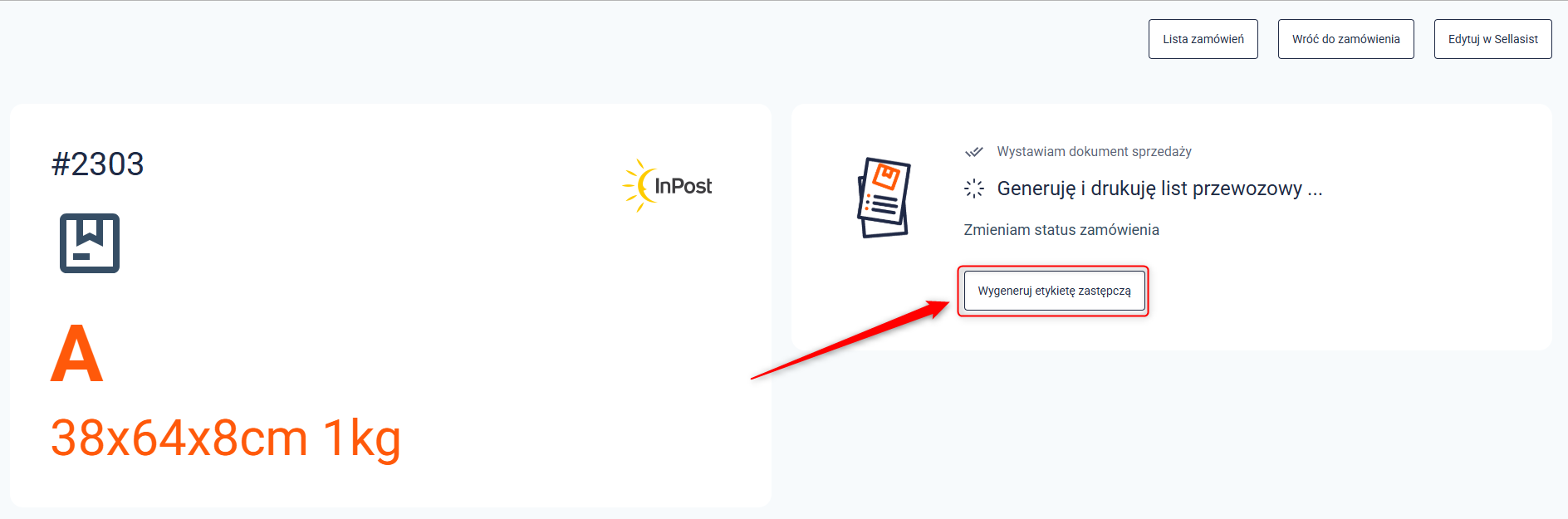
Po skorzystaniu z tej opcji system zablokuje automatyczny wydruk listu przewozowego, aby zapobiec jego przypadkowemu wygenerowaniu. Właściwy list przewozowy zostanie wydrukowany dopiero po zeskanowaniu etykiety zastępczej.
W zakładce Magazyn ⇨ Ustawienia WMS ⇨ Tryb pakowania w sekcji Etykieta zastępcza ustawisz także opóźnienie, z jakim ma się pojawić przycisk umożliwiający wydruk etykiety zastępczej.
WAŻNE!
W przypadku problemów z wygenerowaniem listu przewozowego (np. błędów w API) system automatycznie wyświetli odpowiedni komunikat (w postaci okienka pop-up) po nieudanej próbie utworzenia etykiety.
W takiej sytuacji możesz wrócić do zamówienia lub wygenerować etykietę zastępczą.
Po kliknięciu "wygeneruj etykietę zastępczą” zostaniesz poinformowany o dalszym procedowaniu zamówienia i wygenerowaniu etykiety zastępczej.
Tak prezentuje się etykieta zastępcza wygenerowana przy użyciu domyślnego szablonu wydruku:
Etykieta zostanie
wydrukowana automatycznie, jeśli do aplikacji
Sellasist WMS masz podłączoną drukarkę oraz skonfigurowany
Sellasist Cloud Print. Możesz również
wydrukować ją ręcznie z poziomu
karty zamówienia, klikając odpowiednią
ikonę drukowania.
Po zeskanowaniu etykiety zastępczej zostaniesz przekierowany do zamówienia, aby wygenerować docelowy list przewozowy.
Akcje automatyczne dla Etykiet zastępczych
Dla funkcjonalności zostały dodane dwa warunki:
Etykieta zastępcza: Warunek pozwala na sprawdzenie czy do zamówienia została stworzona etykieta zastępcza. Dzięki temu możesz automatycznie dodać notatkę z informacją, by zamówienie zostało dodatkowo zweryfikowane i zmienić jego status. Pozwoli to na kontrolę, które zamówienia miały przygotowaną etykietę zastępczą.
List przewozowy z etykiety zastępczej: Warunek pozwala na sprawdzenie czy do zamówienia został wygenerowany list przewozowy na podstawie etykiety zastępczej. Dzięki temu możesz np. przenieść zamówienie do odpowiedniego statusu.
Przykładowa akcja automatyczna z użyciem warunku Etykieta zastępcza i efektami Dodaj notatkę oraz Zmień status zamówienia:
Chcesz by za każdym razem, gdy zostanie wygenerowana etykieta zastępcza zamówienie dostawało odpowiednią notatkę i było przenoszone do odpowiedniego statusu. Dzięki temu w łatwy sposób będzie można zweryfikować wszystkie tego typu zamówienia.
1. W zakładce Zamówienia → Akcje automatyczne → Akcje dla zamówień kliknij ikonę plusa, by stworzyć nową akcję.
2. Skonfiguruj ustawienia akcji wedle preferencji, nadaj jej nazwę i przypisz do odpowiedniej grupy akcji. Dodaj warunek Etykieta zastępcza, a w efektach wybierz Dodaj notatkę oraz Zmień status zamówienia.
W treści efektu Dodaj notatkę napisz dowolny komunikat informacyjny. W efekcie Zmień status zamówienia wybierz do jakiego status ma trafić zamówienie. Nowe statusy dodasz w zakładce Zamówienia → Statusy zamówień.
3. Po konfiguracji Zapisz akcję automatyczną.
4. Po wykonaniu akcji w zakładce Zamówienia → Zamówienia w edycji zamówienia możesz zobaczyć zmieniony status oraz notatkę.
Przykładowa akcja automatyczna z użyciem warunku List przewozowy z etykiety zastępczej i efektami Zmień status zamówienia:
Gdy zeskanujesz etykietę zastępczą i uda się wygenerować list przewozowy, chcesz, aby zamówienie trafiło automatycznie do odpowiedniego statusu.
1. W zakładce Zamówienia → Akcje automatyczne → Akcje dla zamówień kliknij ikonę plusa, by stworzyć nową akcję.
2. Skonfiguruj ustawienia akcji wedle preferencji, nadaj jej nazwę i przypisz do odpowiedniej grupy akcji. Dodaj warunek List przewozowy z etykiety zastępczej, a w efekcie wybierz Zmień status zamówienia.
W efekcie Zmień status zamówienia wybierz status do jakiego trafiają zamówienia w Twoim sklepie po właściwym wygenerowaniu listu przewozowego. W tym przykładzie będzie to status "Wysłane”.
3. Po konfiguracji Zapisz akcję automatyczną. Zamówienie trafi do wybranego statusu, gdy po zeskanowaniu etykiety zastępczej uda się wygenerować list przewozowy.
Powiązane artykuły